Impostare le preferenze di PDFgear
Dopo aver installato PDFgear, puoi usare le impostazioni delle preferenze per regolare la lingua, l’aspetto, lo zoom e altre opzioni.
Nella barra dei menu in alto, fai clic su PDFgear > Impostazioni (oppure premi Comando + ,). Da qui puoi regolare il funzionamento di PDFgear.
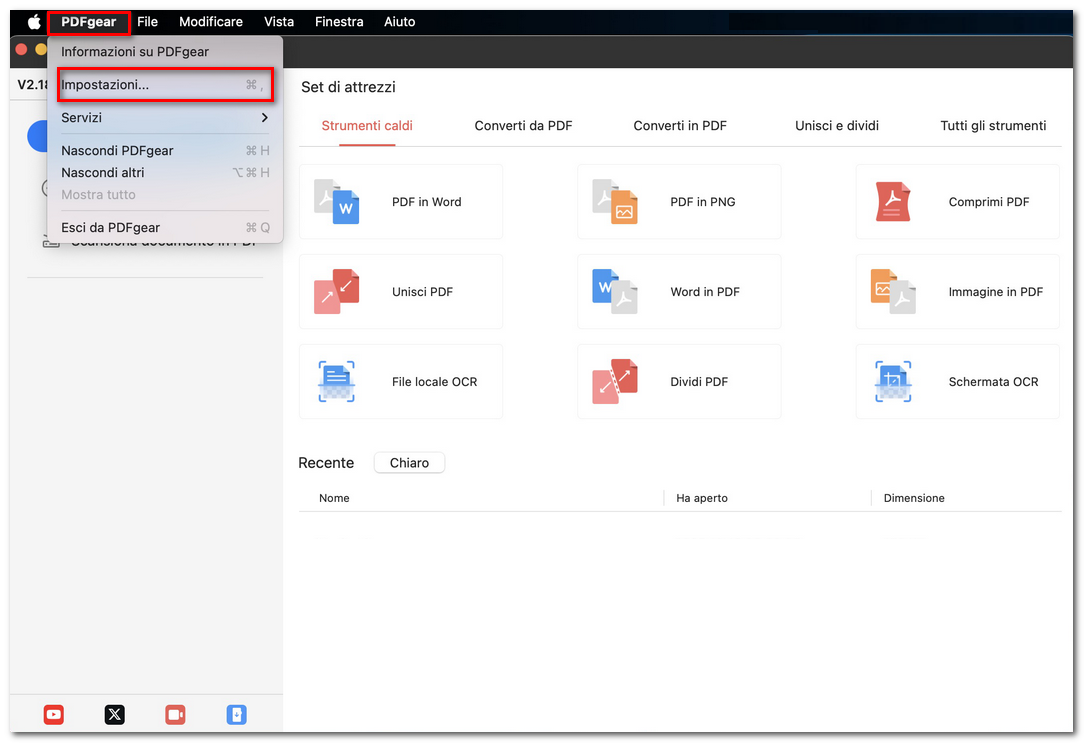
Apri le impostazioni di PDFgear
Lingua
Scegli la lingua di visualizzazione: olandese, inglese, francese, tedesco, italiano, giapponese, coreano, portoghese, russo, spagnolo o cinese semplificato.
Aspetto
Scegli la modalità Chiara per un aspetto luminoso oppure la modalità Scura per uno stile più scuro, più riposante per gli occhi di sera.
Zoom predefinito
Imposta come si aprono i PDF per impostazione predefinita. Puoi scegliere:
- Le dimensioni effettive mostrano la scala reale.
- La pagina adatta mostra l’intera pagina.
- Adatta l’altezza della pagina alla finestra.
- Adatta la larghezza della pagina alla finestra.
Opzioni generali
Puoi anche personalizzare il modo in cui PDFgear funziona sul tuo Mac:
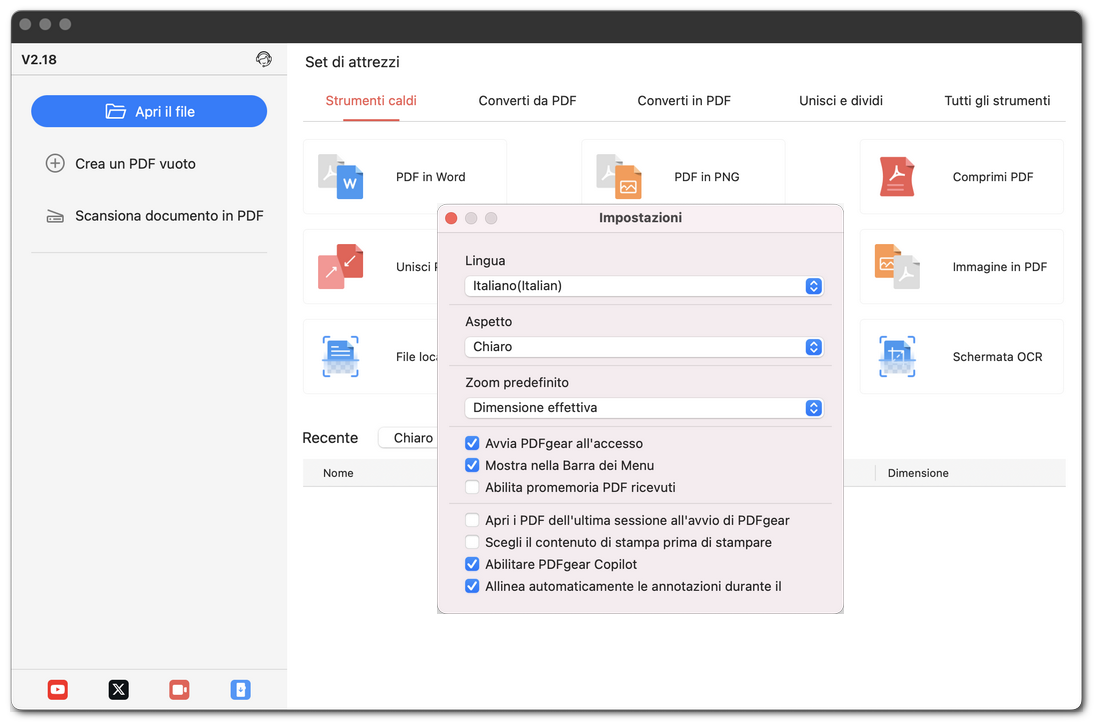
Personalizza le impostazioni in PDFgear
- Avvia PDFgear all’accesso: avvia automaticamente PDFgear quando accedi al Mac.
- Mostra nella barra dei menu: aggiunge l’icona di PDFgear alla barra dei menu del Mac per un accesso rapido.
- Abilita promemoria PDF ricevuti: ti avvisa dei PDF appena ricevuti.
- Apri i PDF dell’ultima sessione all’avvio di PDFgear: ripristina tutti i documenti che avevi aperto in precedenza.
- Scegli il contenuto di stampa prima di stampare: questa funzione ti consente di selezionare pagine o sezioni prima della stampa.
- Abilita PDFgear Copilot: attiva l’assistente AI integrato per attività come riassumere, estrarre e tradurre testo nei PDF.
- Allinea automaticamente le annotazioni durante il trascinamento: mantiene le annotazioni allineate in modo ordinato mentre le sposti.