Proteggere un PDF con password
Con PDFgear puoi impostare, aggiornare o rimuovere password in qualsiasi momento, mantenendo il pieno controllo sulla sicurezza e sull’accesso al file.
Impostare una password per un PDF
Se vuoi proteggere il tuo PDF e impedire accessi non autorizzati, PDFgear ti consente di impostare facilmente una password.
- Per iniziare, apri il file PDF e vai alla scheda Proteggi nel menu in alto. Fai clic sul pulsante Imposta password e apparirà una piccola finestra di dialogo.
- Digita la password nel campo Parola d’ordine e reinseriscila nel campo Conferma. Per una maggiore sicurezza, usa una password complessa con lettere, numeri e simboli.
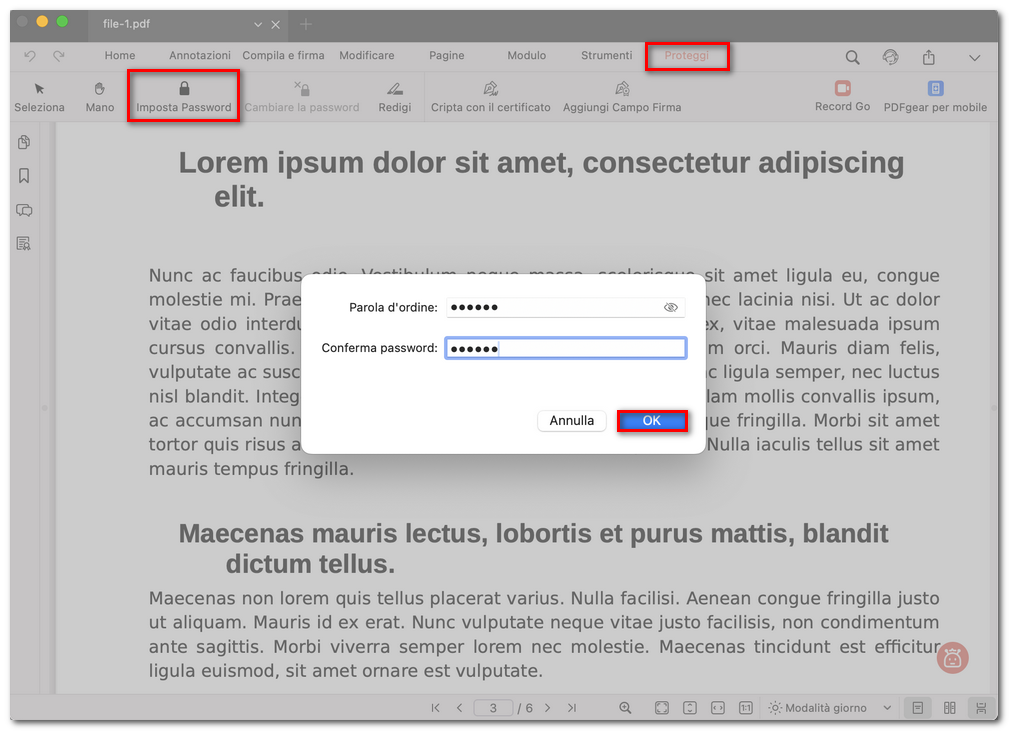
Impostare una password per un file PDF
- Fai clic su OK. Da questo momento, chiunque apra il file dovrà inserire la password.
Con questa funzione, puoi assicurarti che le informazioni sensibili nel PDF restino protette.
Modificare la password in un PDF
Se hai già protetto il PDF con una password ma vuoi aggiornarla, PDFgear rende semplice passare a una nuova.
- Apri il PDF in PDFgear. Vai alla scheda Proteggi e fai clic su Cambiare password.
- Inserisci una nuova password nel campo Parola d’ordine e ridigitala nel campo Conferma. Se necessario, usa l’icona dell’occhio per controllare ciò che hai digitato.
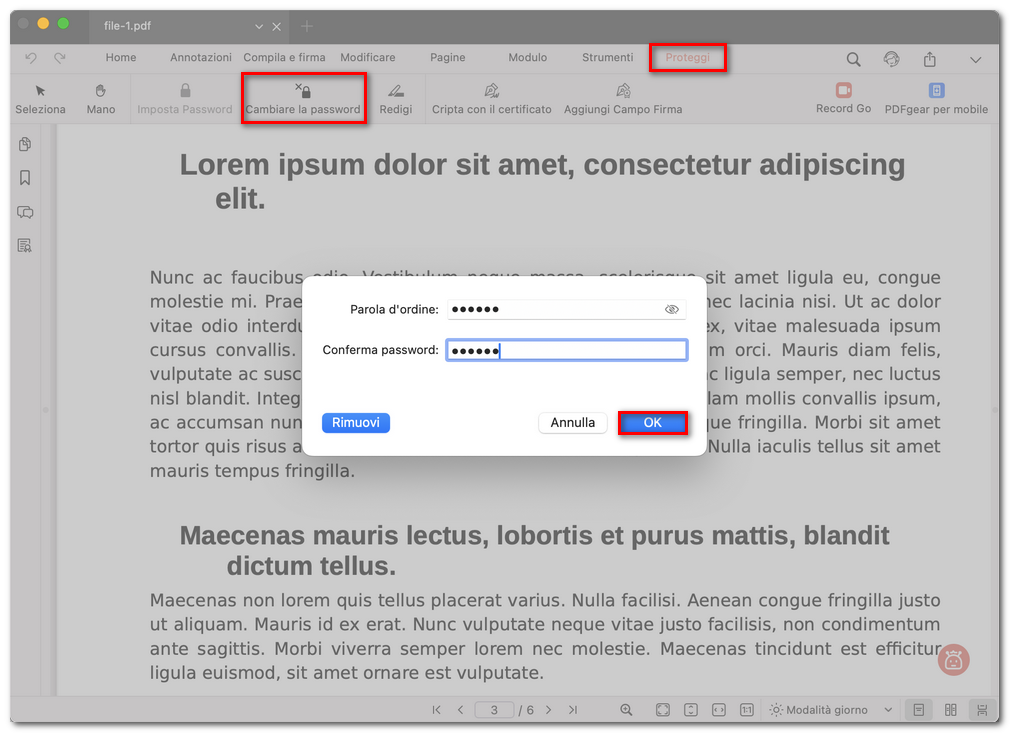
Modificare la password del file PDF
- Fai clic su OK. Il documento ora richiederà la password aggiornata.
Rimuovere la password da un PDF
Se non vuoi più che il PDF sia protetto da password, PDFgear ti permette di rimuoverla in pochi clic.
- Apri il PDF in PDFgear. Vai alla scheda Proteggi e seleziona Cambia password.
- Nella finestra di dialogo, fai clic su Rimuovi.
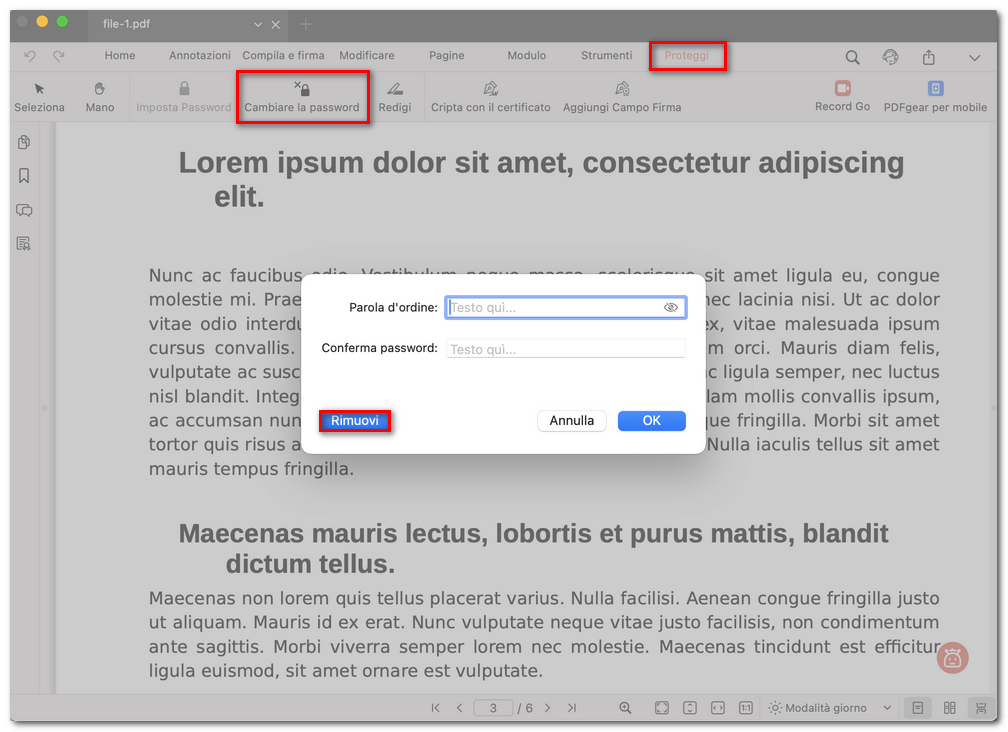
Rimuovere la password dal file PDF
- Conferma la scelta. Il file verrà salvato senza protezione tramite password.
⚠️ Dopo aver rimosso la password, chiunque abbia il file potrà aprirlo liberamente. Fallo solo se sei sicuro che il PDF non abbia più bisogno di protezione.