Ritagliare le Pagine
A volte i PDF includono margini, intestazioni o piè di pagina extra che non ti servono. PDFgear ti permette di ritagliarli per rendere il tuo documento più pulito e facile da leggere.
- Apri PDFgear sul tuo Mac e carica il PDF che desideri ritagliare.
- Vai alla scheda Strumenti nel menu in alto e seleziona Ritaglia la Pagina.
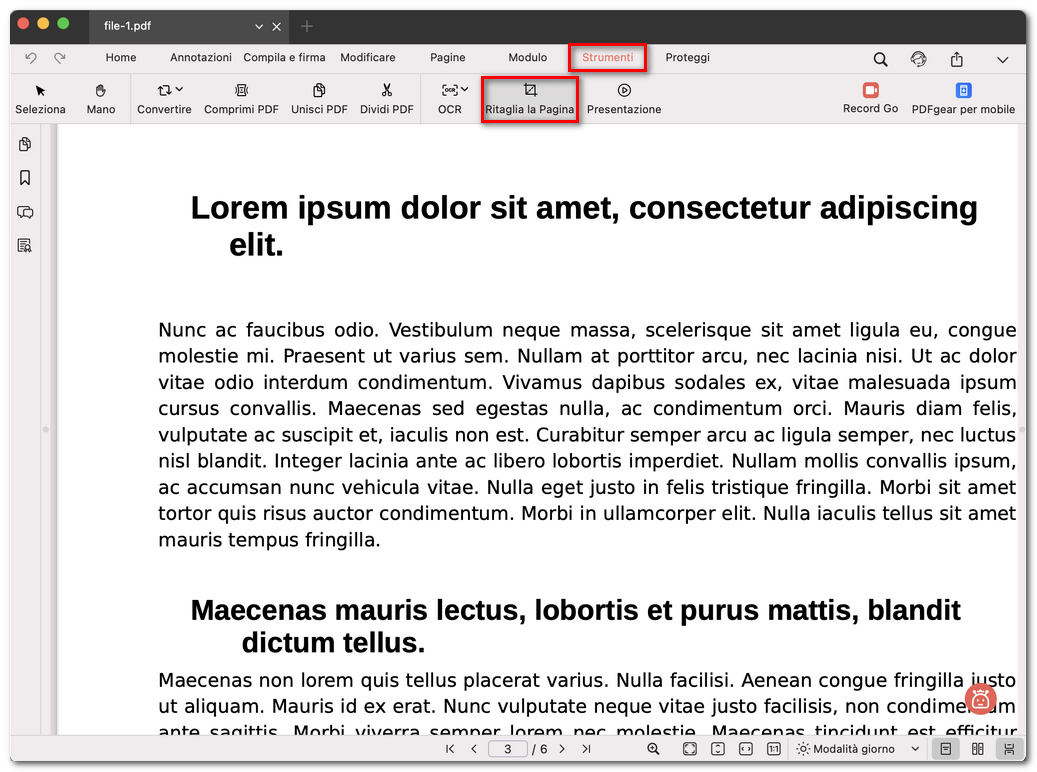
Apri lo strumento di ritaglio della pagina
- Apparirà una scatola blu attorno alla pagina. Trascina i bordi per selezionare l’area che desideri mantenere.
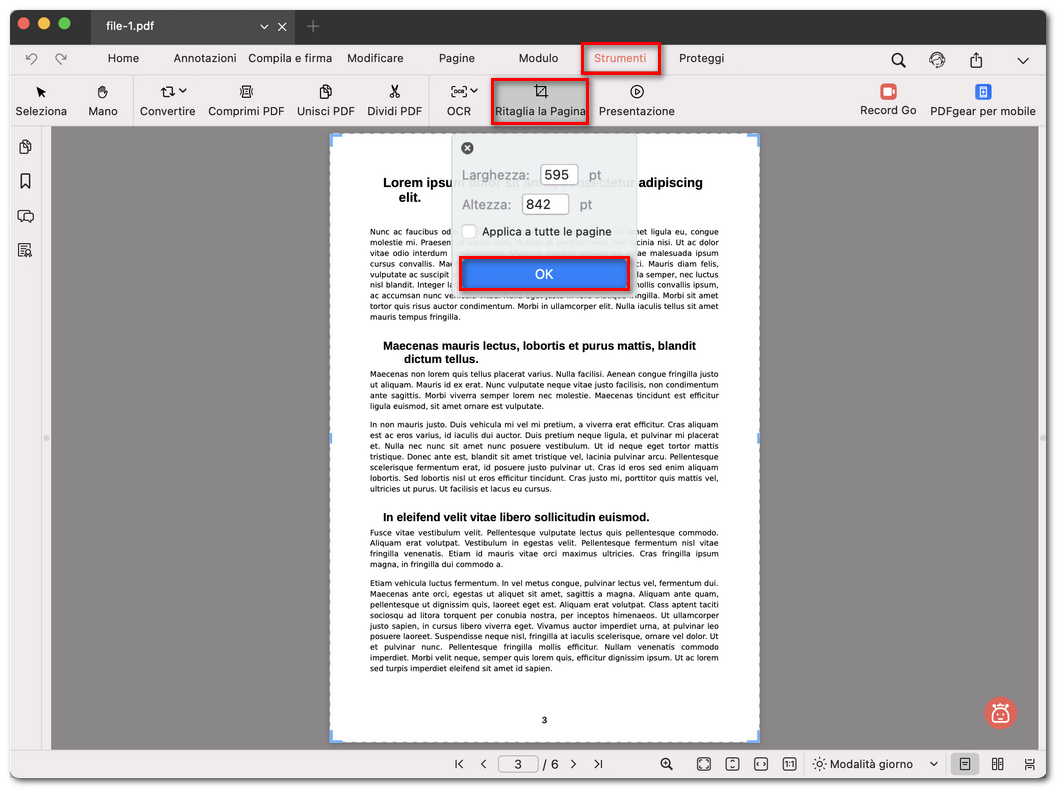
Personalizza le impostazioni di ritaglio della pagina PDF
- Per un ritaglio preciso, inserisci valori specifici di larghezza e altezza nella finestra pop-up.
- Se desideri ritagliare solo la pagina corrente, conferma semplicemente la selezione.
- Per ritagliare tutte le pagine allo stesso modo, seleziona l’opzione Applica a tutte le pagine prima di fare clic su OK.