Stampare un PDF
Stampare con PDFgear è semplice e puoi personalizzare esattamente come il documento viene inviato alla stampante.
- Apri il PDF in PDFgear. Vai alla scheda Home e fai clic su Stampa.
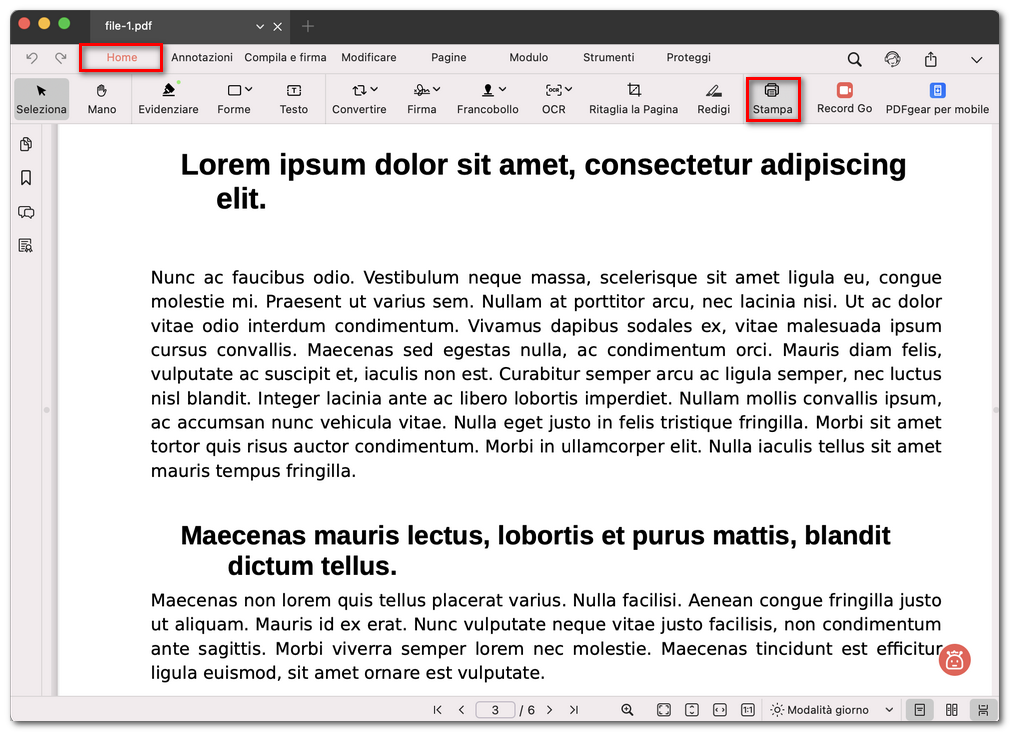
Fare clic sull’icona della stampante
- Nella finestra Stampa, seleziona prima la stampante dal menu a discesa e imposta il numero di copie di cui hai bisogno.
- Poi decidi quali pagine stampare. Puoi stampare tutte le pagine oppure impostare un intervallo personalizzato (ad esempio, pagine 2–5).
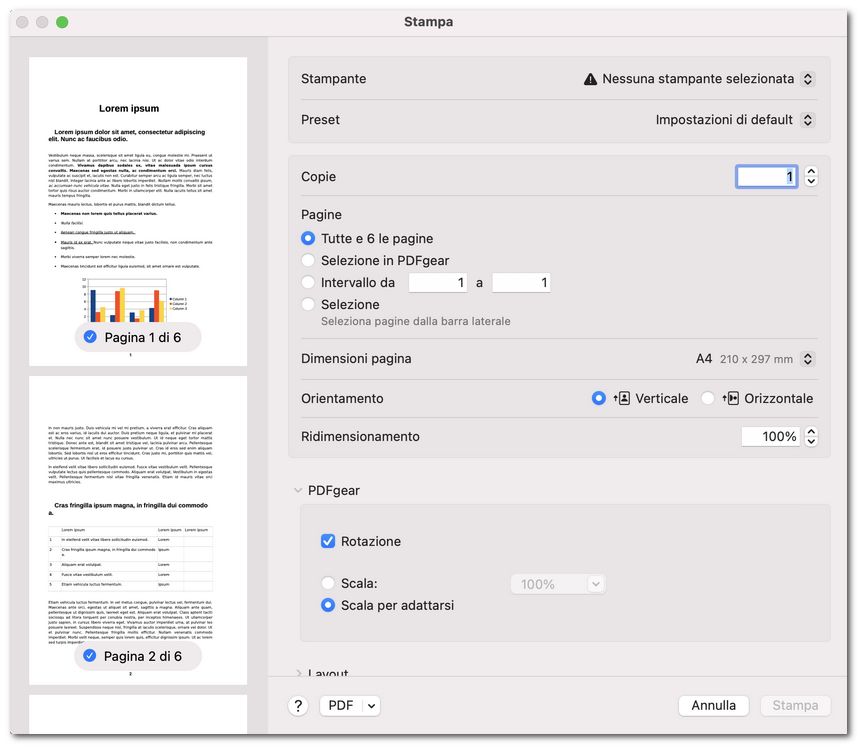
Impostare le opzioni delle pagine di stampa
- Dopo, regola le opzioni della carta come formato, orientamento (verticale o orizzontale) e scala. Puoi lasciare che PDFgear ridimensioni automaticamente il contenuto per adattarlo alla pagina oppure ridurre solo le pagine troppo grandi.
- Se necessario, personalizza il layout stampando più pagine su un foglio, aggiungendo bordi o cambiando l’orientamento della pagina. Le opzioni di gestione carta ti permettono di fascicolare i fogli, scegliere l’ordine dei fogli o capovolgere le pagine orizzontalmente.
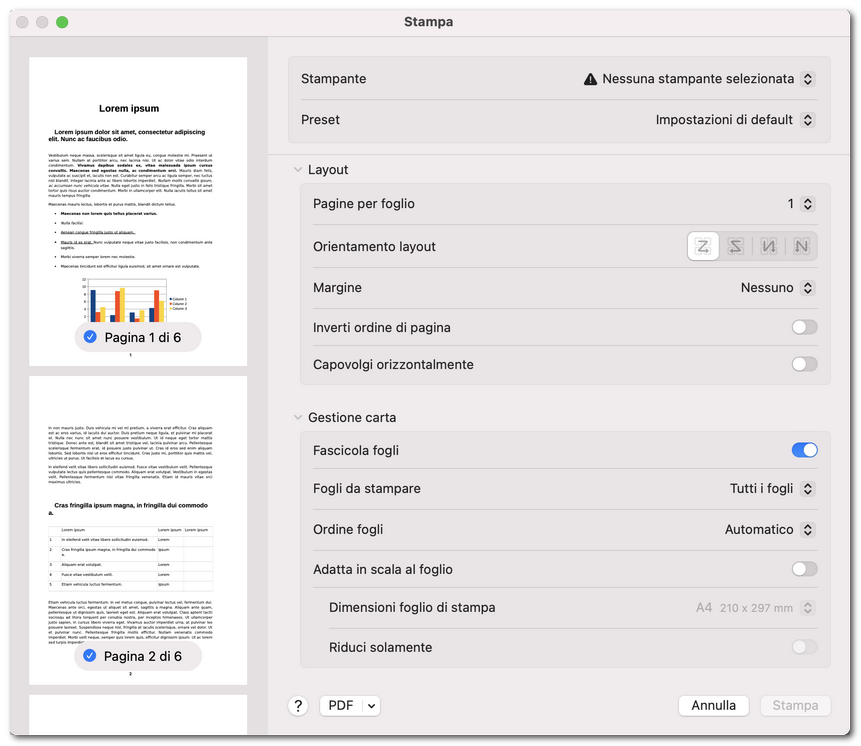
Impostare le opzioni del layout di stampa
- Quando tutto è corretto, fai clic su Stampa per avviare la stampa del PDF.