Visualizzare e stampare PDF
Visualizzare un PDF in diverse modalità
PDFgear per Mac ti offre diversi modi per visualizzare i PDF, così puoi leggerli in modo confortevole. Puoi passare da una modalità all’altra in qualsiasi momento, in base a come preferisci leggere.
Visualizzazione pagina
Nell’angolo in basso a destra della finestra di PDFgear, vedrai le icone della modalità di visualizzazione.
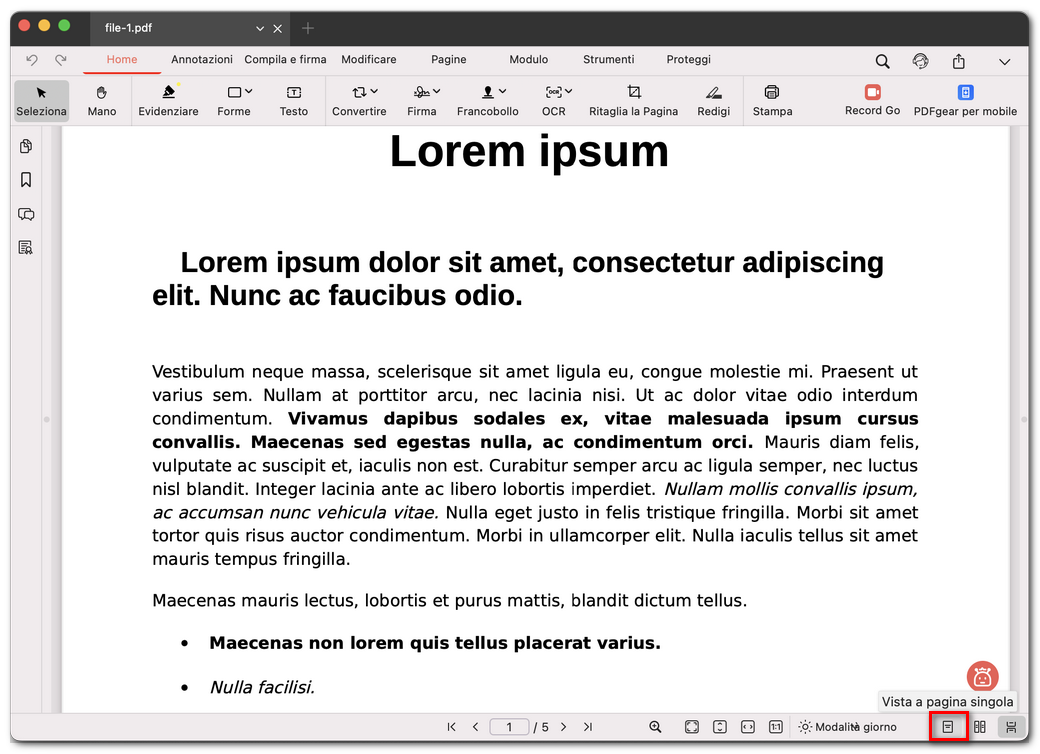
Modalità di visualizzazione a pagina singola
- Vista a pagina singola: mostra una pagina alla volta. Non vedrai la pagina successiva finché non ci passi.
- Vista a due pagine: mostra due pagine affiancate, come un libro aperto.
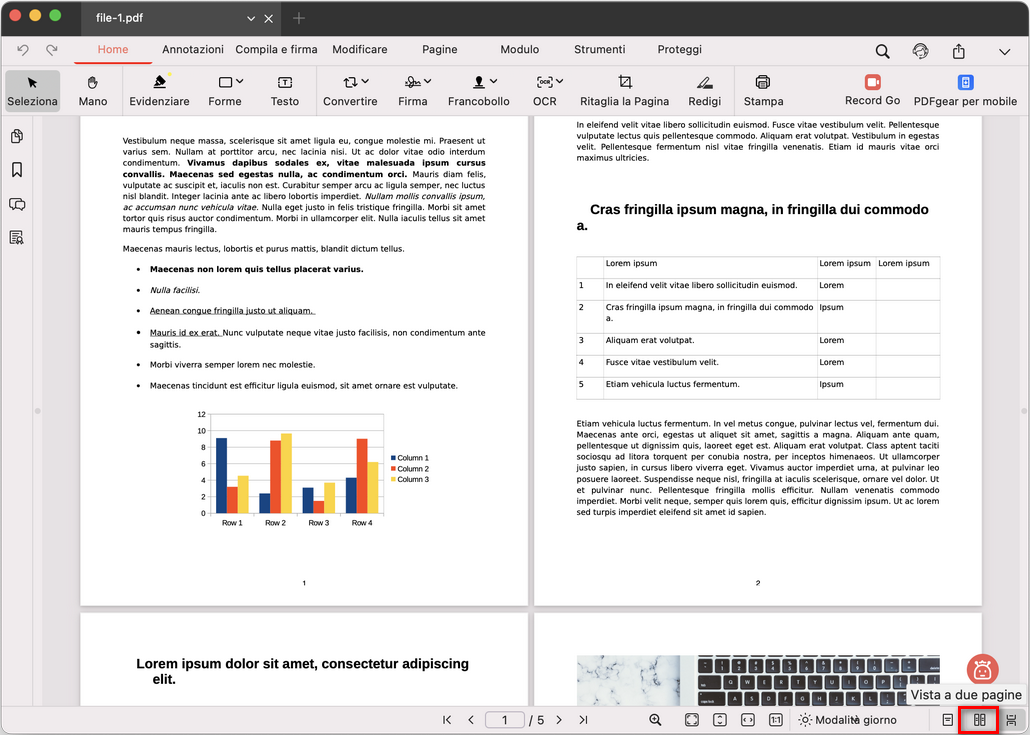
Modalità di visualizzazione a due pagine
Quando lo scorrimento è attivo, puoi muoverti fluidamente nel documento scorrendo in verticale.
Quando lo scorrimento è disattivato, sfogli pagina per pagina, sia in modalità a pagina singola sia in modalità a due pagine, senza scorrimento continuo.
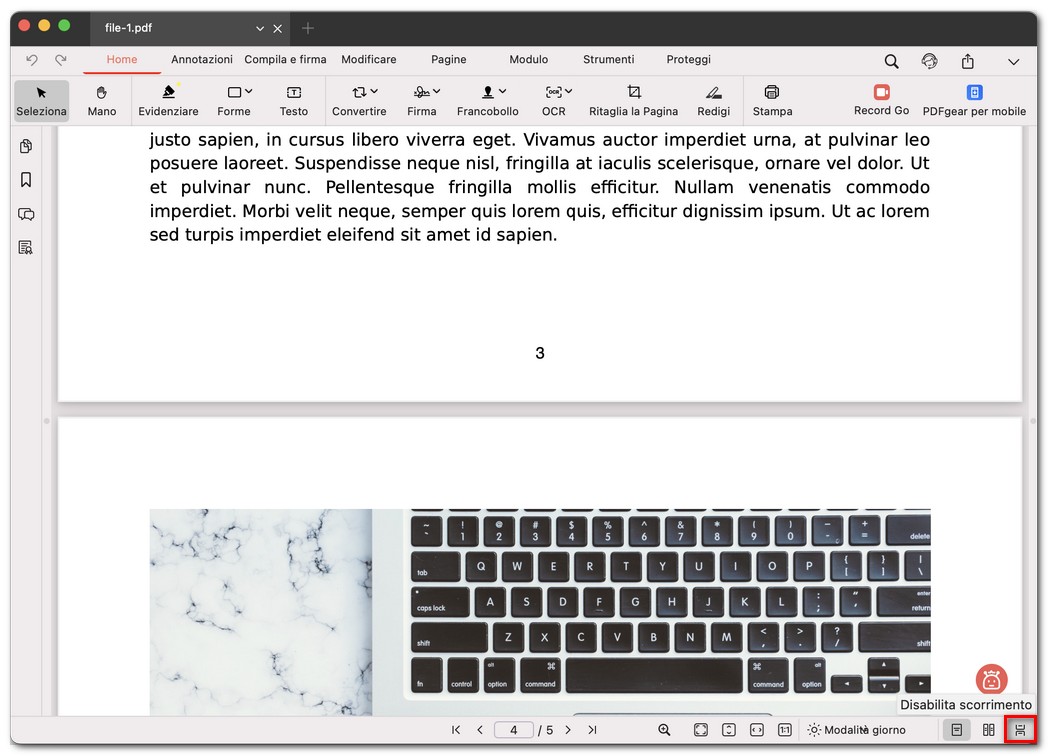
Attivare e disattivare lo scorrimento
Layout pagina e zoom
Puoi cambiare il modo in cui la pagina si adatta alla finestra per rendere la lettura più semplice. In basso al centro, trova la casella Percentuale zoom. Fai clic sulla freccia accanto per vedere le opzioni:
- Dimensioni effettive: mostra la pagina nelle sue dimensioni reali.
- Adatta alla pagina: adatta l’intera pagina alla finestra.
- Altezza giusta: adatta l’altezza della pagina alla finestra.
- Larghezza adatta: adatta la larghezza della pagina alla finestra.
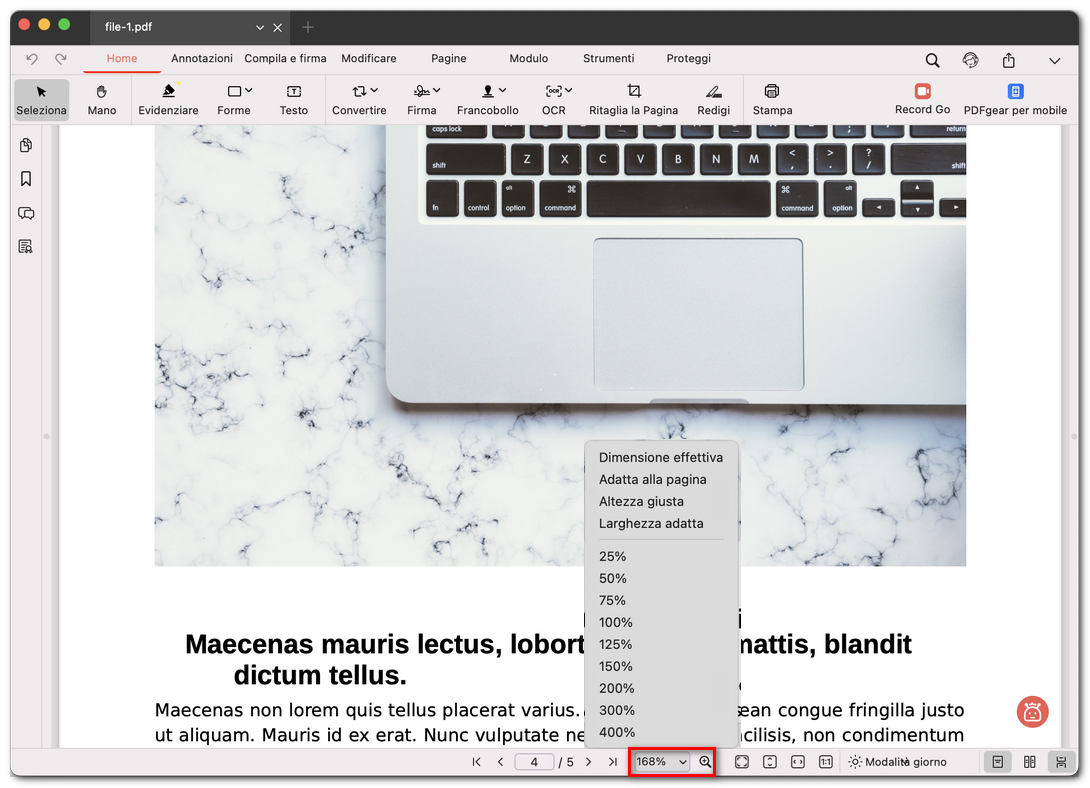
Visualizzare il menu delle modalità
Puoi anche scegliere livelli di zoom preimpostati (25%, 50%, 75%, 100%, 125%, 150%, 200%, 300%, 400%) oppure usare le icone della lente d’ingrandimento per aumentare o ridurre lo zoom rapidamente.
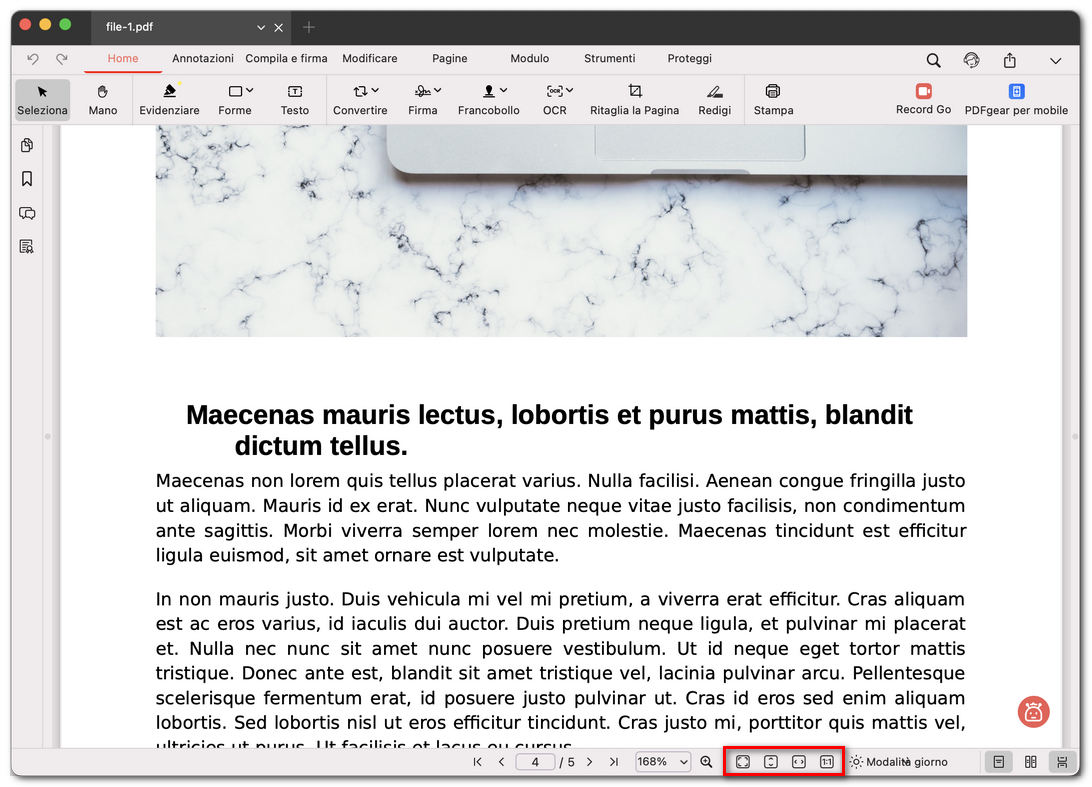
Icona della modalità di visualizzazione
La fila di icone accanto alla casella della percentuale di zoom, da sinistra a destra, è: Adatta pagina, Adatta altezza, Adatta larghezza e Dimensioni effettive.
Navigare in un PDF
Navigare in un PDF con PDFgear sul tuo Mac è semplice ed efficiente. La barra degli strumenti e i controlli di navigazione ti permettono di spostarti rapidamente tra le pagine e di passare direttamente a sezioni specifiche.
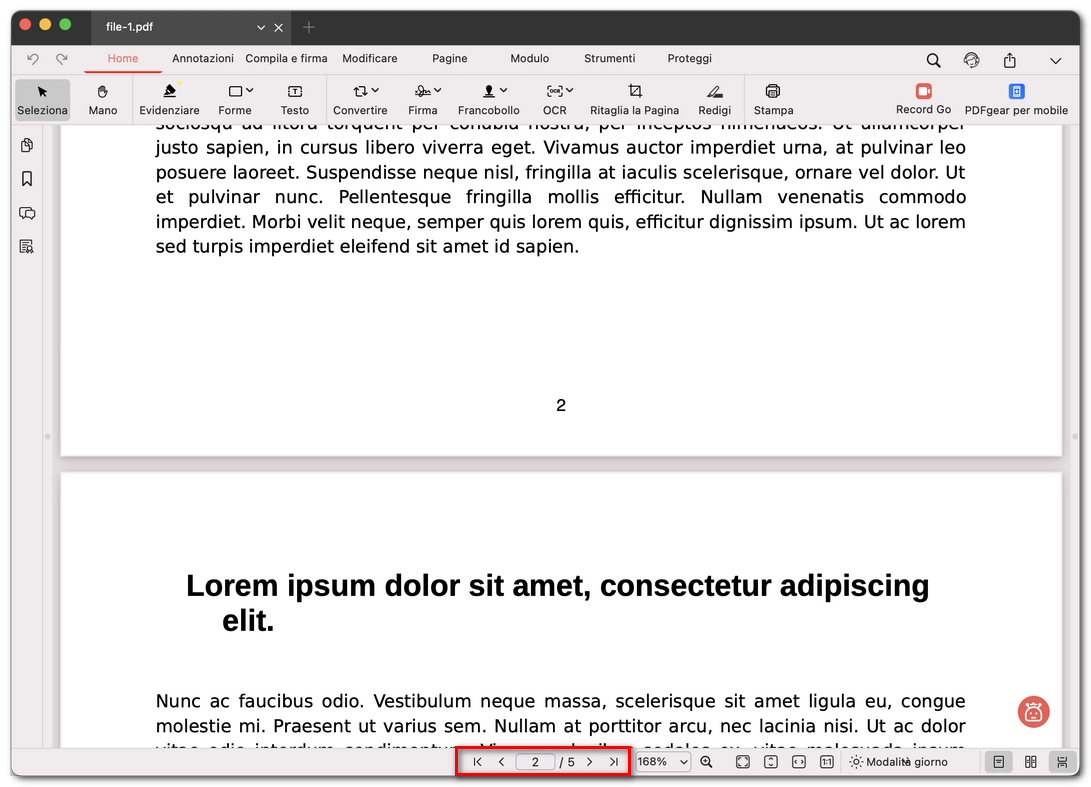
Navigare tra le pagine di un PDF
- Vai alla pagina precedente
Fai clic sul pulsante con la freccia verso sinistra (<) per passare alla pagina precedente del PDF.
- Vai alla pagina successiva
Fai clic sul pulsante con la freccia verso destra (>) per passare alla pagina successiva del PDF.
- Vai alla prima pagina
Fai clic sul pulsante con la doppia freccia verso sinistra (|<) per passare direttamente alla prima pagina del PDF.
- Vai all’ultima pagina
Fai clic sul pulsante con la doppia freccia verso destra (>|) per passare direttamente all’ultima pagina del PDF.
- Vai a una pagina specifica
Inserisci un numero di pagina nella casella della pagina (ad esempio 4) e premi Invio per andare direttamente a quella pagina.
- Modalità presentazione
Vai alla scheda Strumenti in alto, quindi fai clic sul pulsante Riproduci per avviare una presentazione delle pagine del PDF.
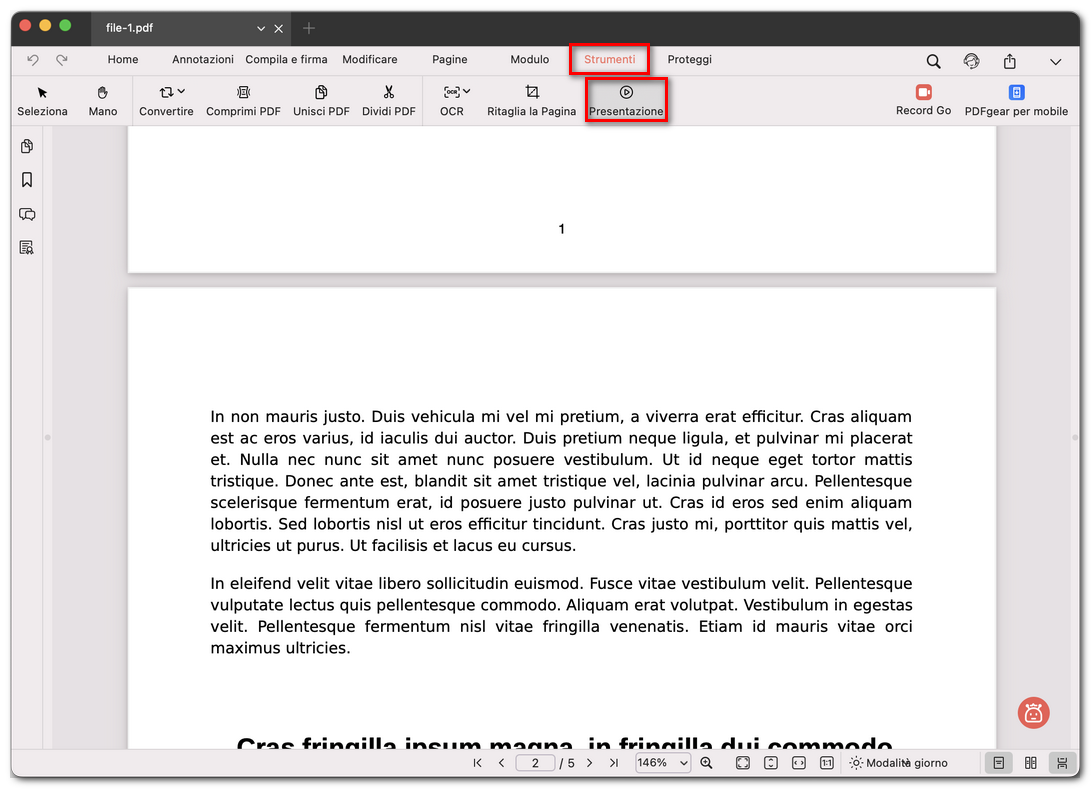
Visualizzare un PDF come presentazione
Leggere un PDF in modalità Giorno/Notte
PDFgear ti offre diverse modalità di lettura, così puoi visualizzare i PDF nel modo più comodo per i tuoi occhi. La modalità Giorno e la modalità Notte sono le più comuni, ma puoi provare anche le altre.
Nell’angolo in basso a destra della finestra, fai clic sull’icona della modalità di visualizzazione. Poi scegli e passa alla modalità che preferisci:
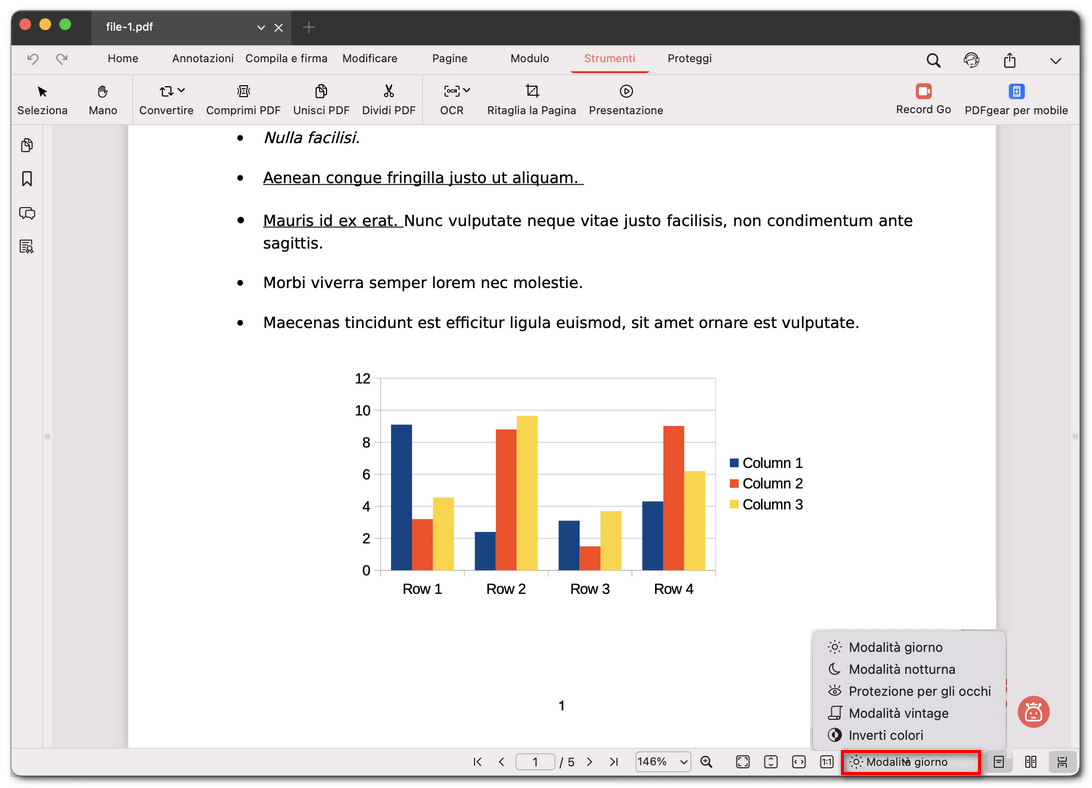
Modalità di lettura di PDFgear
- Modalità giorno: sfondo chiaro con testo scuro. Ideale per ambienti luminosi o ben illuminati.
- Modalità notturna: sfondo scuro con testo chiaro. Perfetta per leggere in condizioni di scarsa illuminazione.
- Protezione per gli occhi: toni morbidi e tenui che riducono l’affaticamento visivo.
- Modalità Vintage: un filtro caldo e retro per un aspetto classico.
- Inverti colori: inverte i colori per un contrasto elevato, ad esempio passando da sfondo bianco e testo nero a sfondo nero e testo bianco.
Visualizzare e modificare le proprietà di un PDF
PDFgear ti consente di controllare informazioni dettagliate su un file PDF, modificare i metadati del documento e visualizzare le autorizzazioni di sicurezza.
Fai clic con il tasto destro in un punto qualsiasi della pagina PDF e scegli Proprietà documento dal menu.
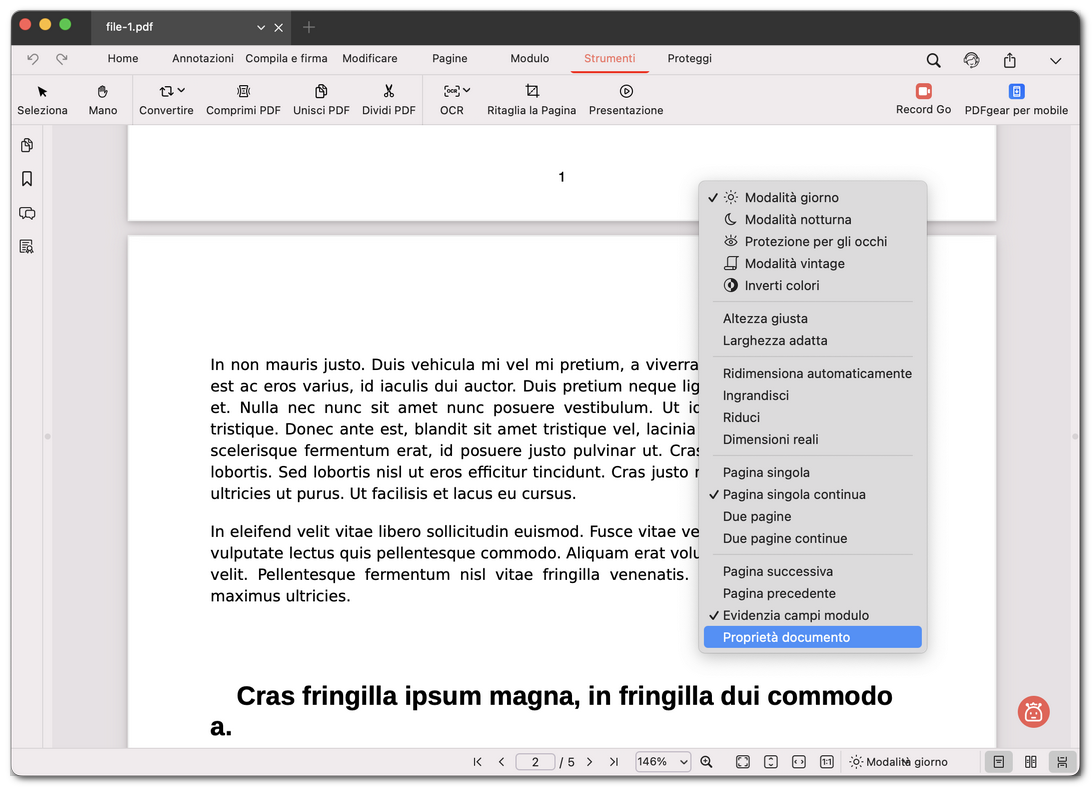
Aprire le proprietà del documento
La finestra Proprietà documento ha due schede: Descrizione e Protezione.
Scheda Descrizione: visualizzare e modificare le informazioni del documento
La scheda Descrizione mostra i dettagli generali del PDF:
- Numero di pagine
- Dimensioni pagina
- Titolo, Autore, Oggetto, Parole chiave (puoi modificarli)
- Applicazione e produttore PDF (l’app che lo ha creato)
- Informazioni sul file
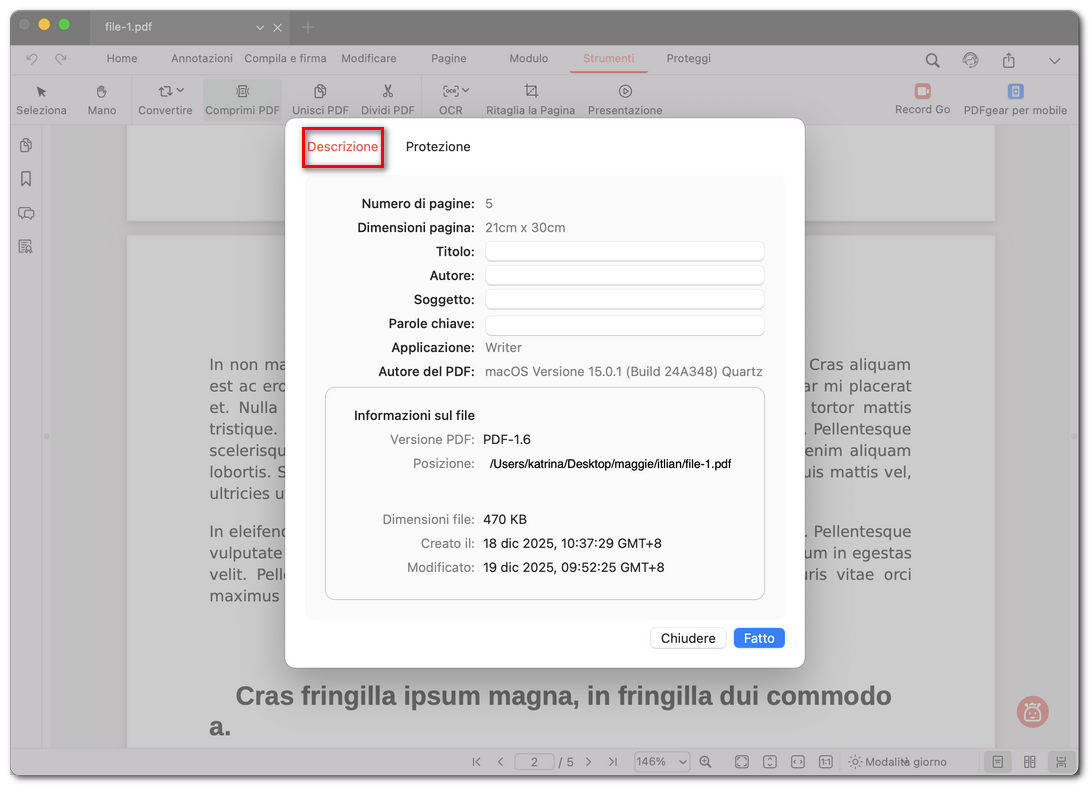
Modificare i metadati in un PDF su Mac
Per modificare i metadati: digita direttamente nei campi Titolo, Autore, Oggetto o Parole chiave. Poi fai clic su Fatto per salvare.
Scheda Sicurezza: controllare le autorizzazioni del PDF
La scheda Sicurezza mostra quali azioni sono consentite o bloccate. Elenca:
- Metodo di sicurezza
- Stampa
- Modifica del documento
- Copia del contenuto
- Aggiunta di commenti
- Compilazione di moduli
- Estrazione di pagine
- Gestione di pagine e segnalibri
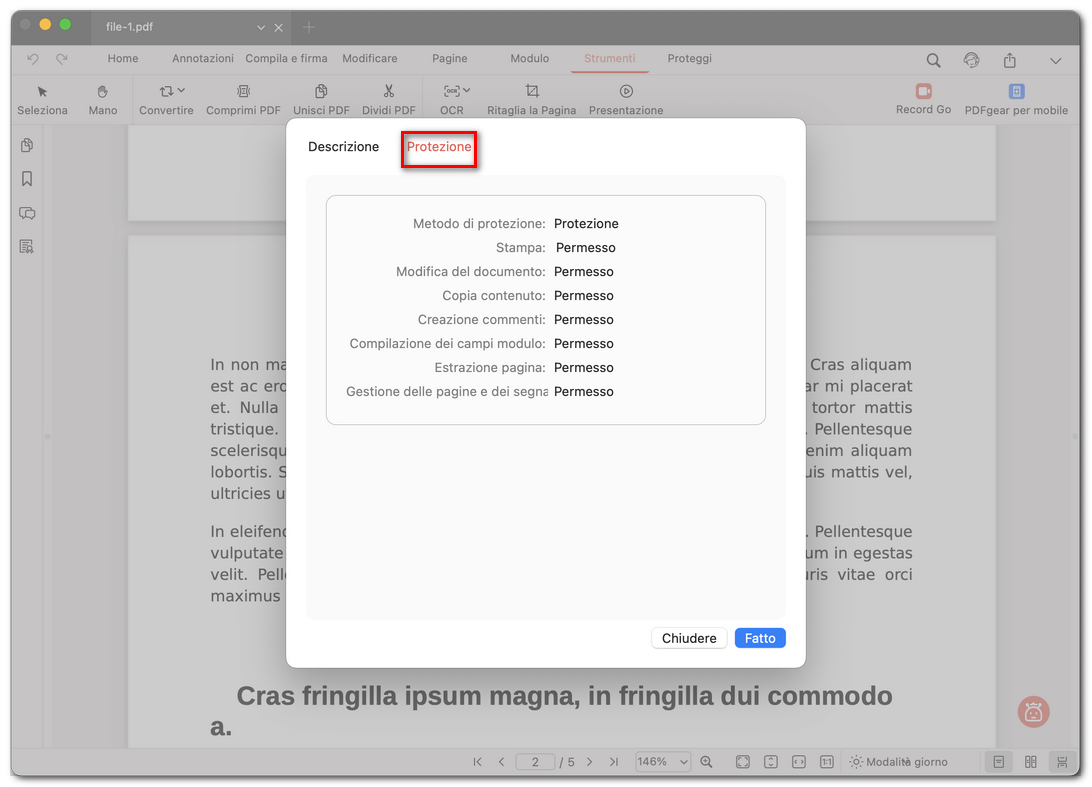
Controllare la sicurezza del PDF
Se qualcosa è contrassegnato come Non consentito, avrai bisogno della password o dell’autorizzazione del proprietario per modificarlo.
Aggiungere un segnalibro
I segnalibri ti aiutano a muoverti all’interno di PDF lunghi, contrassegnando le sezioni che vuoi ritrovare rapidamente.
Se il tuo PDF ha già dei segnalibri, fai clic sull’icona Segnalibri nella barra laterale sinistra. Si aprirà un pannello a sinistra dove potrai visualizzarli e navigarli.
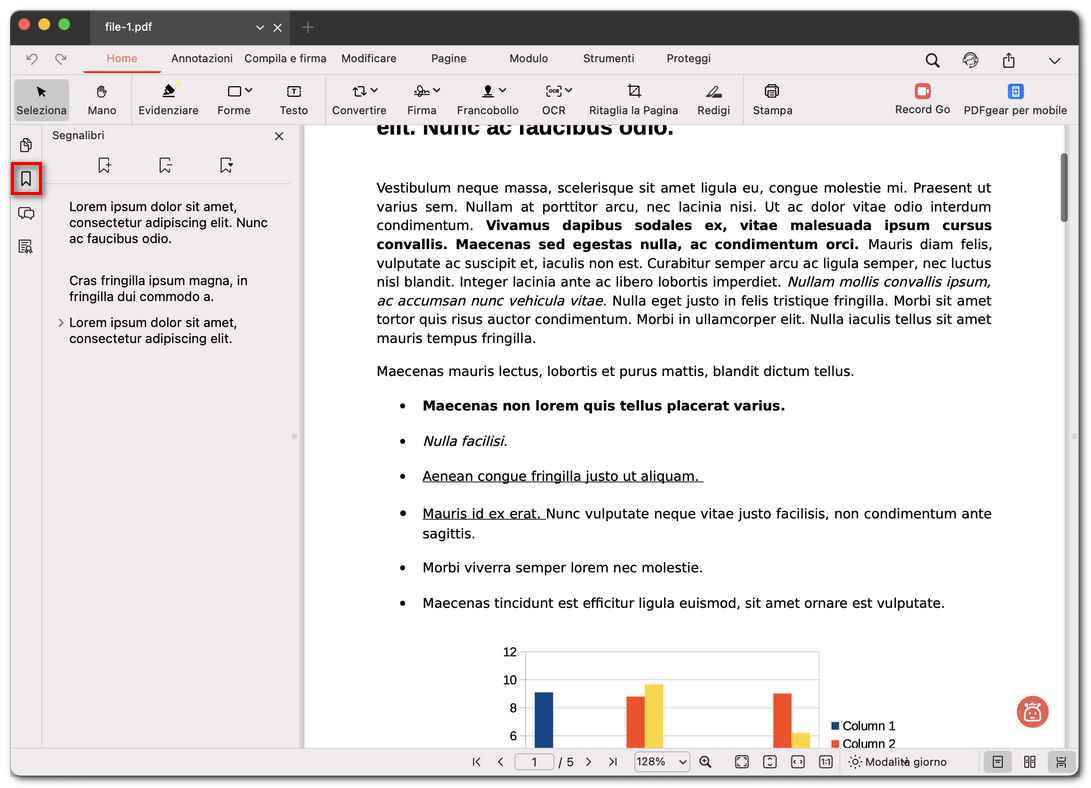
Aprire i segnalibri in un PDF
Aggiungere un segnalibro
- Scorri fino alla pagina o alla sezione che vuoi contrassegnare.
- Nel pannello Segnalibri, fai clic sul pulsante Aggiungi segnalibro (prima icona a sinistra).
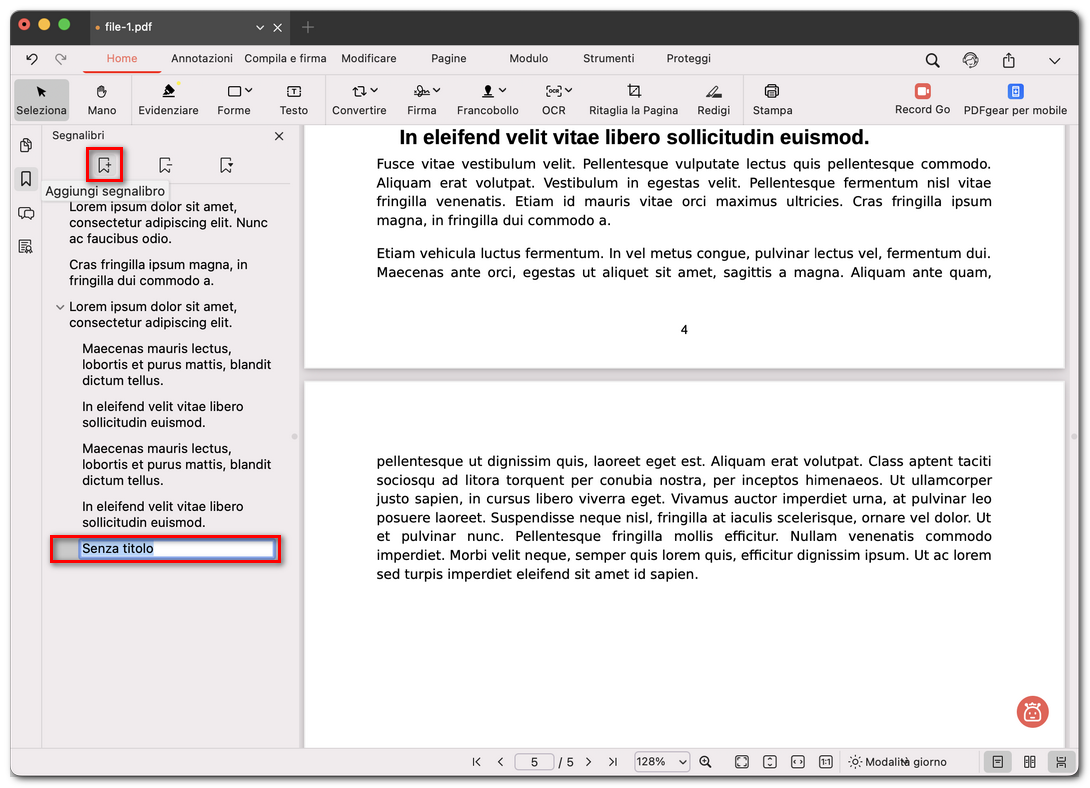
Aggiungere un segnalibro a un PDF su Mac
- Nell’elenco appare un nuovo segnalibro. Fai clic sul suo nome per rinominarlo.
Eliminare un segnalibro
- Fai clic per selezionare nel pannello il segnalibro che vuoi rimuovere.
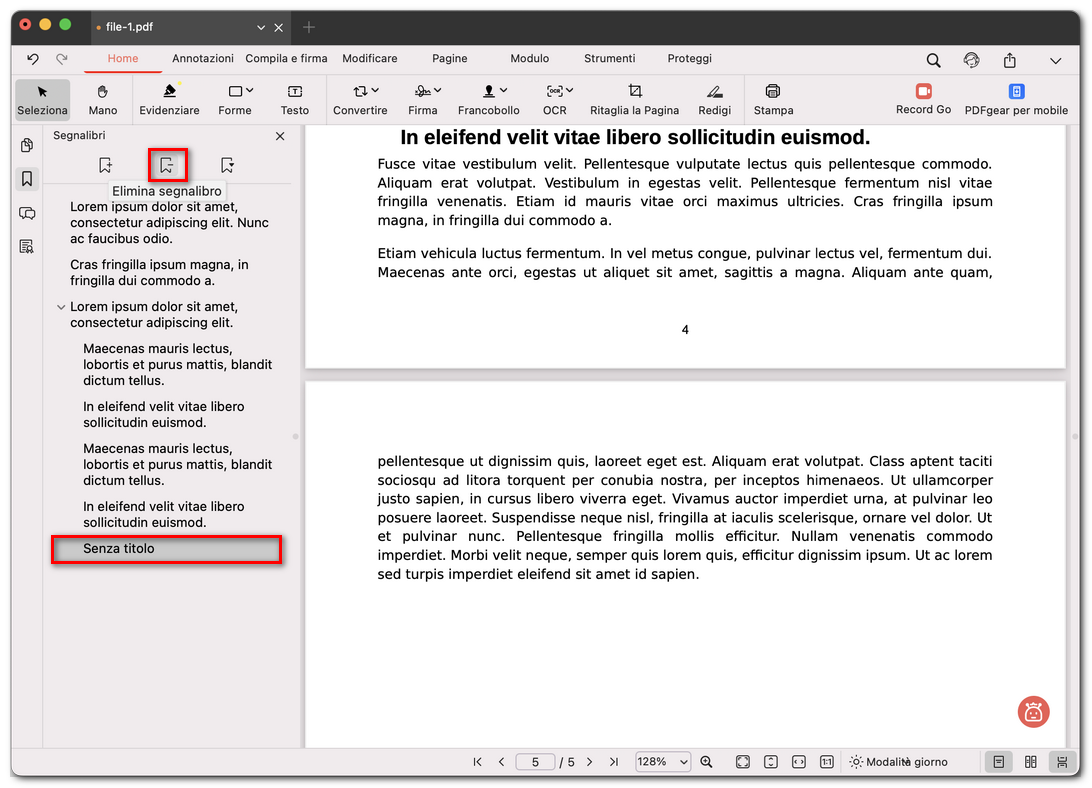
Eliminare un segnalibro da un PDF su Mac
- Fai clic sul pulsante Elimina segnalibro (icona centrale) per rimuoverlo.
Espandere o comprimere tutti i segnalibri
Fai clic sul pulsante Espandi/Comprimi tutti i segnalibri (terza icona) per mostrare o nascondere tutti i segnalibri nidificati in una sola volta.
Dopodiché, fai clic su qualsiasi segnalibro nell’elenco per passare direttamente a quel punto del PDF.
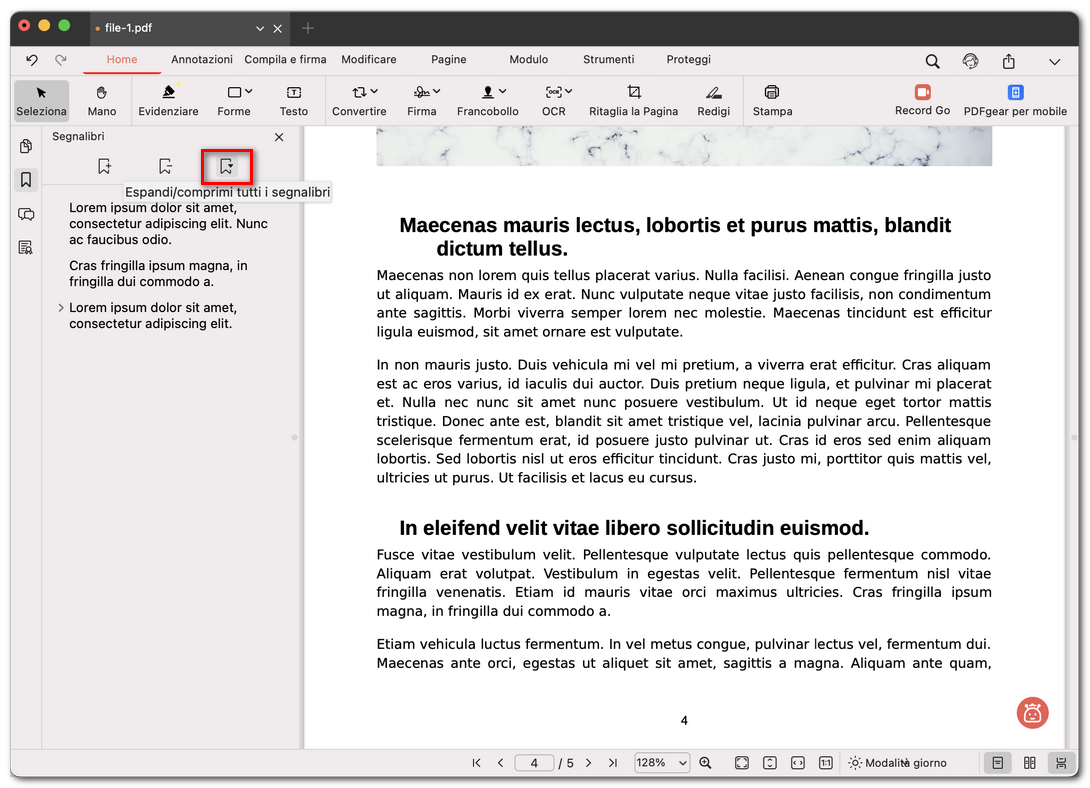
Espandere o comprimere tutti i segnalibri in un PDF
Cercare testo in un PDF
PDFgear per Mac ti consente di trovare rapidamente parole o frasi nel tuo PDF. Funziona anche con i PDF scansionati grazie allo strumento OCR integrato.
Fai clic sull’icona Cerca (lente di ingrandimento) nell’angolo in alto a destra della barra degli strumenti. Verrà visualizzato un pannello di ricerca.
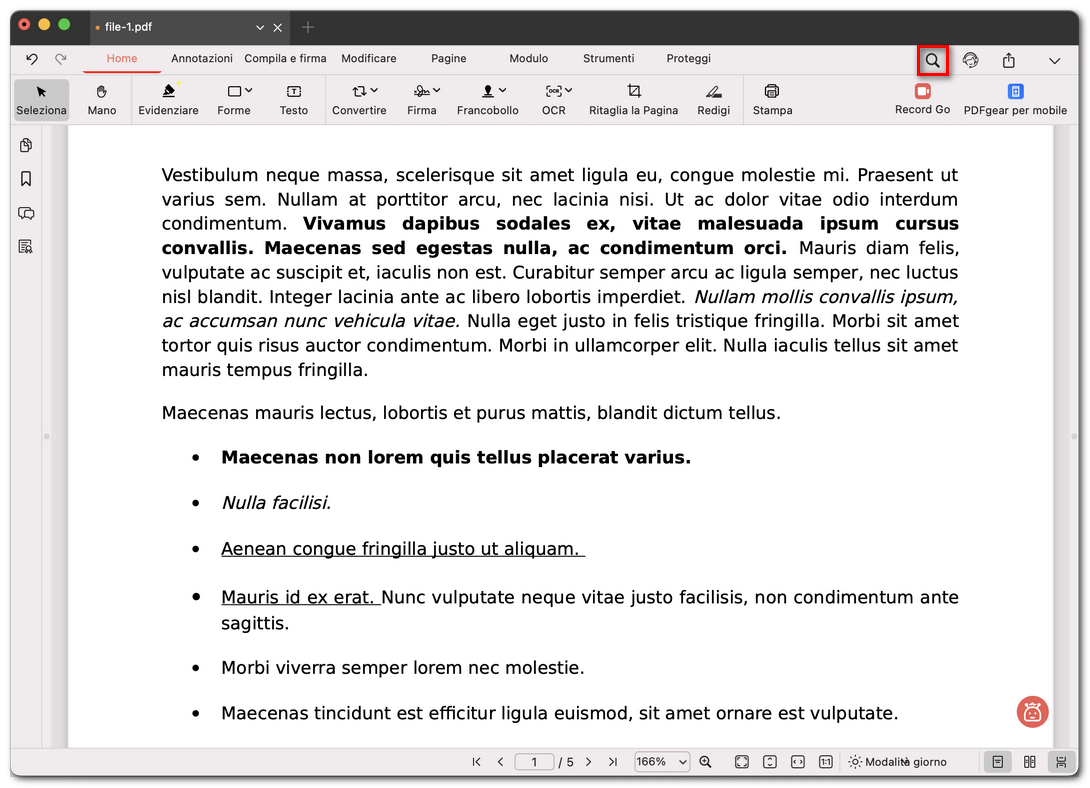
Icona di ricerca di PDFgear
Cercare in un PDF normale
- Digita la parola o la frase nel campo di ricerca. I risultati vengono mostrati in un elenco con numeri di pagina e brevi estratti.
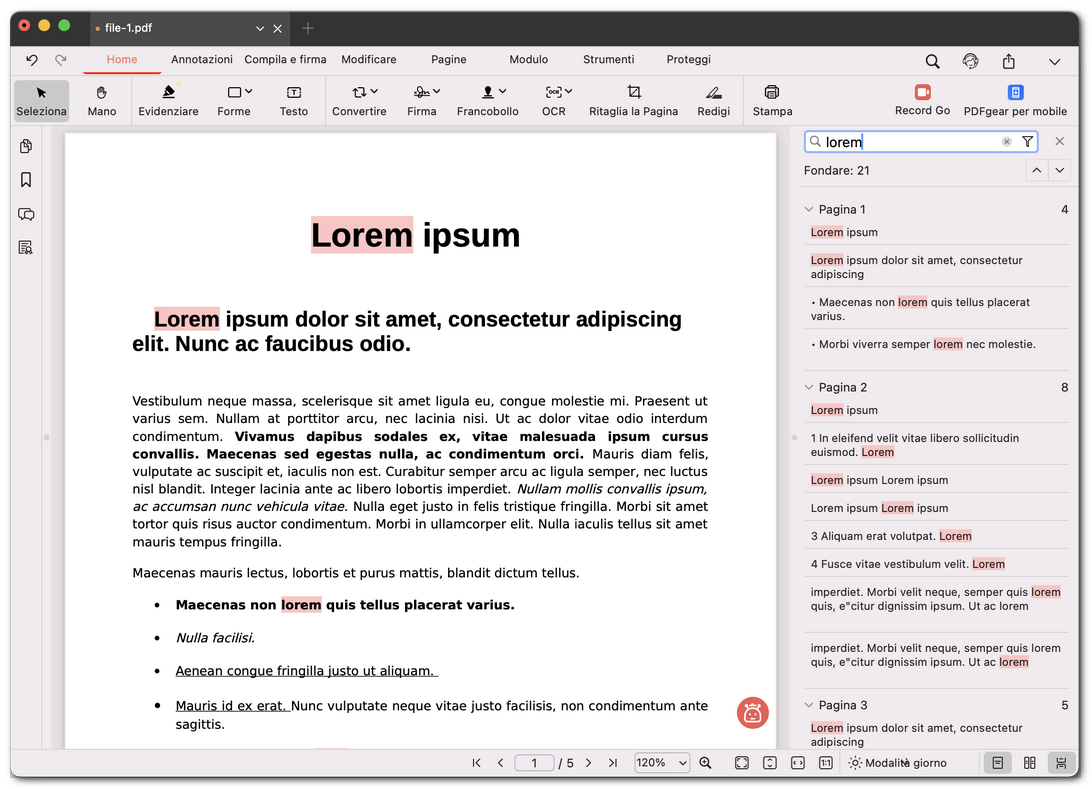
Cercare testo in un PDF normale
- Fai clic su un risultato qualsiasi per andare subito a quel punto del PDF. Tutte le corrispondenze vengono evidenziate, così puoi individuarle facilmente.
Cercare in un PDF scansionato
- Apri il PDF scansionato in PDFgear.
- Vai alla scheda Home e fai clic su OCR.
- Scegli OCR in PDF ricercabile.
- Scegli una cartella e, se necessario, rinomina il file.
- Fai clic su Salva. Il nuovo PDF ricercabile si aprirà automaticamente.
- Ora digita la parola chiave nel campo di ricerca per trovare il testo.
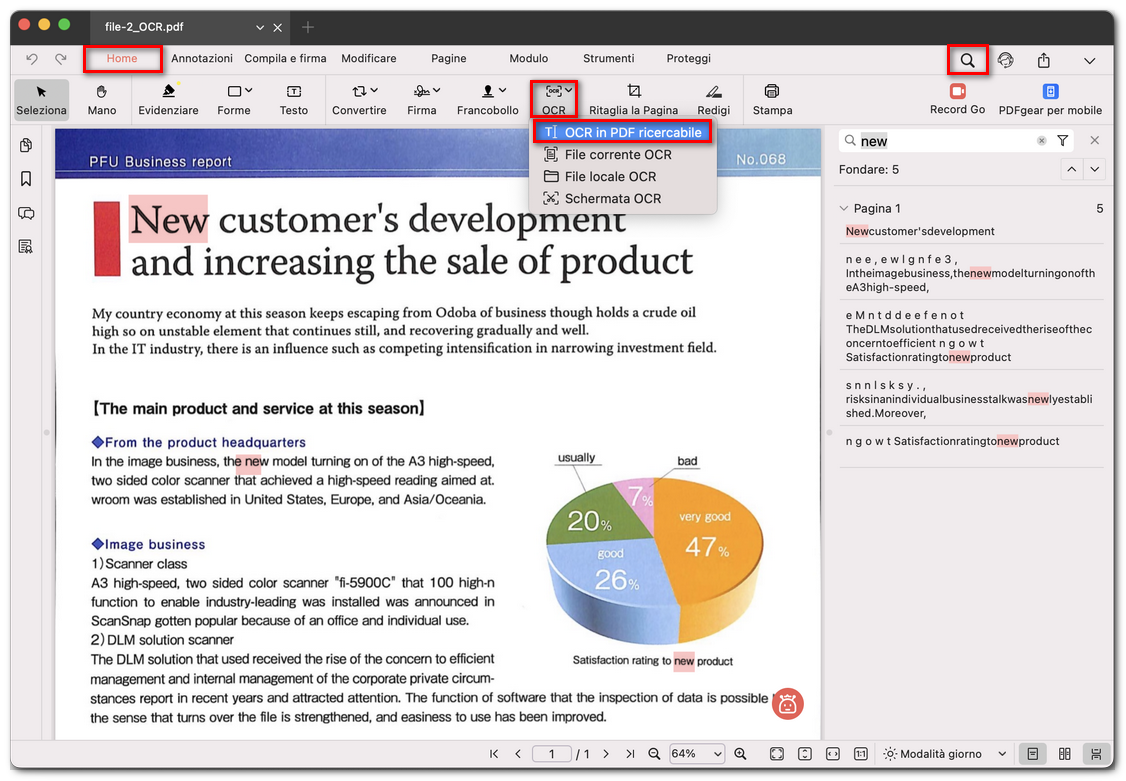
Cercare testo in un PDF scansionato
💡 Suggerimento: usa parole chiave chiare e precise per ottenere risultati migliori, soprattutto nei documenti lunghi.
Stampare un PDF
Stampare con PDFgear è semplice e puoi personalizzare esattamente come il documento viene inviato alla stampante.
- Apri il PDF in PDFgear. Vai alla scheda Home e fai clic su Stampa.
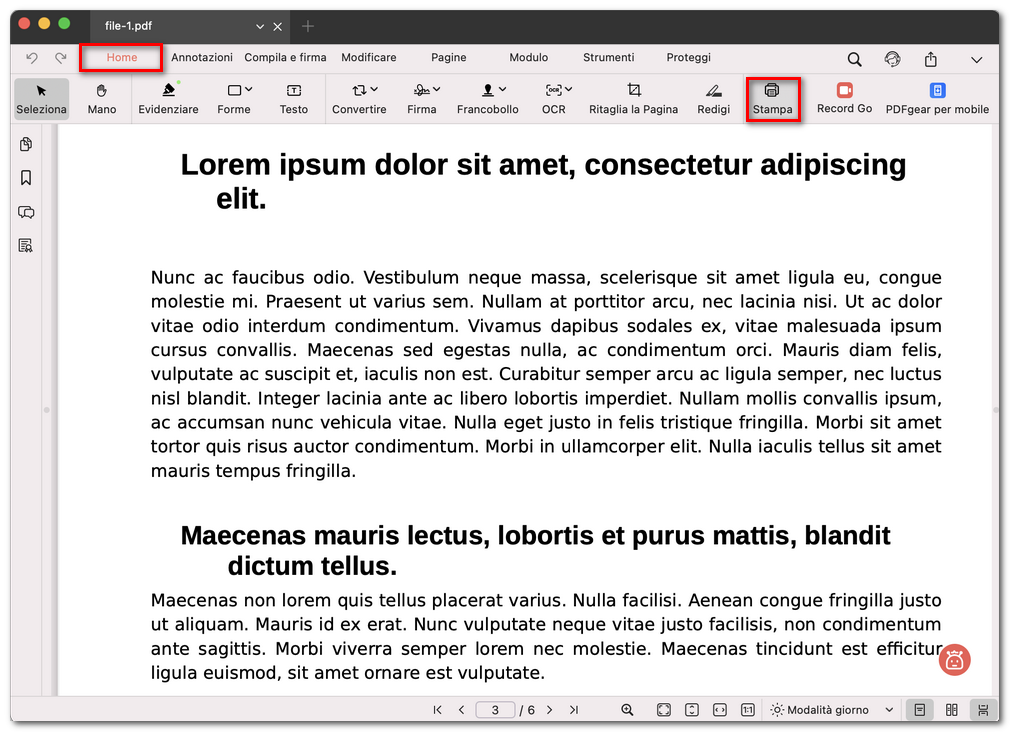
Fare clic sull’icona della stampante
- Nella finestra Stampa, seleziona prima la stampante dal menu a discesa e imposta il numero di copie di cui hai bisogno.
- Poi decidi quali pagine stampare. Puoi stampare tutte le pagine oppure impostare un intervallo personalizzato (ad esempio, pagine 2–5).
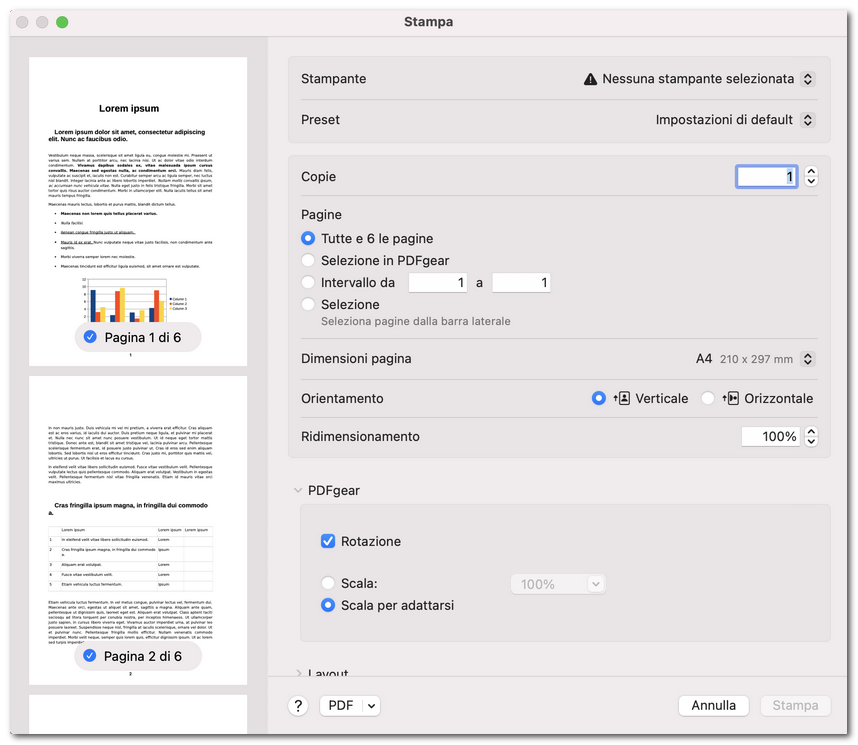
Impostare le opzioni delle pagine di stampa
- Dopo, regola le opzioni della carta come formato, orientamento (verticale o orizzontale) e scala. Puoi lasciare che PDFgear ridimensioni automaticamente il contenuto per adattarlo alla pagina oppure ridurre solo le pagine troppo grandi.
- Se necessario, personalizza il layout stampando più pagine su un foglio, aggiungendo bordi o cambiando l’orientamento della pagina. Le opzioni di gestione carta ti permettono di fascicolare i fogli, scegliere l’ordine dei fogli o capovolgere le pagine orizzontalmente.
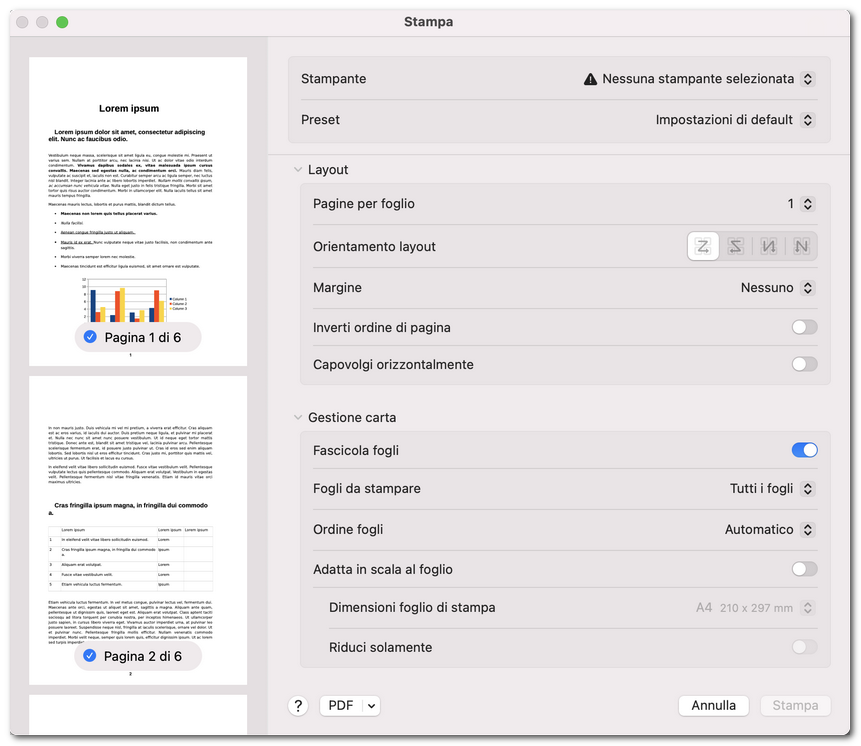
Impostare le opzioni del layout di stampa
- Quando tutto è corretto, fai clic su Stampa per avviare la stampa del PDF.
Impostazioni di stampa
La finestra Stampa in PDFgear offre controlli dettagliati per personalizzare completamente l’output.
Opzioni pagina
- Tutte le pagine: stampa l’intero documento.
- Intervallo di pagine: inserisci le pagine iniziale e finale.
- Selezione: seleziona manualmente le pagine dalla barra laterale.
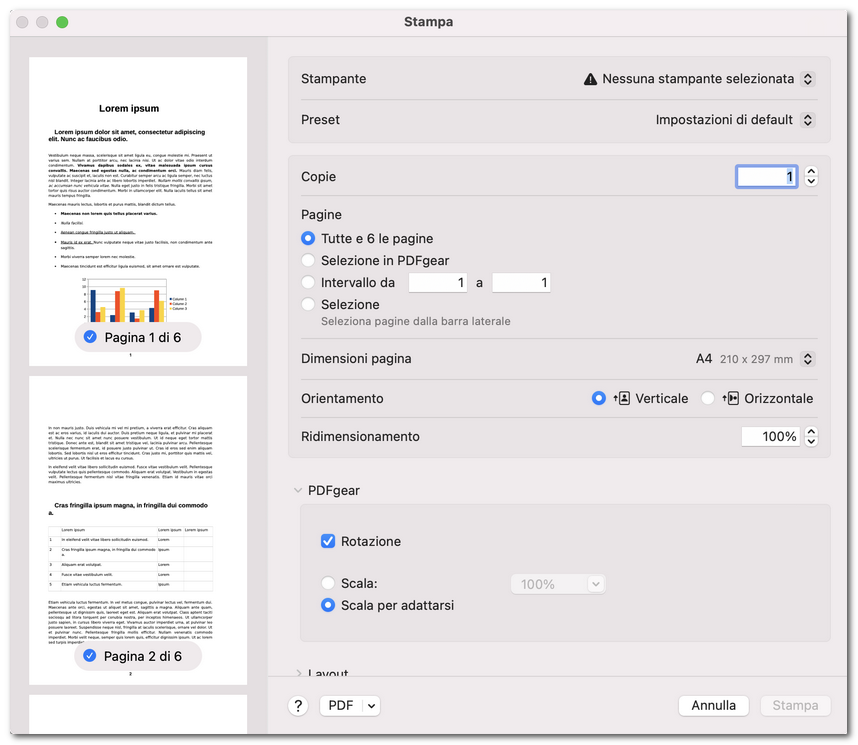
Impostazioni pagina e carta
Opzioni carta
- Formato carta: scegli tra A4, Letter e altri.
- Orientamento: passa tra verticale (ritratto) e orizzontale (paesaggio).
- Ridimensionamento: scegli Adatta alla pagina per far corrispondere la pagina al formato carta, oppure Riduci solo per ridurre le pagine troppo grandi lasciando invariate quelle più piccole.
Opzioni layout
- Pagine per foglio: stampa più pagine PDF su un unico foglio.
- Orientamento layout: definisci come le pagine scorrono sul foglio.
- Bordo: aggiungi bordi a ogni pagina.
- Inverti ordine di pagina: inverti l’ordine di stampa.
- Capovolgi orizzontalmente: stampa una versione specchiata della pagina.
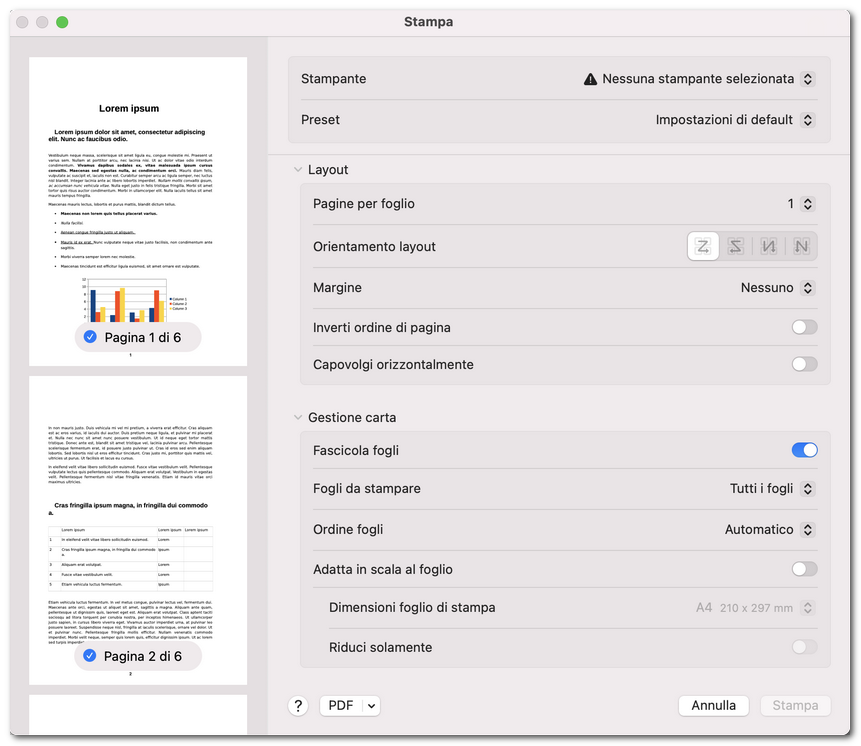
Impostazioni layout e gestione carta
Gestione carta
- Fascicola i fogli: mantiene l’ordine corretto delle pagine quando stampi più copie.
- Fogli da stampare: scegli fronte, retro o tutti i fogli.
- Ordine fogli: controlla se le pagine vengono stampate dall’alto verso il basso o da sinistra verso destra.