Visualizzare un PDF in diverse modalità
PDFgear per Mac ti offre diversi modi per visualizzare i PDF, così puoi leggerli in modo confortevole. Puoi passare da una modalità all’altra in qualsiasi momento, in base a come preferisci leggere.
Visualizzazione pagina
Nell’angolo in basso a destra della finestra di PDFgear, vedrai le icone della modalità di visualizzazione.
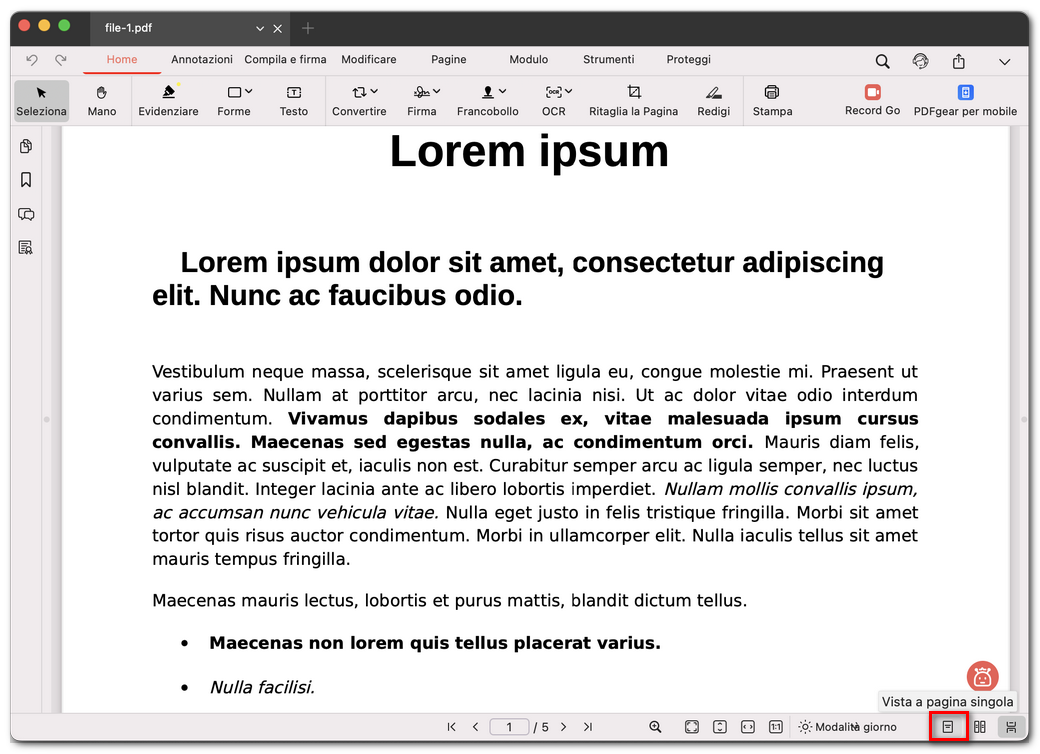
Modalità di visualizzazione a pagina singola
- Vista a pagina singola: mostra una pagina alla volta. Non vedrai la pagina successiva finché non ci passi.
- Vista a due pagine: mostra due pagine affiancate, come un libro aperto.
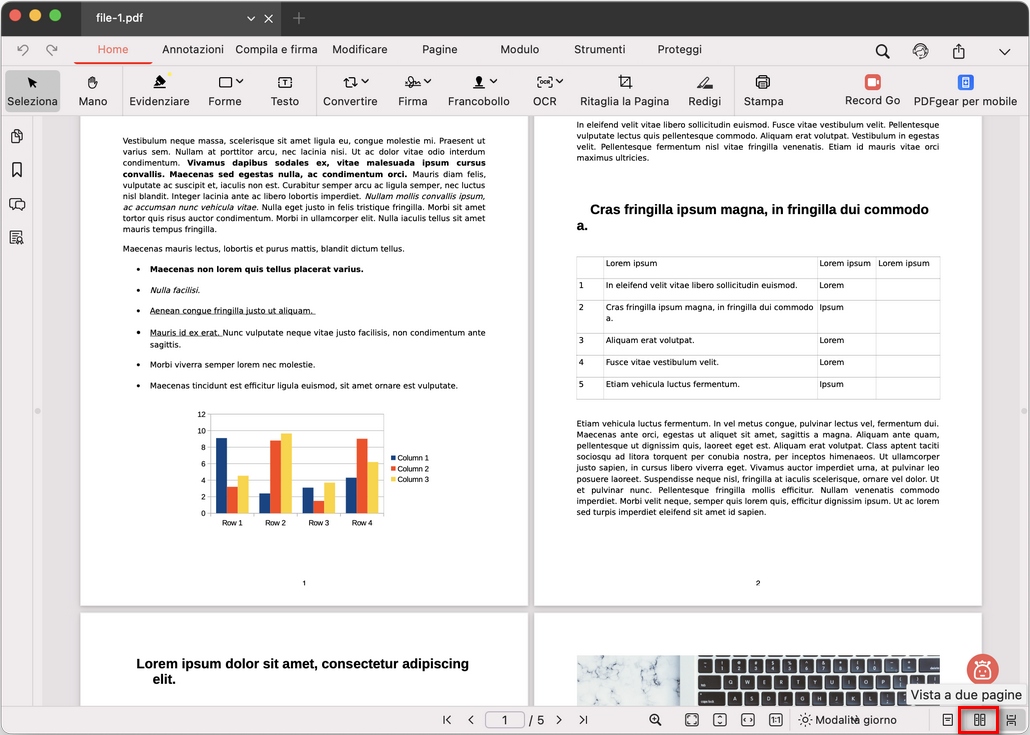
Modalità di visualizzazione a due pagine
Quando lo scorrimento è attivo, puoi muoverti fluidamente nel documento scorrendo in verticale.
Quando lo scorrimento è disattivato, sfogli pagina per pagina, sia in modalità a pagina singola sia in modalità a due pagine, senza scorrimento continuo.
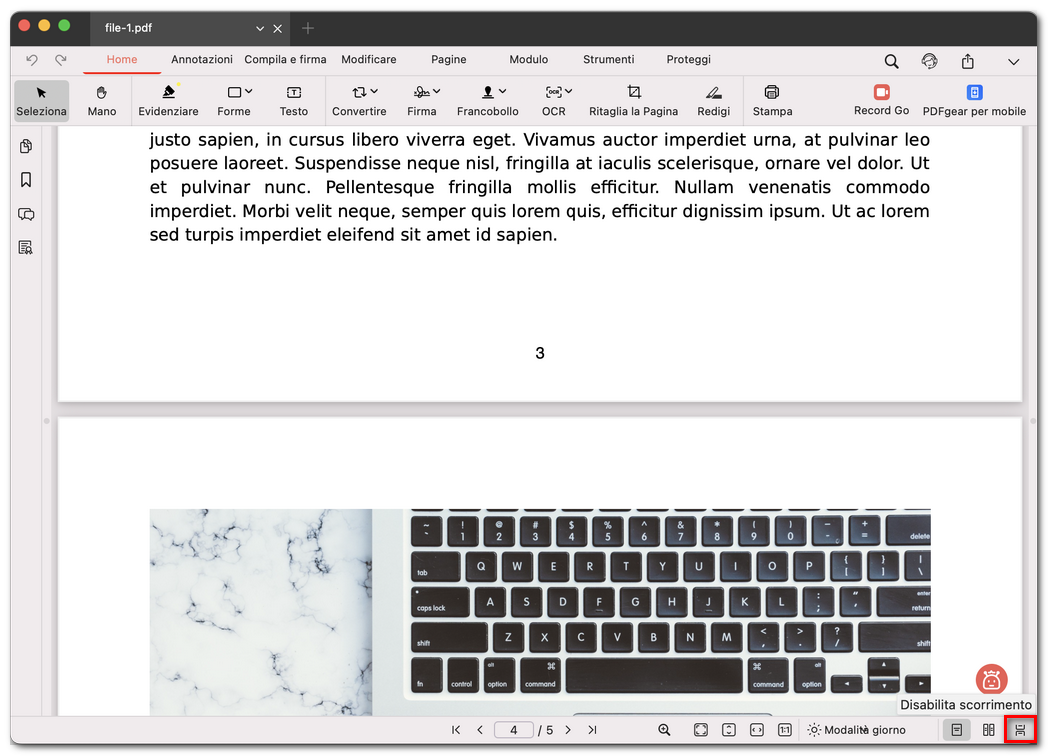
Attivare e disattivare lo scorrimento
Layout pagina e zoom
Puoi cambiare il modo in cui la pagina si adatta alla finestra per rendere la lettura più semplice. In basso al centro, trova la casella Percentuale zoom. Fai clic sulla freccia accanto per vedere le opzioni:
- Dimensioni effettive: mostra la pagina nelle sue dimensioni reali.
- Adatta alla pagina: adatta l’intera pagina alla finestra.
- Altezza giusta: adatta l’altezza della pagina alla finestra.
- Larghezza adatta: adatta la larghezza della pagina alla finestra.
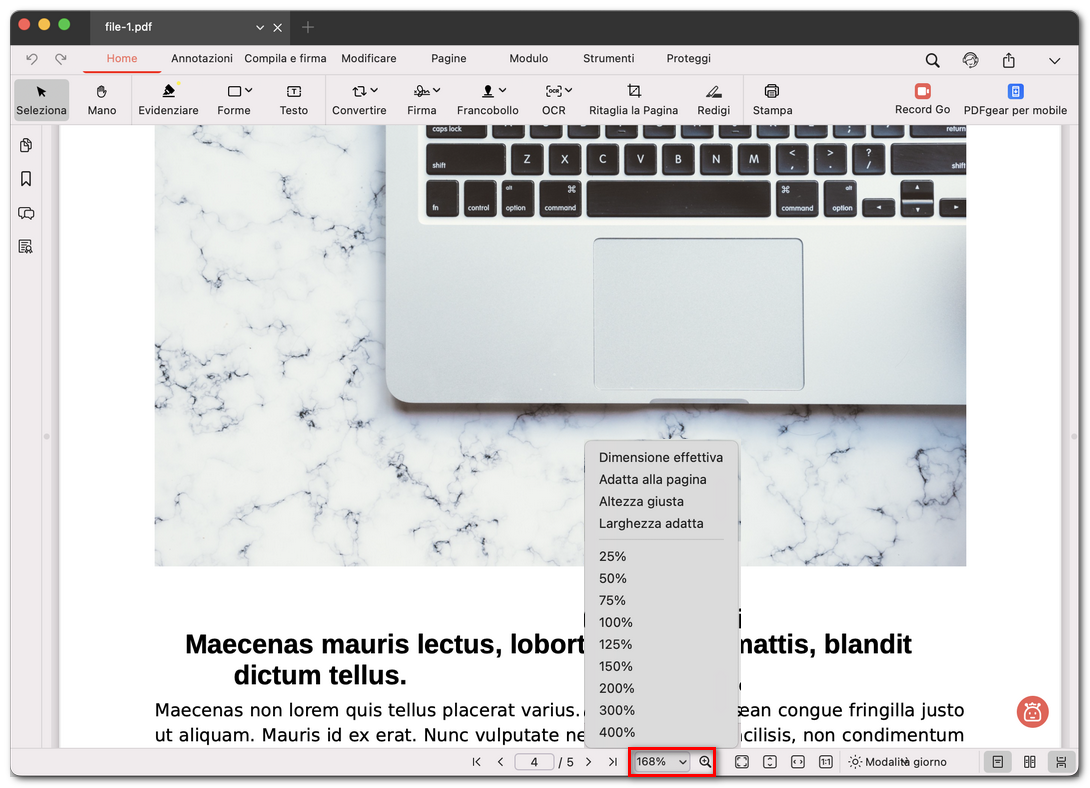
Visualizzare il menu delle modalità
Puoi anche scegliere livelli di zoom preimpostati (25%, 50%, 75%, 100%, 125%, 150%, 200%, 300%, 400%) oppure usare le icone della lente d’ingrandimento per aumentare o ridurre lo zoom rapidamente.
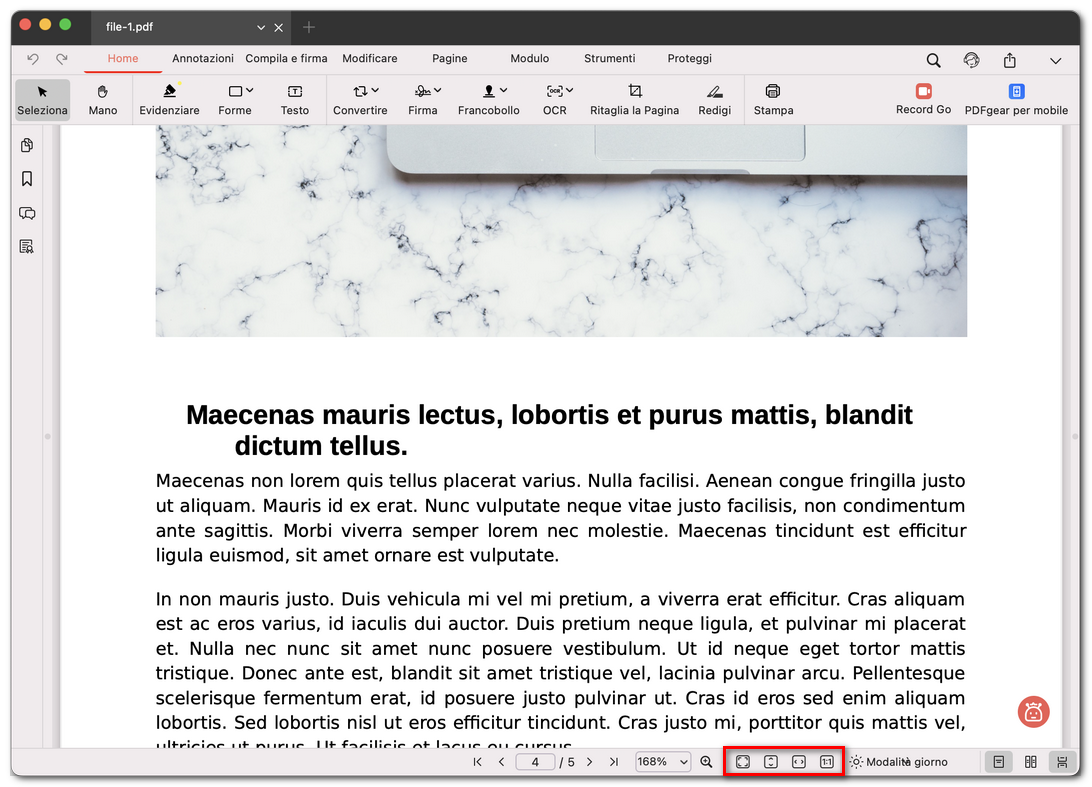
Icona della modalità di visualizzazione
La fila di icone accanto alla casella della percentuale di zoom, da sinistra a destra, è: Adatta pagina, Adatta altezza, Adatta larghezza e Dimensioni effettive.