Tutto ciò che serve per lavorare con i PDF su Mac
PDFgear per Mac riunisce le attività PDF quotidiane in un’unica app: modifica del testo, organizzazione delle pagine, conversione dei file, riconoscimento dei contenuti scansionati, compilazione dei moduli e aggiunta di firme.
Modifica testo, immagini e annotazioni nei PDF
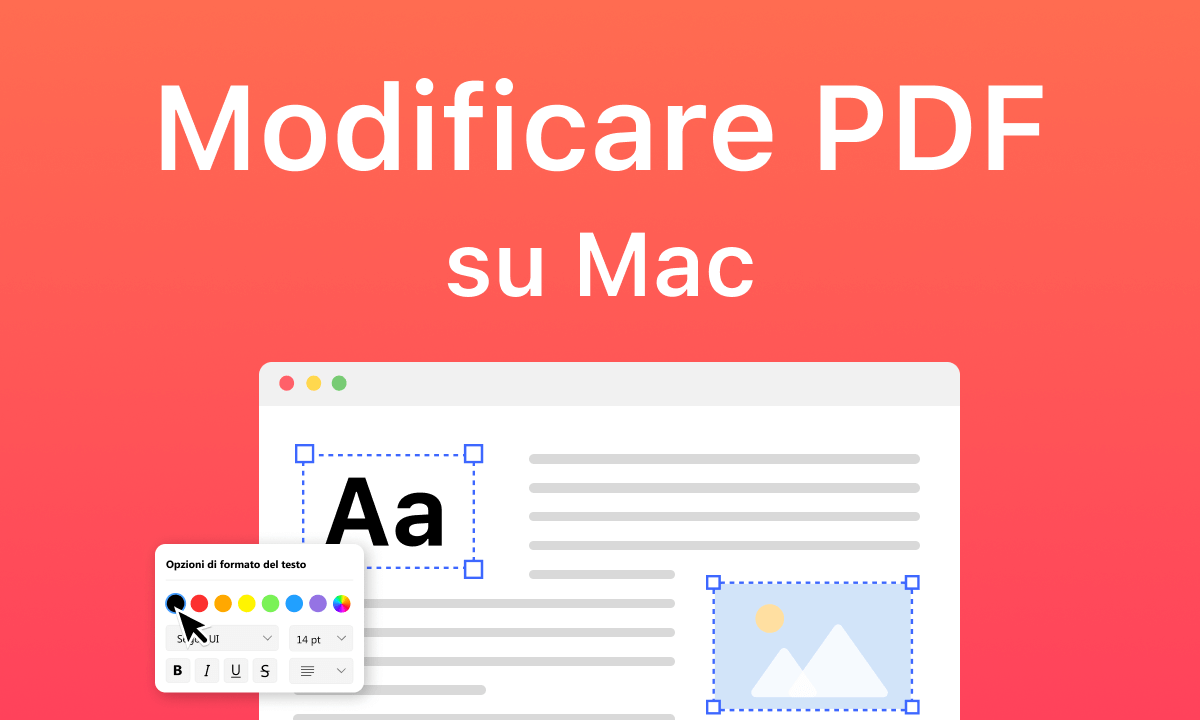
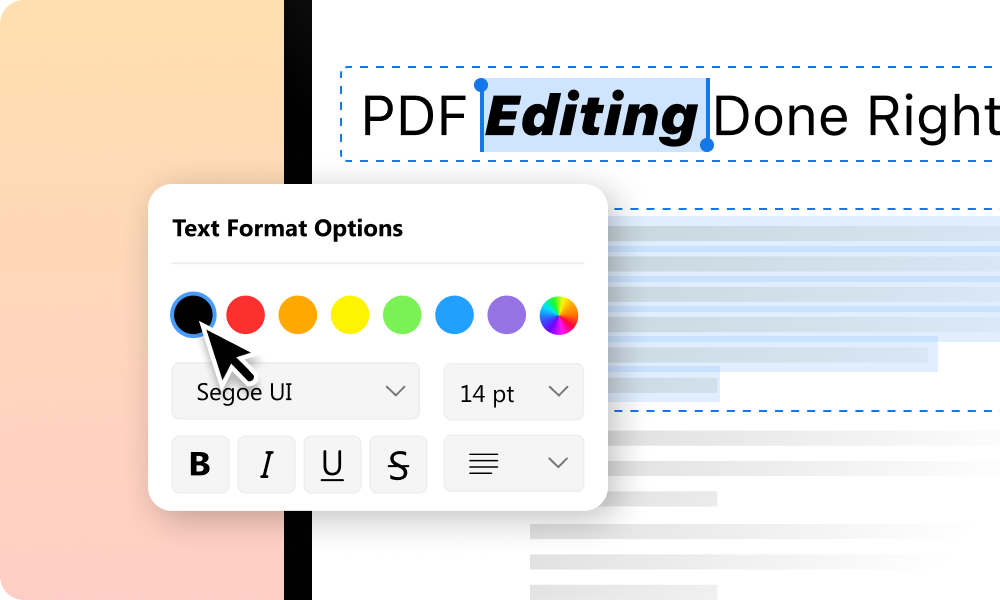
PDFgear consente di modificare gratuitamente il testo esistente nei PDF senza convertirli in Word. Correggi il testo o regola carattere, dimensione, colore e spaziatura direttamente nel PDF.
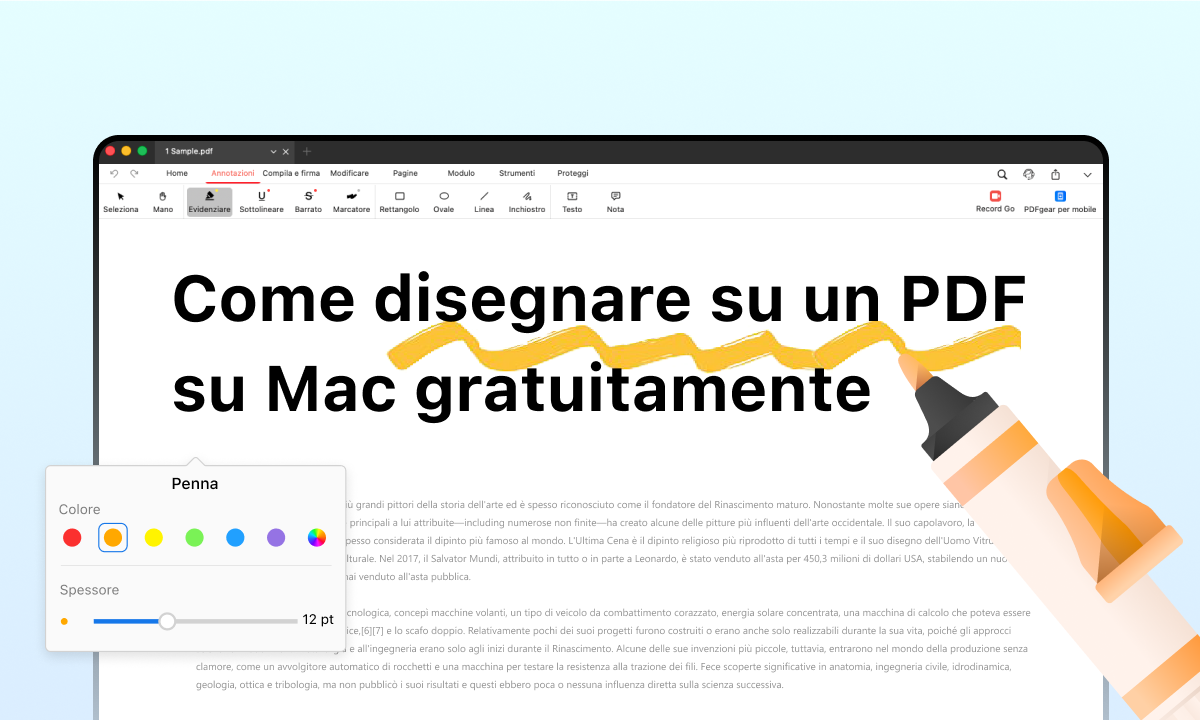
Oltre a modificare direttamente il testo del PDF, puoi ridimensionare o sostituire immagini e aggiungere evidenziazioni o commenti durante la revisione del documento.
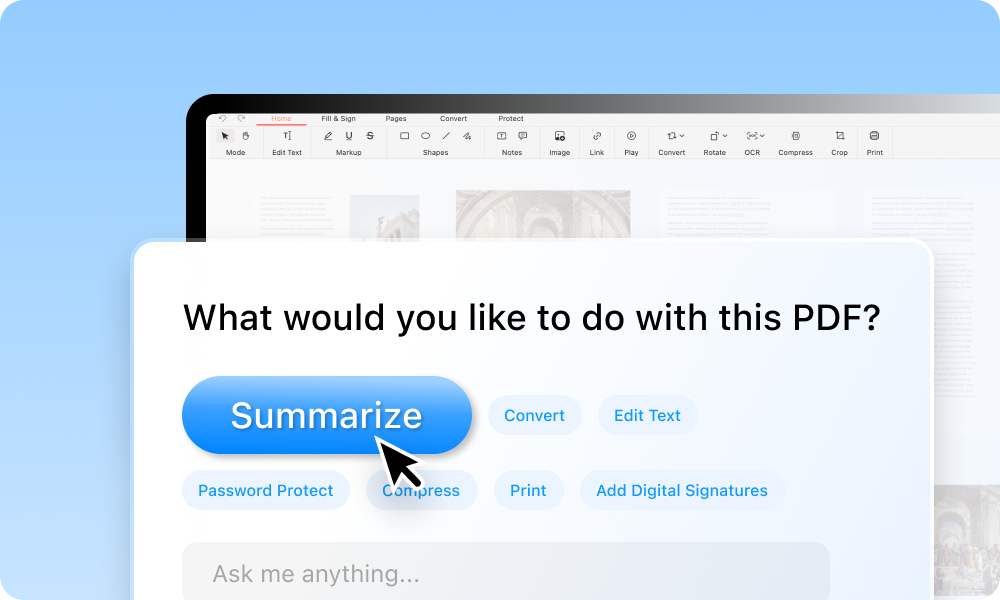
Leggi e comprendi i PDF con l’IA
PDFgear è un lettore PDF gratuito per Mac con un assistente IA integrato che può riassumere PDF lunghi, spiegare passaggi difficili, tradurre testi e trovare informazioni importanti.
Fai domande e chatta con i PDF tenendo aperto il documento originale per consultarlo.
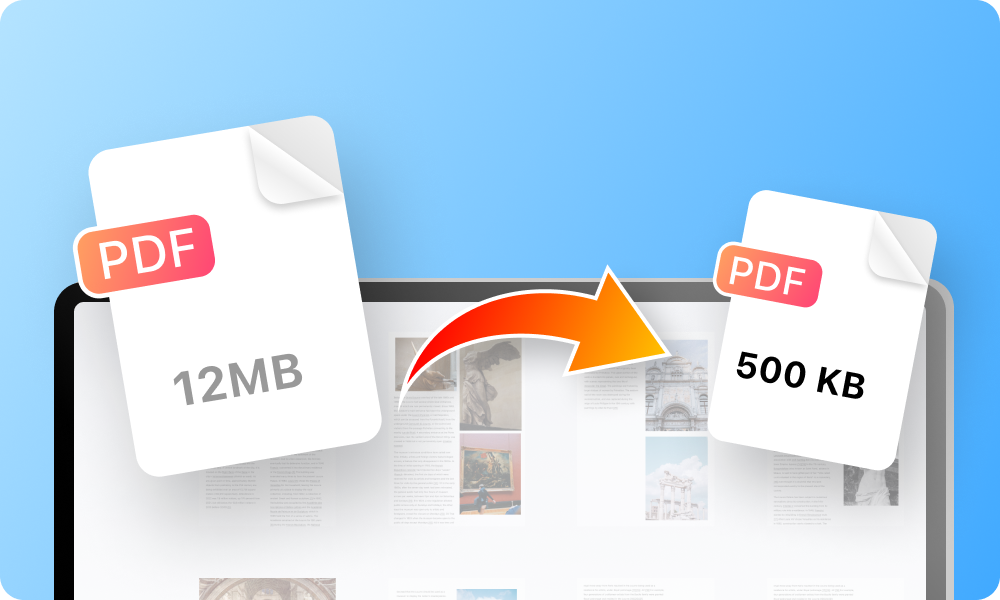
Compressione PDF con controllo della qualità
Comprimi i PDF su Mac con diversi livelli di compressione, scegliendo se dare priorità alla qualità originale o alle dimensioni più ridotte possibili del file PDF.
Puoi elaborare più file in un’unica operazione, evitando di aprirli e comprimerli uno alla volta.
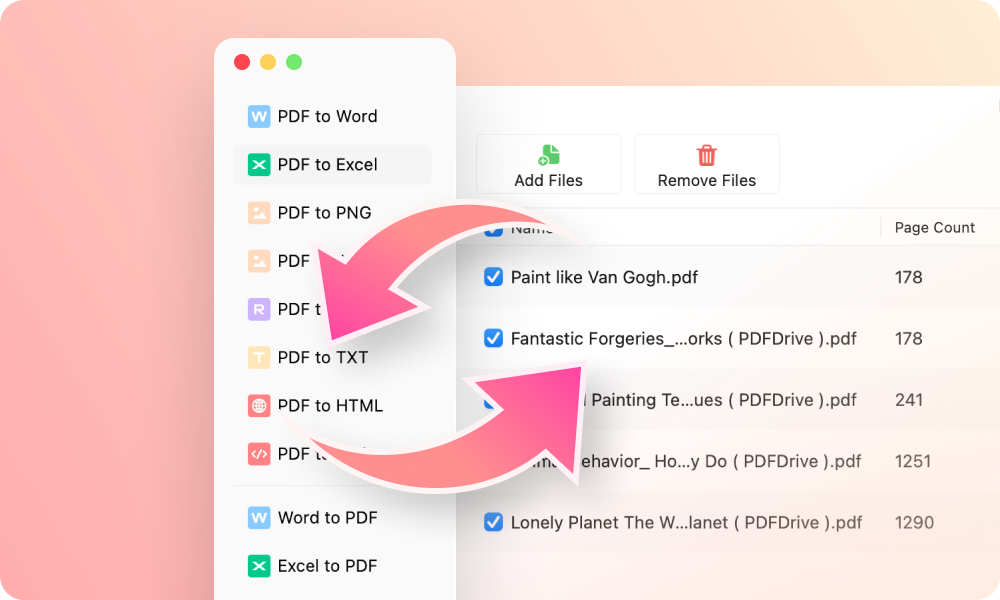
Convertitore PDF multiformato per Mac
Puoi convertire PDF in Word, Excel, PowerPoint, RTF, TXT, JPG, PNG e altri formati, con oltre 30 formati di output supportati. PDFgear crea anche PDF da file Microsoft Office, immagini e pagine vuote.
Per grandi quantità di file o documenti riservati, PDFgear consente di convertire PDF in blocco offline, mantenendo i file sul computer durante l’intero processo.
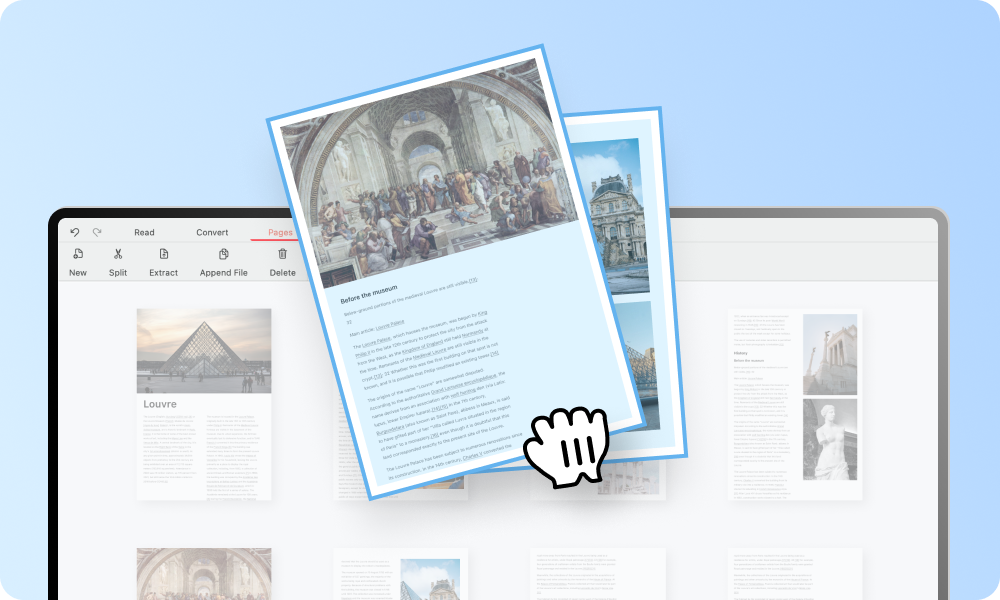
Riordina e riorganizza le pagine PDF
Riorganizza l’intero documento in una sola volta, senza dividere i file grandi né aggirare limiti di pagine.
Trascina le miniature delle pagine nell’ordine desiderato, poi inserisci, ruota, estrai o rimuovi pagine dal PDF nella stessa vista.

Ottieni gratis PDFgear con tutte le funzionalità
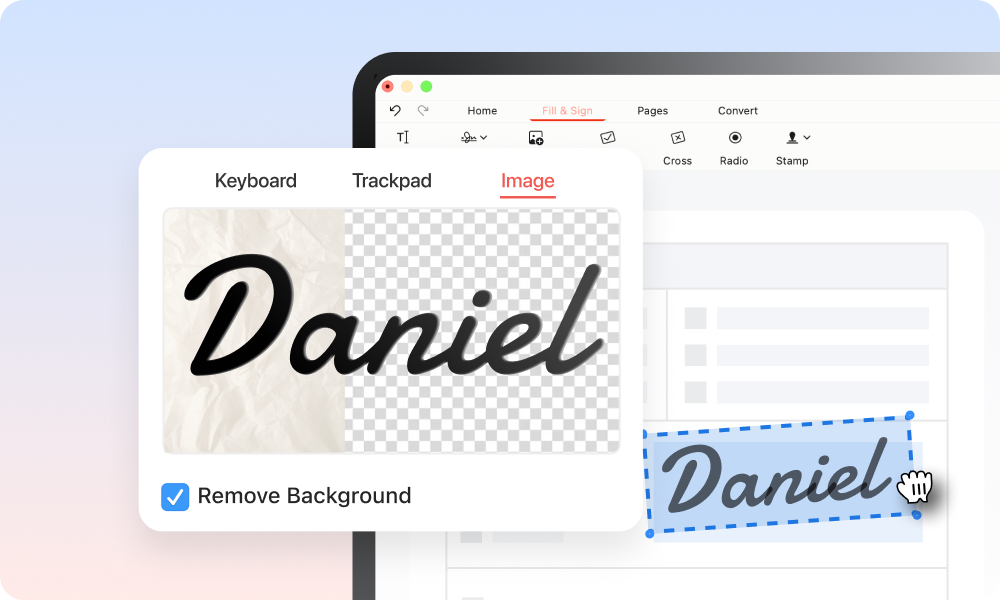
Aggiungi firme elettroniche o digitali ai PDF
Disegna, digita o carica una firma elettronica, quindi posizionala e ridimensionala direttamente sul documento.
PDFgear permette di firmare più pagine PDF contemporaneamente e supporta firme digitali basate su certificati quando serve una verifica dell’identità più rigorosa.
Riconoscimento preciso del testo nei PDF scansionati
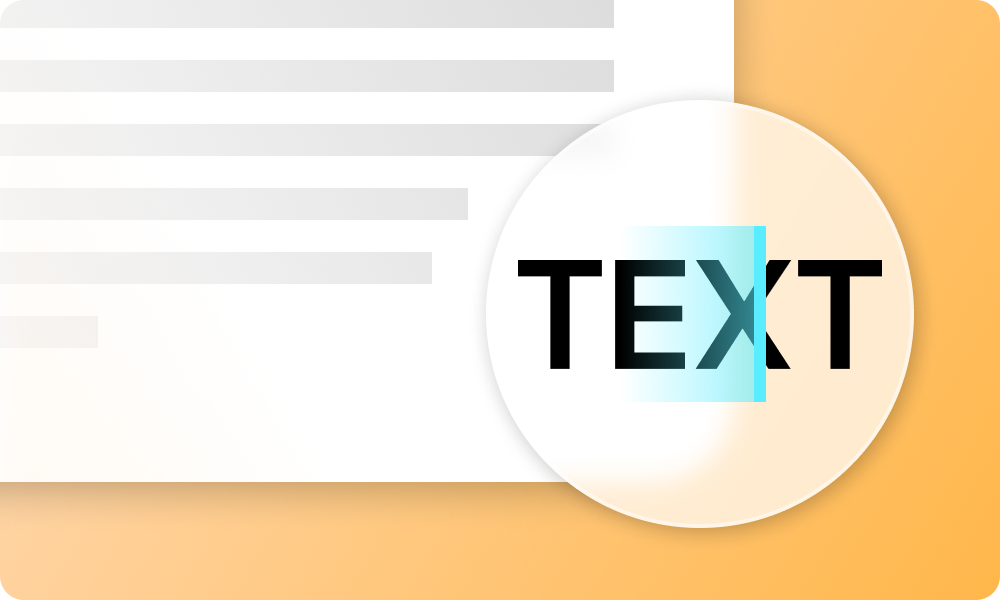
Le pagine scansionate memorizzano le parole come immagini, rendendo difficile cercare o selezionare il testo. PDFgear può applicare l’OCR all’intero PDF, senza elaborare una pagina o un’area alla volta.
Il testo riconosciuto può essere cercato, copiato o esportato in un formato modificabile come Word o TXT.
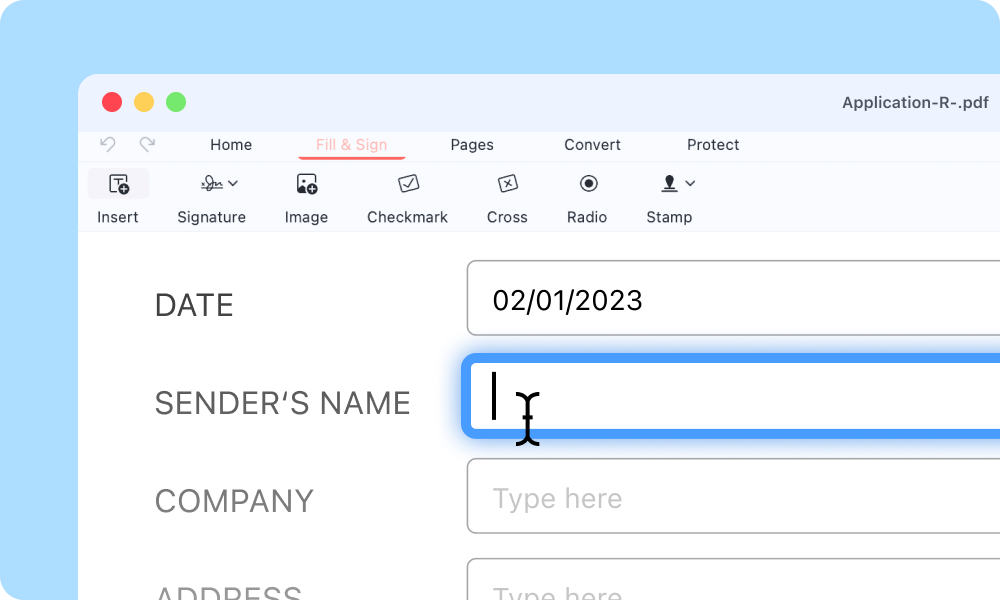
Compila e crea moduli PDF
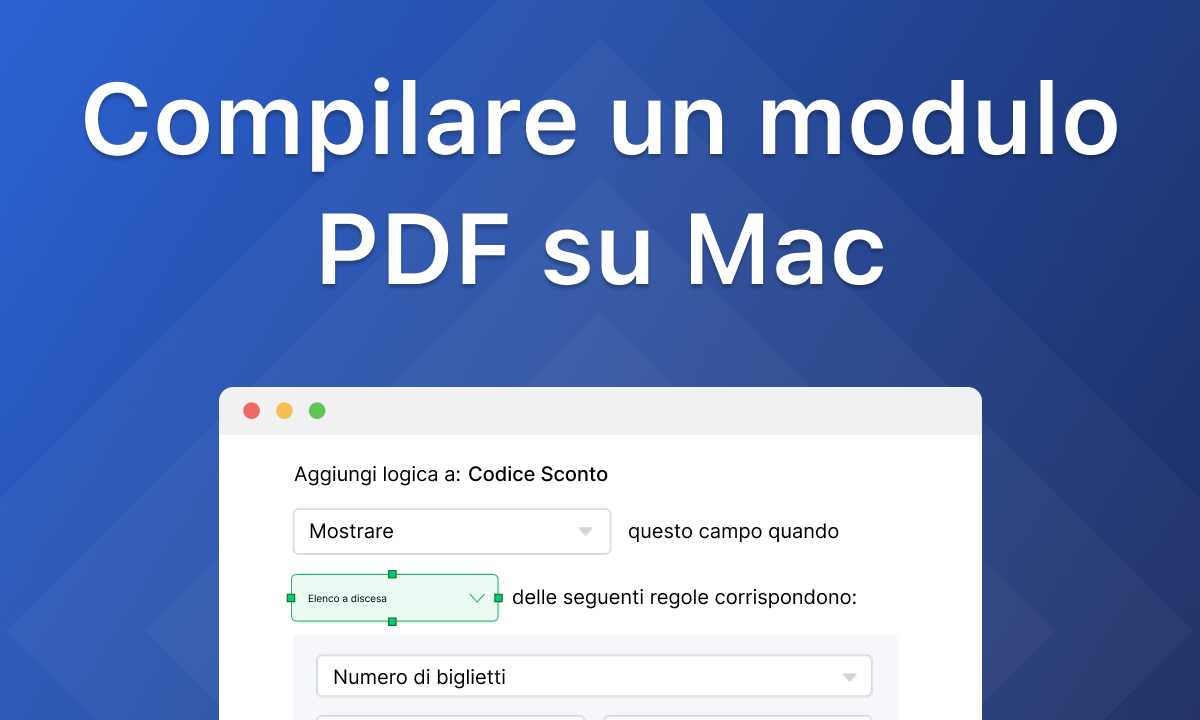
PDFgear consente di compilare e firmare moduli PDF, anche senza campi interattivi. Aggiungi testo, segni di spunta, immagini e firme dove servono.
Parti da un PDF vuoto o esistente e disponi i campi in base alle informazioni da raccogliere. I diversi strumenti per moduli semplificano la creazione di moduli di domanda, sondaggi e altri documenti compilabili.
Nascondi informazioni sensibili con l’oscuramento
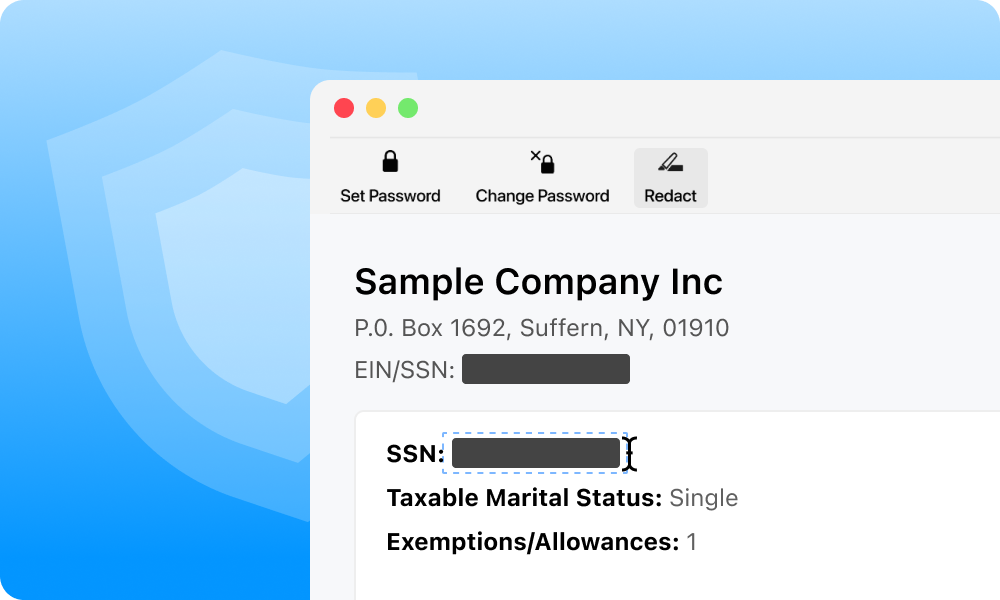
Elimina gratuitamente i contenuti sensibili, inclusi nomi, numeri di conto, indirizzi e immagini che non devono essere condivisi.
Lo strumento di oscuramento rimuove definitivamente le informazioni selezionate, anziché limitarsi a coprirle, aiutando a impedirne il recupero dopo la condivisione del PDF.
Inizia senza registrazione né pubblicità
Apri PDFgear e inizia a lavorare senza registrarti né accedere. PDFgear per Mac non contiene pubblicità e i PDF salvati non presentano filigrane.
La maggior parte degli strumenti di modifica di PDFgear funziona localmente sul Mac. Le funzioni IA, i servizi online, i contenuti di aiuto e gli aggiornamenti richiedono una connessione Internet.
Ottieni gratis PDFgear con tutte le funzionalità
Le risposte alle
tue domande
Le risposte alle tue domande
PDFgear è un editor PDF gratuito per Mac?
Sì, PDFgear per Mac è un editor e lettore PDF completamente gratuito per Mac. Non contiene pubblicità, promozioni di prodotti o aggiornamenti obbligatori del software e offre un’esperienza semplice e pulita.
È sicuro usare PDFgear per Mac?
La maggior parte delle operazioni di modifica dei PDF viene eseguita localmente sul Mac.
Quando utilizzi le funzioni IA, il contenuto dei PDF, i messaggi inseriti nella chat e alcuni metadati necessari per fornire il servizio possono essere inviati a Microsoft Azure OpenAI Service per essere elaborati secondo la nostra informativa sulla privacy. Le funzioni IA e i servizi online richiedono una connessione Internet. Per saperne di più: dichiarazione sulla sicurezza.
Perché scegliere PDFgear invece di Anteprima su Mac?
PDFgear e Anteprima sono entrambi gratuiti, ma PDFgear si distingue per la semplicità e una gamma più ampia di funzionalità.
Supporta conversioni in blocco di oltre 30 formati di file e integra l’OCR per trasformare documenti scansionati in testo modificabile. Offre inoltre funzioni avanzate come la chat IA con i PDF per gestire i documenti in modo più intelligente.
PDFgear funziona su MacBook Air, MacBook Pro, iMac e Mac mini?
Sì. PDFgear per Mac supporta MacBook Air, MacBook Pro, iMac e Mac mini con macOS 12 o versioni successive. L’interfaccia dell’app è disponibile anche in italiano.
Richiede almeno 512 MB di RAM (1 GB consigliato) e 200 MB di spazio libero. Le funzioni IA, i servizi online, i contenuti di aiuto e gli aggiornamenti richiedono una connessione Internet.
Scopri gli strumenti PDF online di PDFgear
Converti, comprimi e gestisci i PDF nel browser.
Vedi gli strumenti PDF online