PDFにブックマークを追加
PDFgearでは、PDF内のブックマークを直接管理できます。名前の変更、並び替え、削除などの操作方法は次のとおりです。
- 「+」アイコンをタップしてPDFを追加し、iPhoneやiPadのPDFgearで開きます。
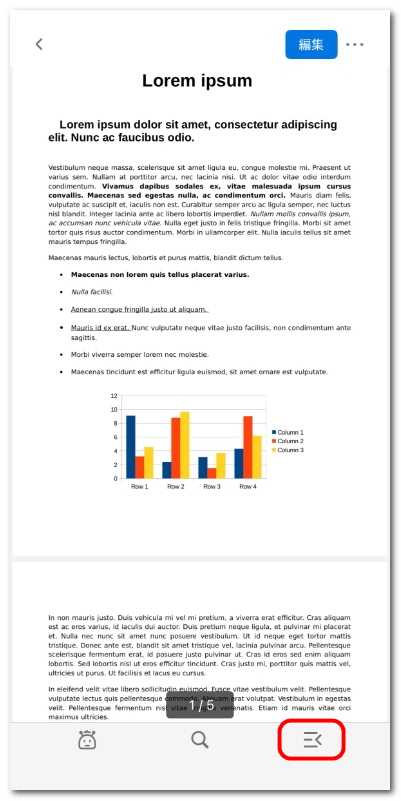
ブックマークと注釈パネルを開く
- PDFを表示中に、右下の3つ目のアイコンをタップします。パネルがスライド表示され、ブックマークと注釈の2つのタブが表示されます。
- ブックマークタブをタップすると、既存のブックマークがすべて表示されます。PDFにすでにブックマークがある場合は、ここに自動的に一覧表示されます。
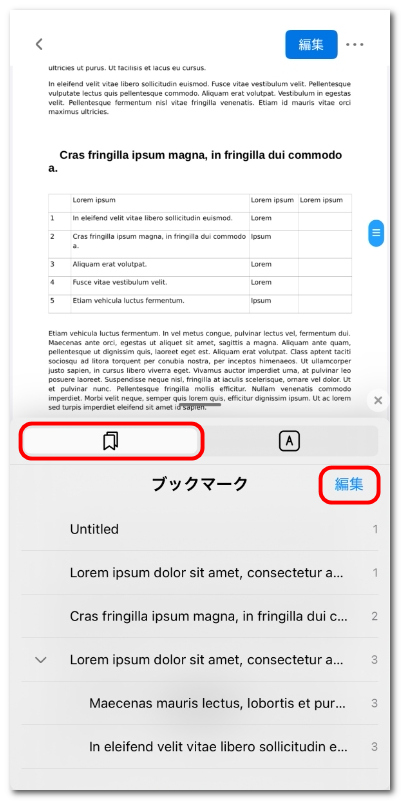
ブックマークを確認・編集
- ブックマークパネル右上の編集をタップして編集モードに入ります。次の操作が可能です。
ブックマーク名を変更: ブックマークのタイトルをタップして編集します。
ブックマークを削除: 横にある赤いゴミ箱アイコンをタップします。
ブックマークを並び替え: 長押しして上下にドラッグします。
ブックマークを追加: 追加をタップすると、現在のページに新しいブックマークが作成され、名前を変更できます。
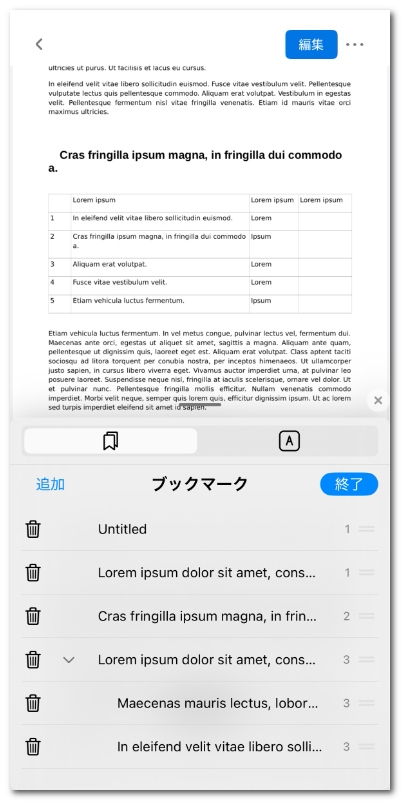
iOSでブックマークを編集
- 編集が完了したら、右上の終了をタップして編集モードを終了します。