PDFに注釈を追加
PDFgearを使えば、iPhoneやiPadでPDFに直接ハイライトやマークアップ、手書き、メモの追加ができます。
- 「+」アイコンをタップしてPDFを読み込み、iPhoneやiPadのPDFgearで開きます。
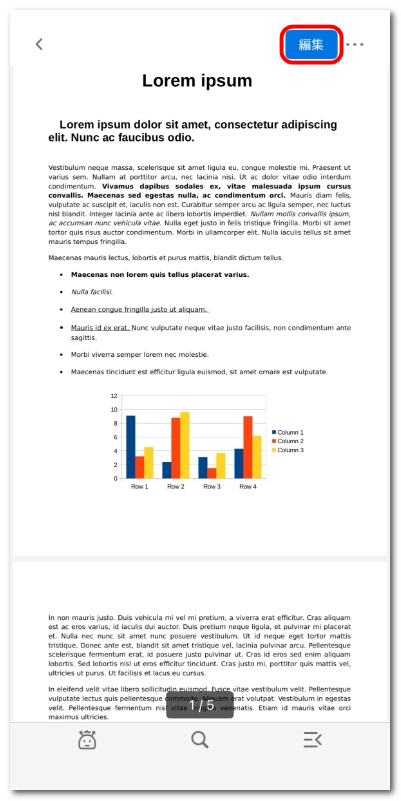
編集モードに入る
- ファイルを開いたら、右上の編集ボタンをタップします。
- 編集モードに入ったら、上部の注釈タブを選択して、すべての注釈ツールにアクセスします。ここから次の操作が行えます。
テキストをハイライト
テキストに下線を引く
テキストに取り消し線を引く
ペンで描画する
テキストをマークアップする
図形を追加する
メモを挿入する
注釈を消去する
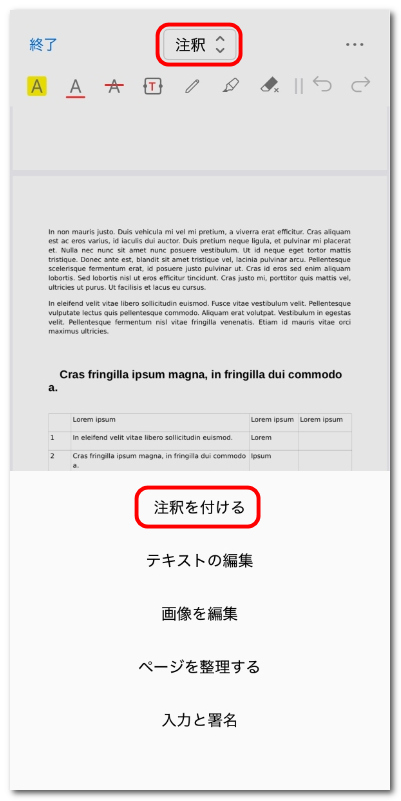
PDF注釈ツールを開く
- 注釈ツールバーのハイライトアイコンをタップします。ハイライトしたいテキストを長押ししてドラッグし、好みの色を選択します。
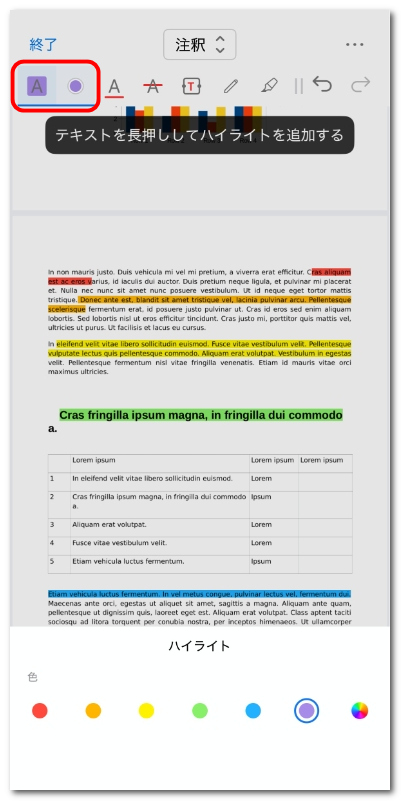
PDF内のテキストをハイライト
- 下線アイコンをタップし、下線を引きたいテキストを長押しします。下線の色も変更できます。
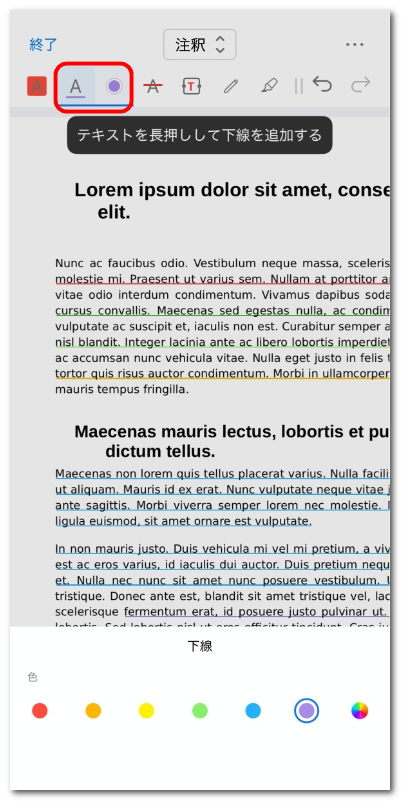
PDF内のテキストに下線を引く
- 取り消し線アイコンをタップし、取り消し線を引きたいテキストを選択します。必要に応じて色を調整できます。
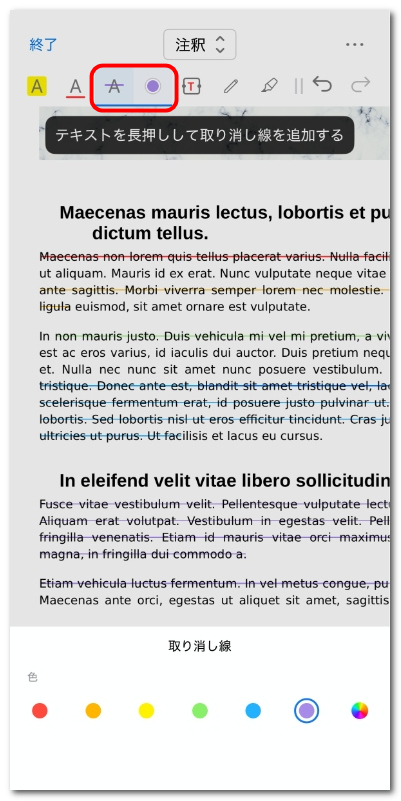
PDF内のテキストに取り消し線を引く
- テキストを挿入アイコンをタップし、ページ上の任意の場所をタップしてテキストボックスを追加します。文字を入力し、文字色やサイズをカスタマイズできます。
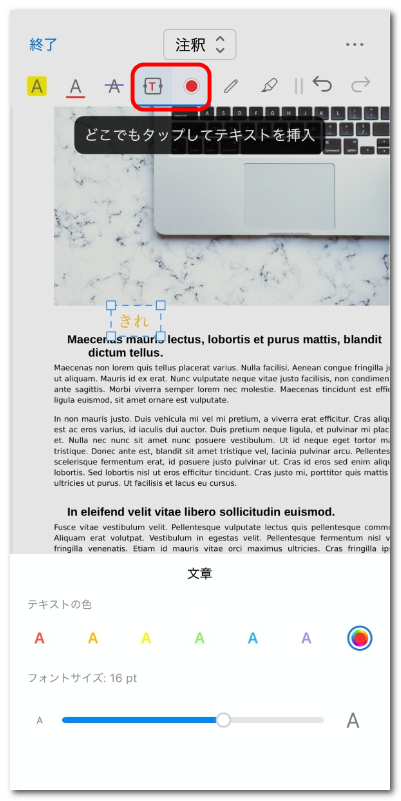
PDFにテキストを追加
- ペンアイコンをタップしてPDFに描画できます。ペンの色や線の太さを調整したり、直線を描くを有効にして正確な線を引くことも可能です。
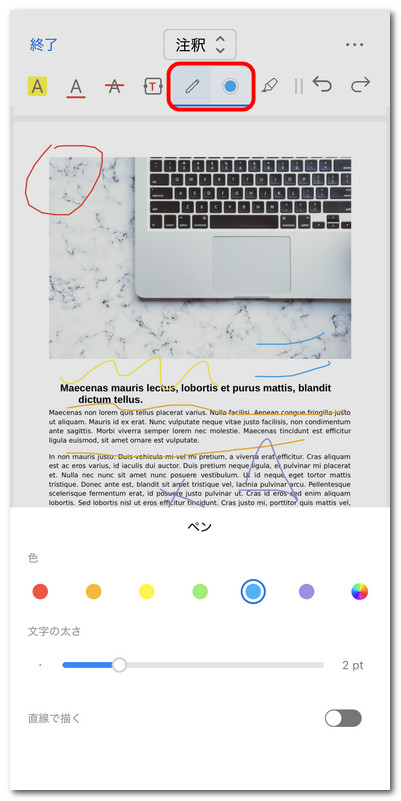
ペンでPDFに描画
- マーカーアイコンをタップすると、マーカー風のハイライトを追加できます。色、透明度、太さを調整したり、直線を描くを有効にしてきれいにマークアップできます。
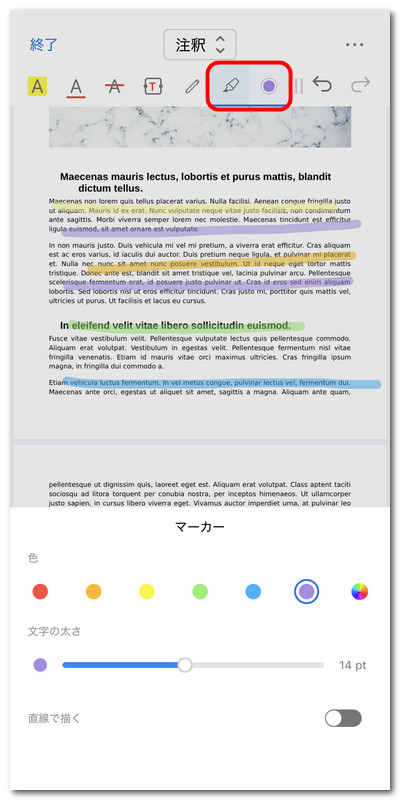
マーカーでPDFに描画
- 消しゴムアイコンをタップし、削除したい描画やマークの上をドラッグします。ペンやマーカーツールで作成した注釈を消去できます。
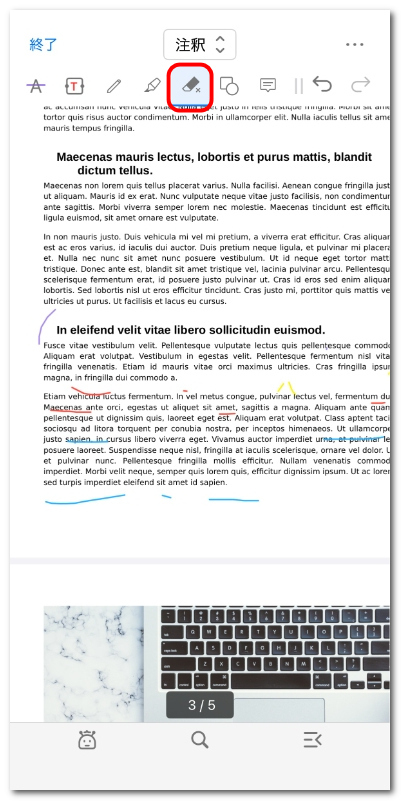
描画を消去
- 形アイコンをタップして、四角形、円、線、矢印を挿入できます。枠線の色や太さ、塗りつぶし色をカスタマイズして、注釈を目立たせることができます。
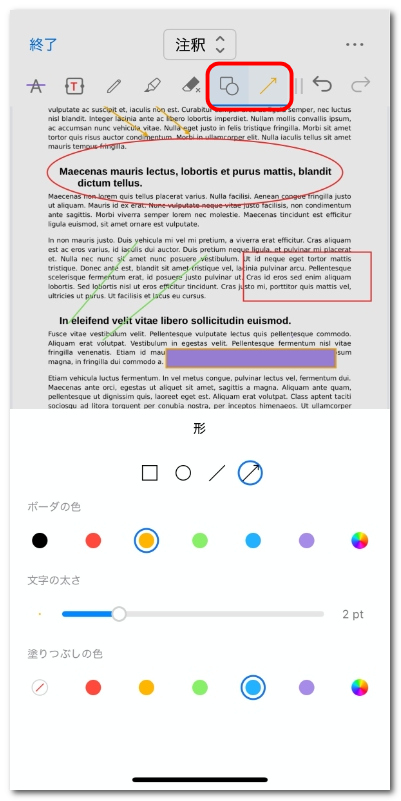
PDFに図形を追加
- ノートアイコンをタップし、ページ上の任意の場所をタップしてメモを配置します。コメントやリマインダーを入力し、背景色を選択できます。
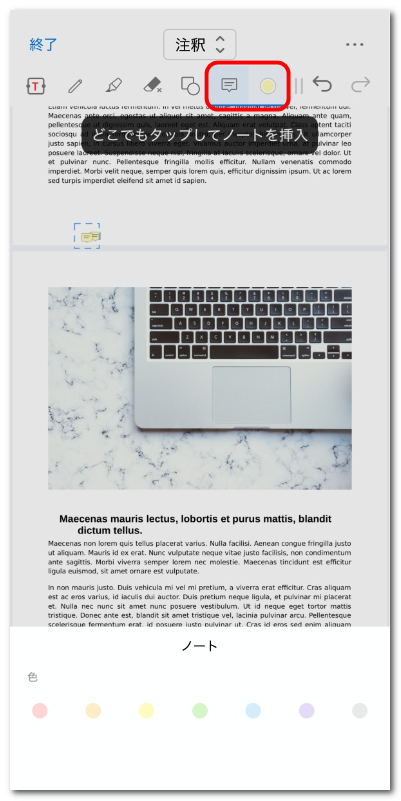
PDFにノートを挿入
- 注釈ツールバーの「元に戻す」または「やり直す」アイコンを使って、直前の操作を取り消したり、やり直したりできます。
- 変更に満足したら、左上の終了をタップして注釈モードを終了します。
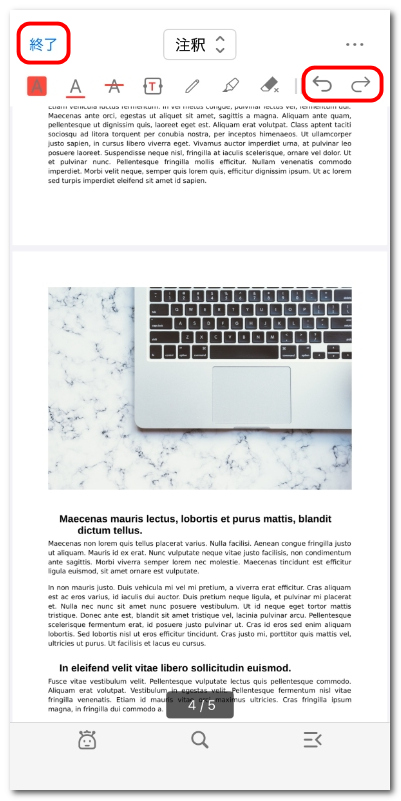
注釈モードを終了