PDFとチャット
ChatGPTを搭載したPDFgear Copilotを使えば、自然な言葉でPDFとやり取りできます。ページをスクロールする代わりに、質問したり、内容を要約したり、PDFの操作をアプリ内で直接実行できます。
- ファイルタブに移動し、開きたいPDFのサムネイルをタップします。
- 画面左下にあるCopilotアイコンをタップします。
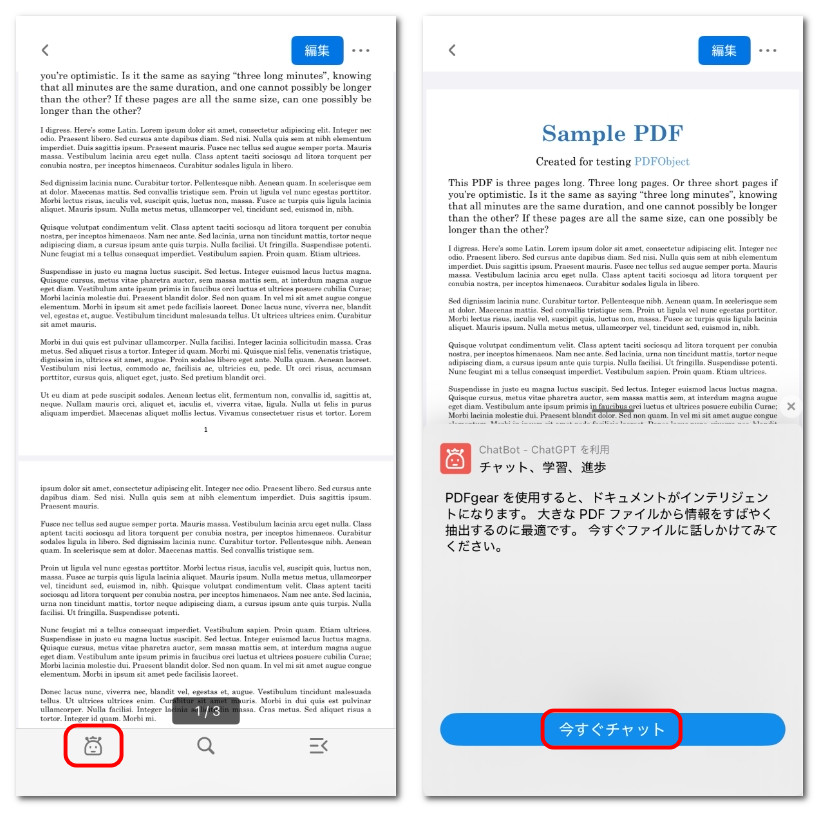
PDFgear for iOSでCopilotを開く
- プロンプトウィンドウが表示されたら、今すぐチャットをタップしてチャットパネルを開きます。
- Copilotには、次のようなサンプルプロンプトが表示されます。
「このPDFファイルを要約してください。」
「このページを反時計回りに回転させます。」
「この文書を印刷します。」
- これらの候補をタップするか、入力欄に自分の指示を入力できます。
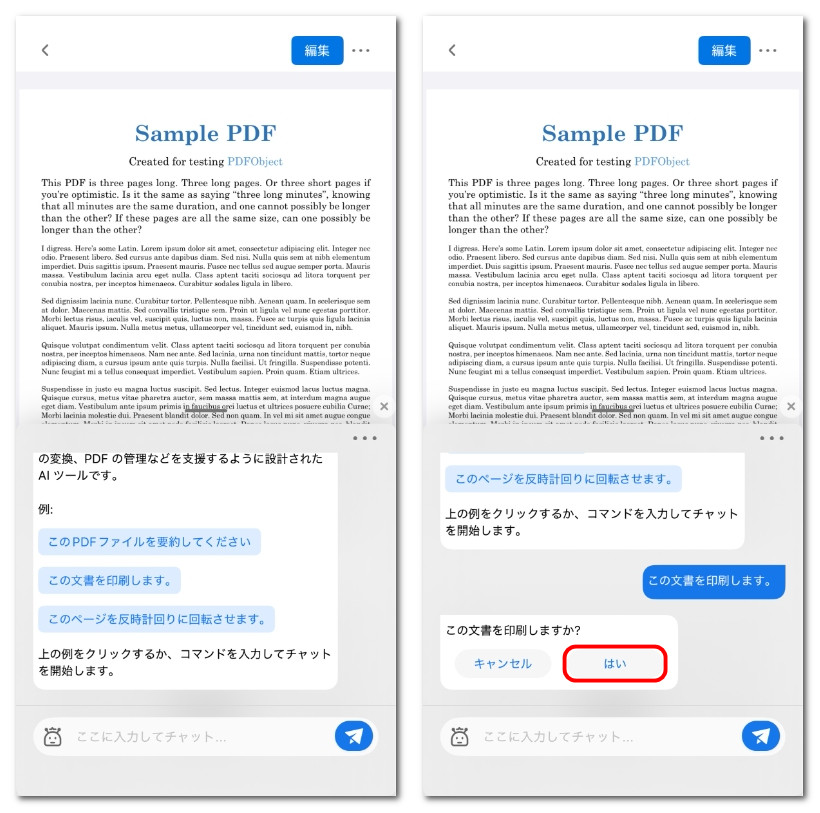
CopilotにPDFの印刷を依頼
- たとえばこの文書を印刷するを選択すると、はいまたはキャンセルを確認するウィンドウが表示されます。
- はいをタップすると印刷ダイアログが開き、印刷設定と実行ができます。
- このPDFファイルを要約しくださいを選択すると、Copilotがドキュメントを解析し、要点を簡潔にまとめます。
- 要約はチャットウィンドウ内に直接表示されるため、全文を読まなくても重要な内容をすばやく把握できます。
- 同じチャット内で続けて質問したり、複数の操作を実行したりできます。Copilotは文脈を記憶し、前のやり取りを踏まえて対応します。
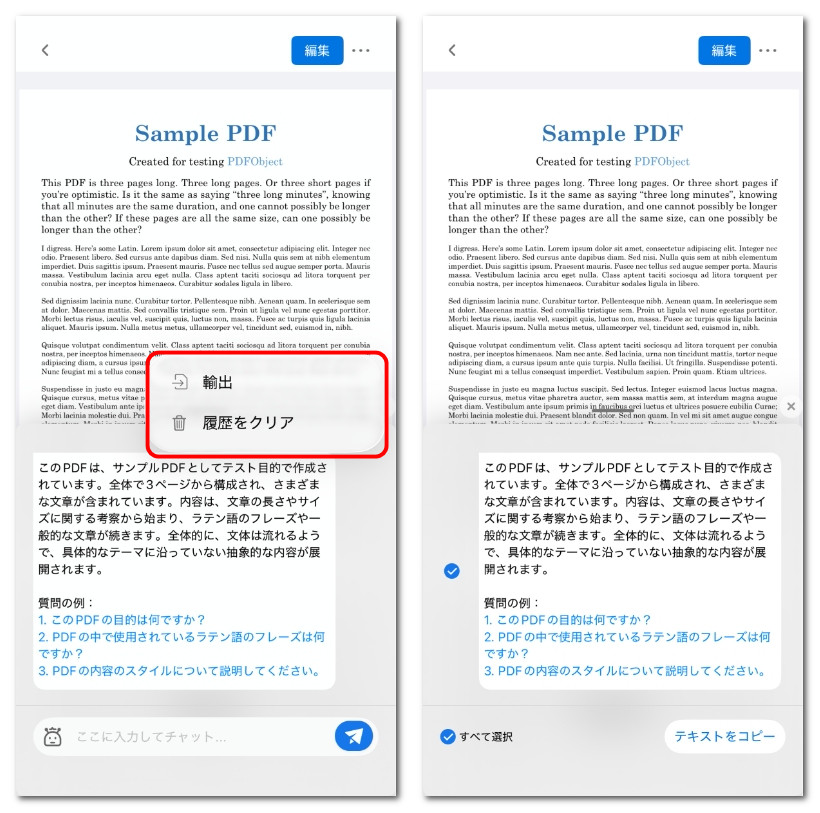
チャット履歴をクリアまたはエクスポート
- チャットウィンドウの三点メニューをタップし、履歴をクリアを選択すると会話を削除できます。また、輸出を選択するとチャットを保存できます。エクスポートでは、会話をテキストとしてコピーし、アプリ外で利用できます。