PDFを圧縮
PDFgearを使えば、iPhoneやiPadで画質を保ったままPDFを圧縮できます。レイアウトの見やすさを維持しつつ、ファイルサイズを小さくできます。
- 「+」ボタンをタップして、PDFをPDFgearに読み込みます。
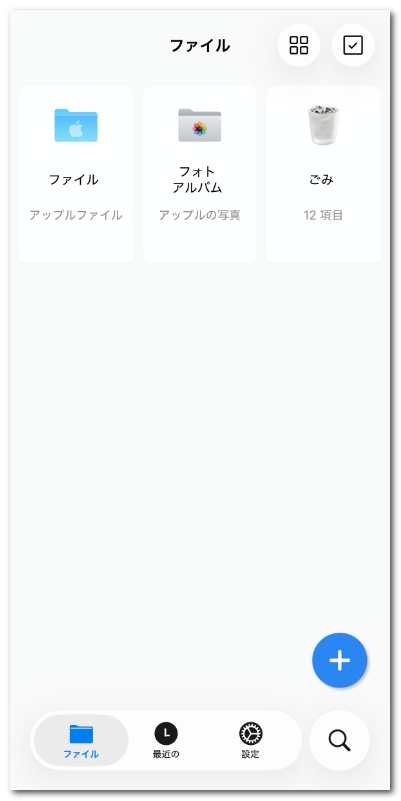
PDFgearにファイルを読み込み
- ファイルを開き、右上の三点メニュー(···)をタップします。
- メニューからファイルサイズを縮小を選択します。
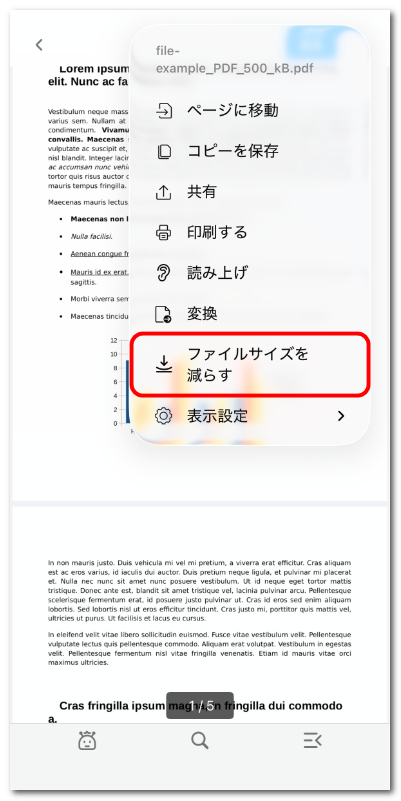
PDFファイルサイズを縮小
- 最適化処理が完了するまで待ちます。圧縮後のファイルは、最新の日時でFiles一覧に表示されます。
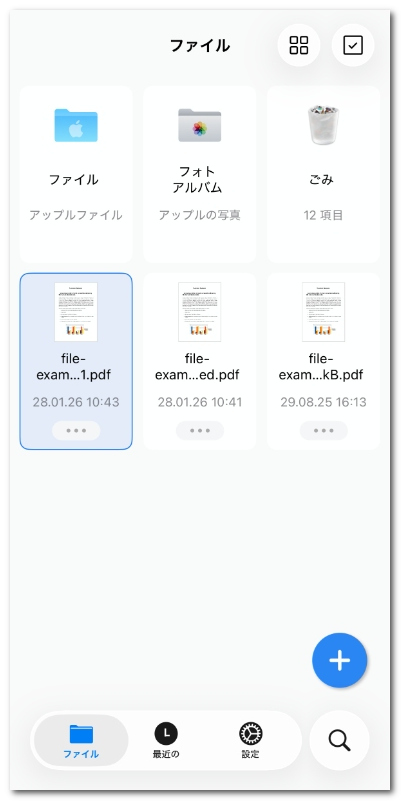
圧縮後のPDFを確認