PDFを変換
PDFgear for iOSを使えば、iPhoneやiPad上でPDFへの変換やPDFからの変換を直接行えます。Word、Excel、PowerPoint、画像をPDFに変換したり、PDFを編集可能な他形式に数回のタップで変換できます。
PDFから変換
PDFgearでは、PDFファイルをWord、Excel、PowerPoint、RTF、JPEG、PNGに簡単に変換できます。以下の手順に従ってください。
- 右下の「+」ボタンをタップし、FilesからPDFを読み込みます。
- PDFを読み込んだらファイルを開き、PDFサムネイル下の三点メニュー(…)をタップします。
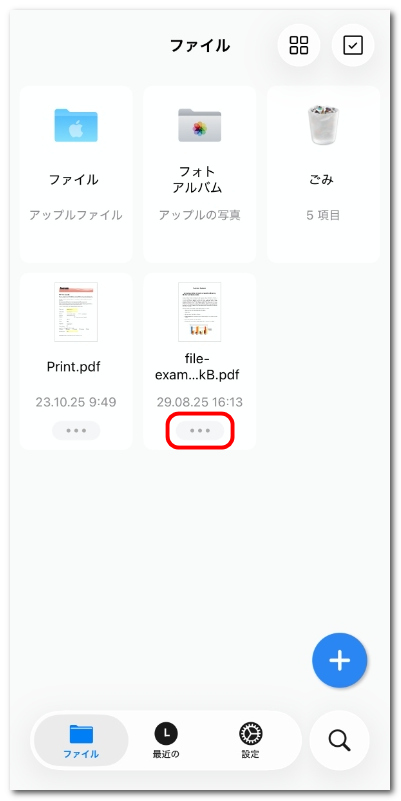
ファイル管理オプションを開く
- 表示されたメニューから変換をタップして変換を開始します。
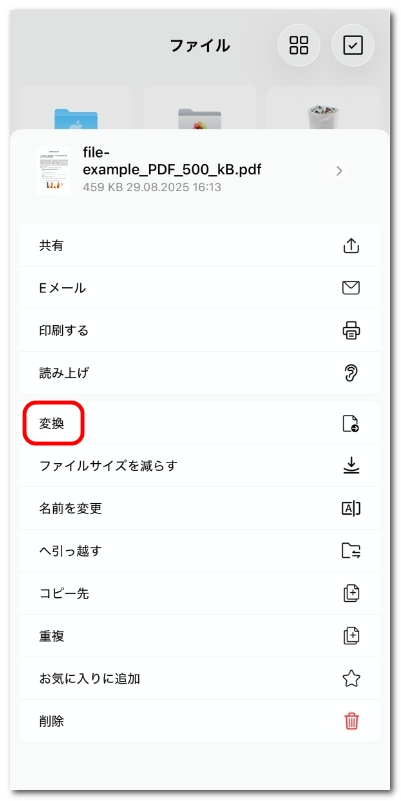
PDF変換を選択
- Word(.docx)、Excel(.xlsx)、PowerPoint(.pptx)、JPEG、PNG、RTFなど、変換したい形式を選択し、変換をタップします。
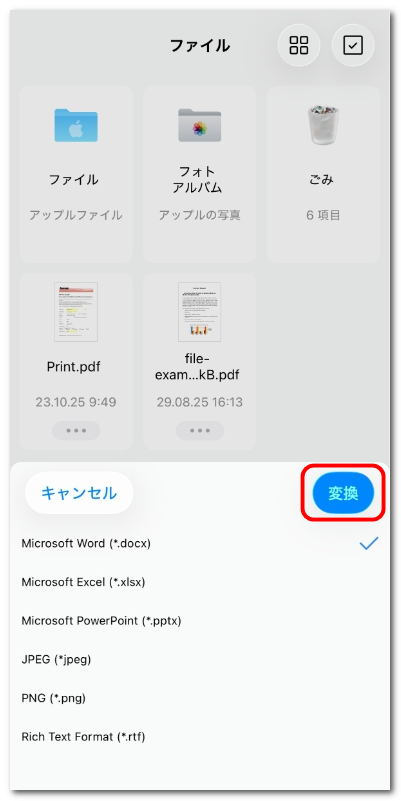
変換形式を選択
- 変換中は進行状況が表示され、完了すると最新の日時で新しいファイルがFiles一覧に表示されます。
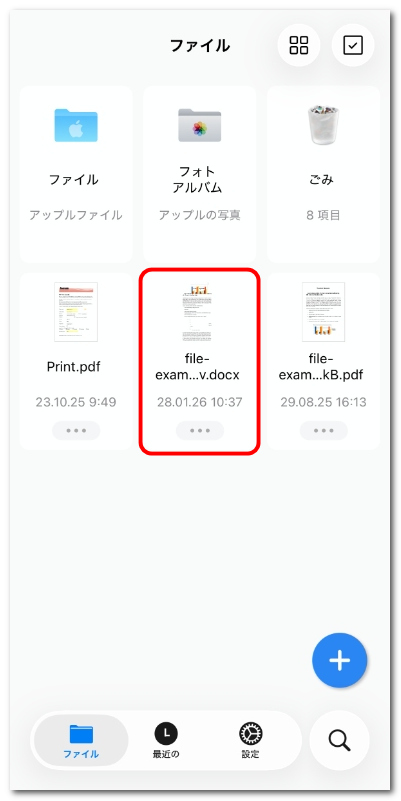
変換後のファイルを確認
PDFに変換
PDFgearでは、Word、Excel、PowerPoint、RTF、画像などのファイルをiPhoneやiPadでPDFに変換することもできます。
ドキュメントをPDFに変換(Word、Excel、PowerPoint、RTF)
- 下部の「+」ボタンをタップし、変換したいドキュメントを選択します。
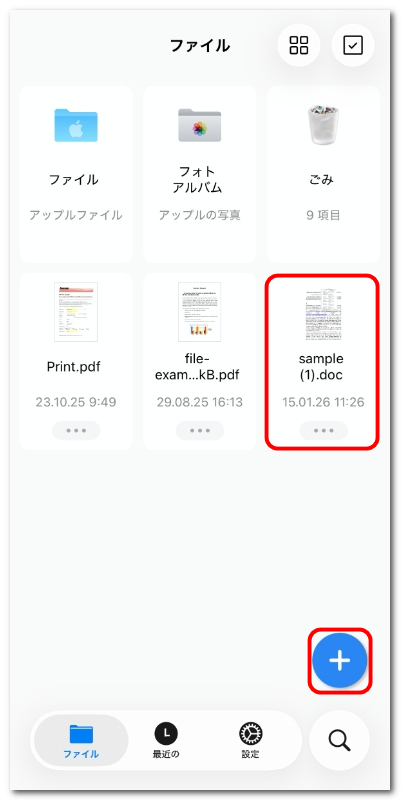
Wordドキュメントを開く
- 読み込み後、ファイルをタップしてプレビューモードで開きます。
- 右上の三点メニュー(···)をタップし、PDFに変換するを選択します。
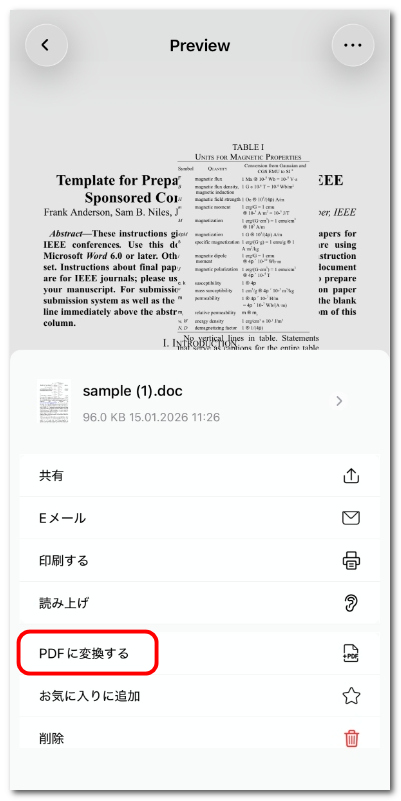
WordをPDFに変換
- 変換が完了すると、新しいPDFファイルが最新の日時でFiles一覧に表示されます。
画像をPDFに変換
- 「+」ボタンをタップして、1枚または複数の画像をPDFgearに読み込みます。
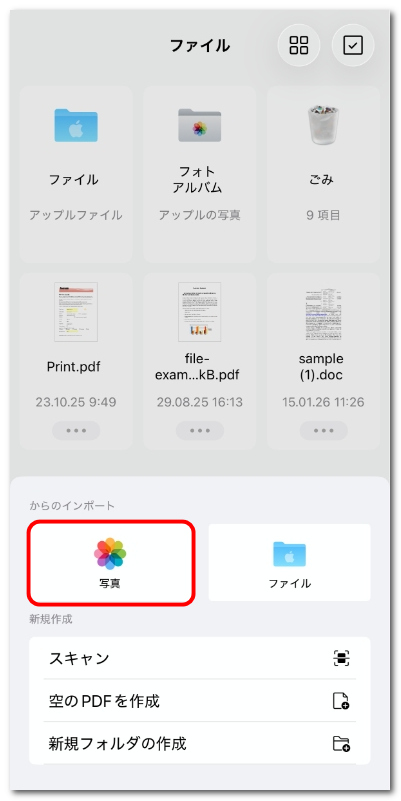
写真アプリから画像を読み込み
- 自動的に表示されるメニューからPDFに変換するを選択します。
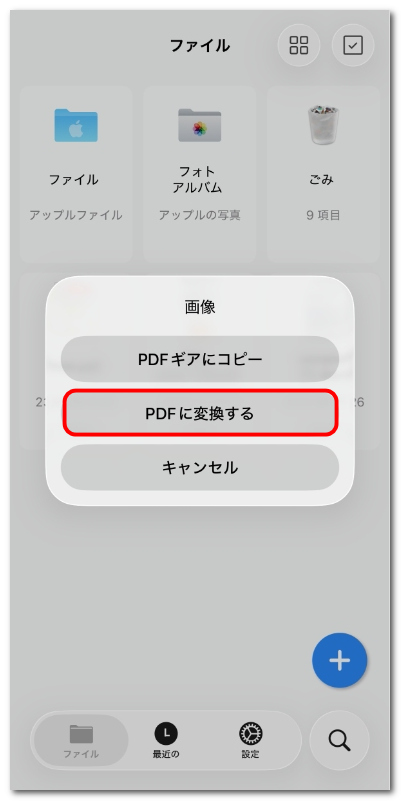
画像をPDFに変換
- 変換前に、次の設定をカスタマイズできます。
ページサイズ: A4またはレターを選択します。
ページの向き: 自動、縦、横から選択します。
画像を結合: 複数の画像を1つのPDFにまとめたい場合は「画像を1つのPDFに結合」をオンにします。
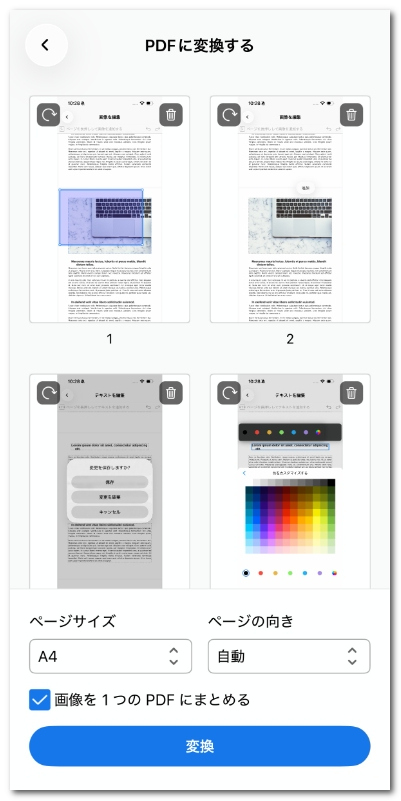
画像をまとめてPDFに変換
- 変換をタップすると、新しいファイルがすぐに生成されます。