PDFの画像を編集
PDFgearを使えば、PDF内の既存の画像を編集したり、新しい画像を追加したりできます。iPhoneやiPadでの操作方法は次のとおりです。
新しい画像を追加
- PDFgearでPDFを開き、右上の編集をタップします。
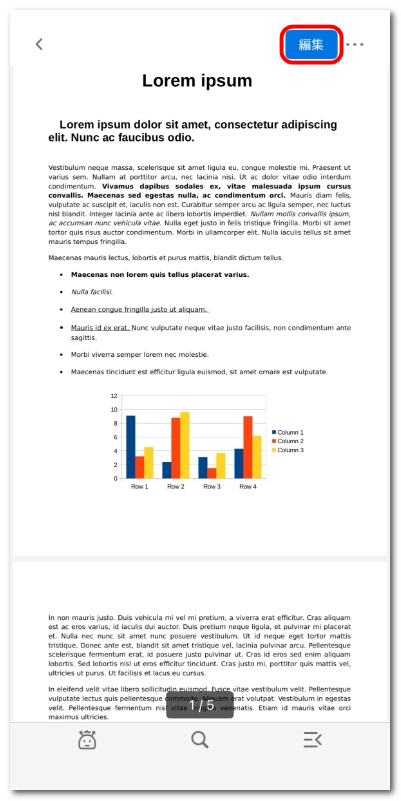
編集モードに入る
- メニューから画像を編集を選択します。
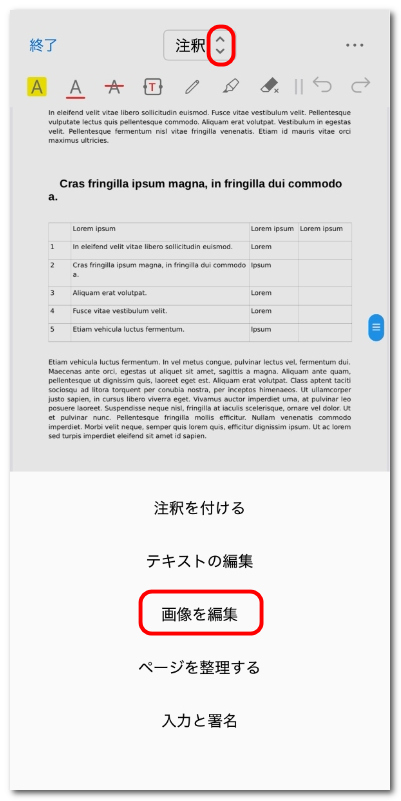
画像編集モードを選択
- 画像を挿入したいページ上の任意の場所を長押しします。
- 表示されるメニューから追加を選択します。
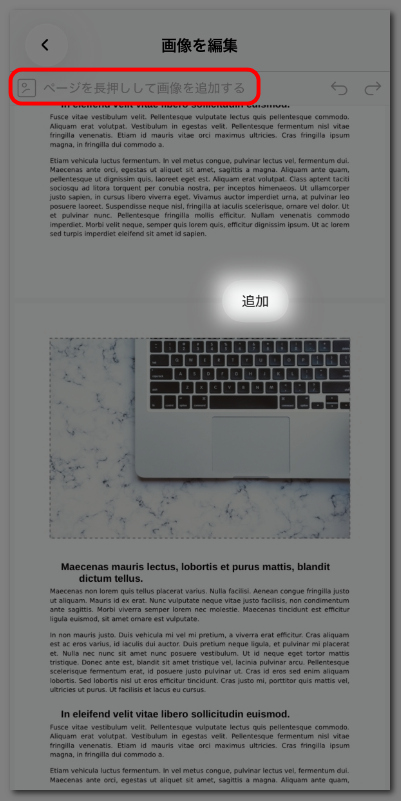
PDFに画像を追加
- デバイス内の画像を選択すると、PDFに挿入されます。
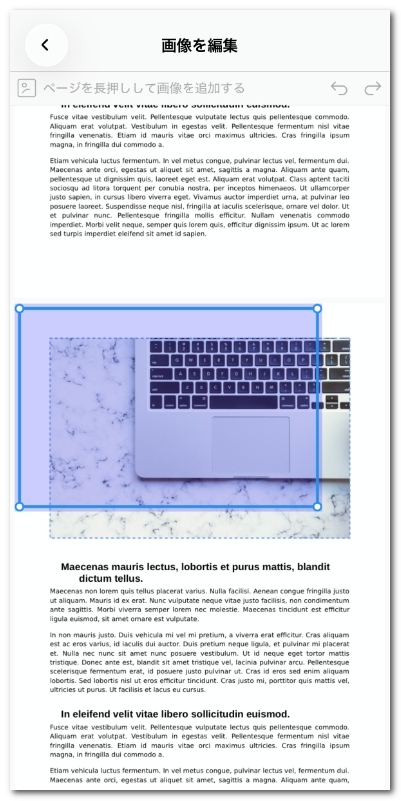
画像の位置を変更
- 画像をタップしてドラッグすると、ページ上の任意の位置に移動できます。
既存の画像を編集
- iPhoneやiPadでPDFgearを使ってPDFを開き、画像編集モードに切り替えます。
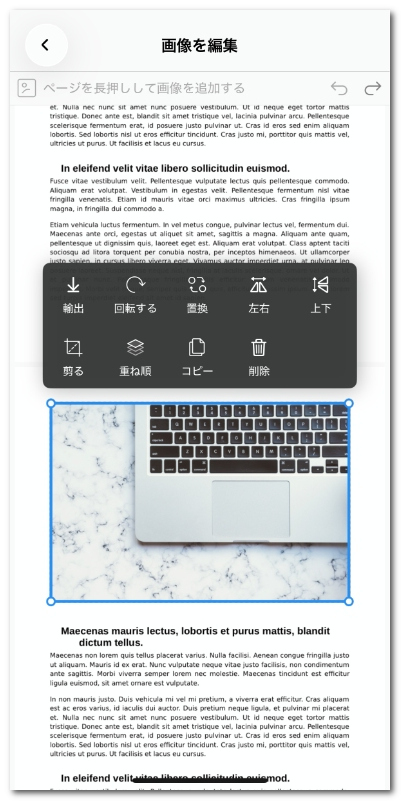
- PDF内の画像をタップすると編集ツールバーが表示され、次の操作が可能です。
輸出: 画像を個別に保存します。「写真に保存」や「他のアプリで共有」を選択できます。
回転する: 画像を90°単位で回転します。
置換: デバイス内の別の画像に差し替えます。
左右/上下反転: 指定した方向に画像を反転します。
剪る: ハンドルをドラッグして不要な部分を切り取ります。
重ね順: 画像を前面・背面・最前面・最背面に移動します。
コピー: PDF内で画像を複製します。
削除: PDFから画像を削除します。
既存の画像を編集
- 画像をタップしてドラッグすることで、ページ上の位置を変更することもできます。
- 編集が完了したら、左上の戻る矢印をタップします。
- 保存を選択すると変更内容が保存され、変更を破棄を選択すると元に戻ります。