PDFのテキストを編集
PDFgearを使えば、PDF内の既存テキストを直接編集できます。内容の変更はもちろん、文字サイズや色の調整、テキストのコピー、切り取り、削除も可能です。
- 編集したいPDFをPDFgearで開き、下部メニューから編集をタップします。
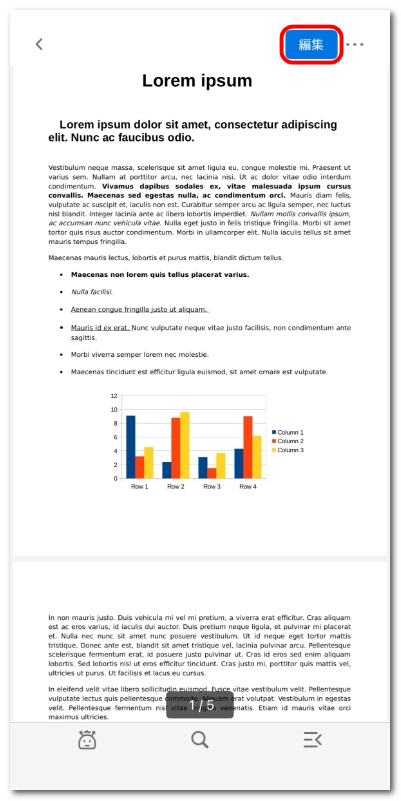
編集モードに入る
- 上部のタブバーからテキストの編集を選択します。
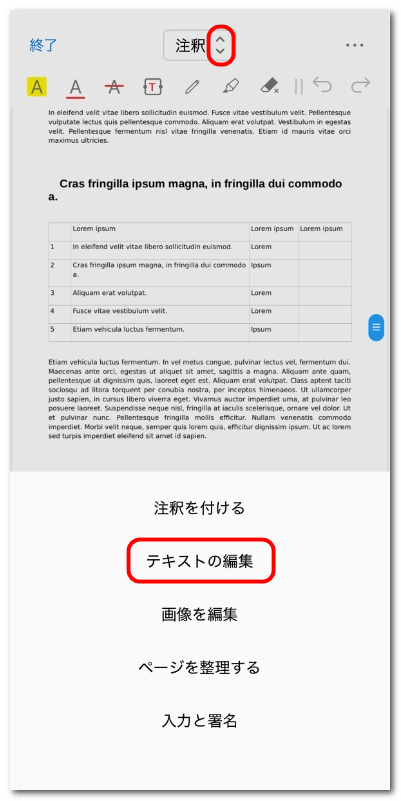
テキスト編集モードを開く
- PDFがテキスト編集モードに切り替わり、テキストブロックが点線の枠で表示されます。
- ページ上の任意の場所を長押しするとテキストを追加でき、テキストボックスに入力できます。
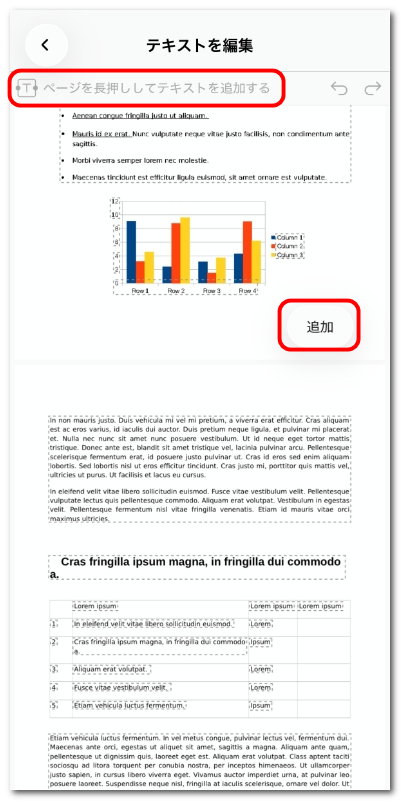
PDFにテキストを追加
- 編集したいテキストブロックをタップし、ツールバーから編集を選択します。
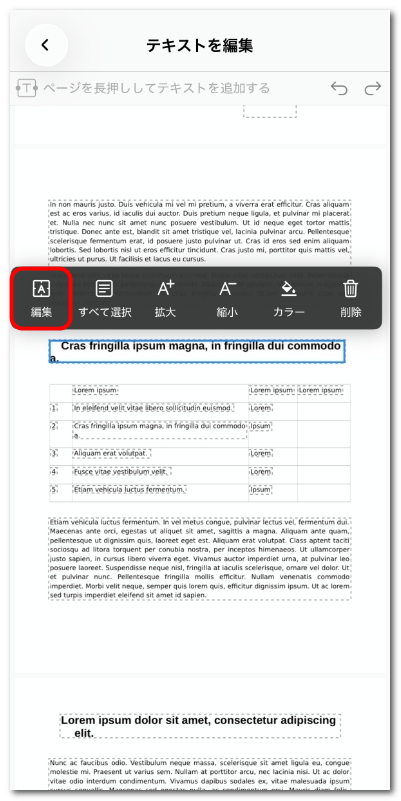
既存のテキストを編集
- 1回タップしてカーソルを表示し、位置を調整して文字を入力・修正します。
- 2回タップしてテキストを選択すると、コピー、切り取り、貼り付け、色の変更、削除などのメニューが表示されます。
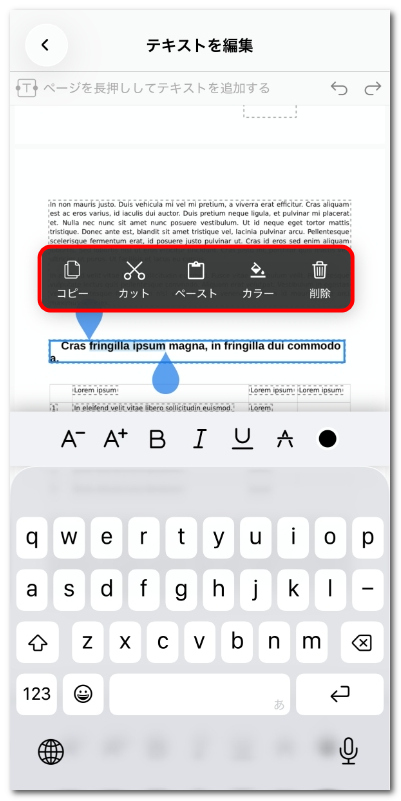
編集するテキストを選択
- 文字サイズを調整する: テキストブロック全体を選択し、ツールバーのA⁺またはA⁻を使って文字サイズを拡大・縮小します。
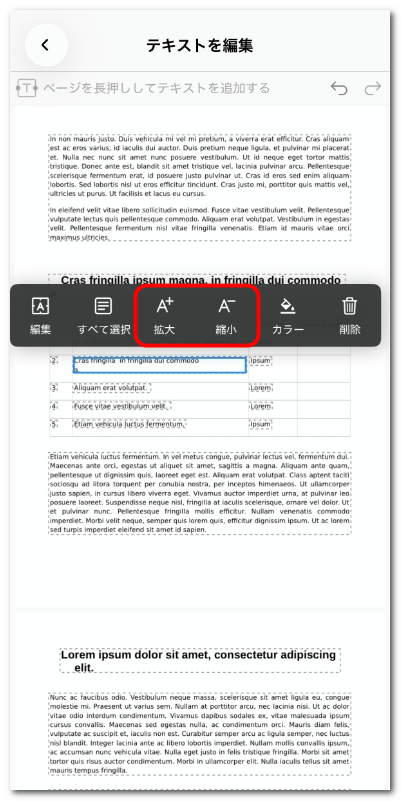
文字サイズを変更
- 文字色を変更する: テキストまたはテキストブロック全体を選択し、パレットアイコンをタップします。
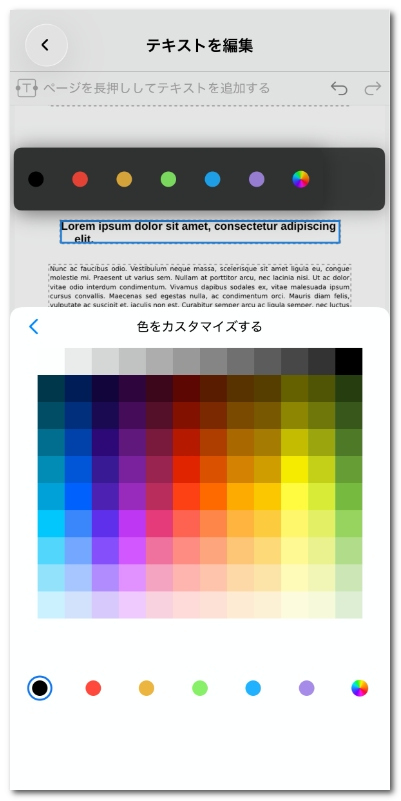
テキストの色を変更
- テキストを削除する: 不要なテキスト、またはブロック全体を選択し、削除をタップします。
- 右上の元に戻すまたはやり直すを使って、直前の操作を取り消したり復元したりできます。
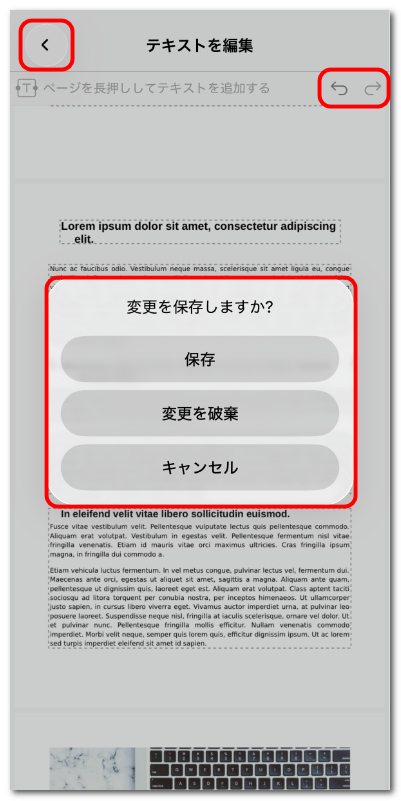
編集内容を保存
- 左上の戻る矢印をタップして編集モードを終了します。保存、変更を破棄、またはキャンセルを選択する確認画面が表示されます。