PDFに入力して署名
PDFgearを使えば、iPhoneやiPadでPDFフォームへの入力や署名を簡単に行えます。以下の手順に従って、テキスト入力、チェックマーク、スタンプ、署名を効率よく追加してください。
- デバイスのFilesからPDFをPDFgearに読み込み、ファイルを開いたら右上の編集をタップします。
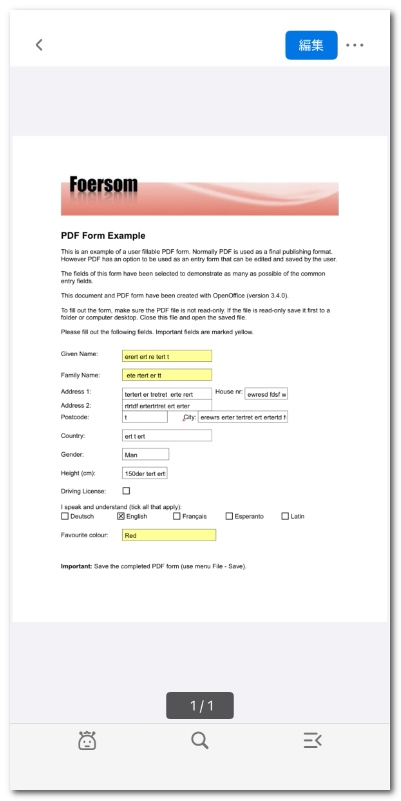
PDFフォームを編集
- 編集をタップした後、上部メニューを展開し、編集モード一覧から入力と署名を選択します。
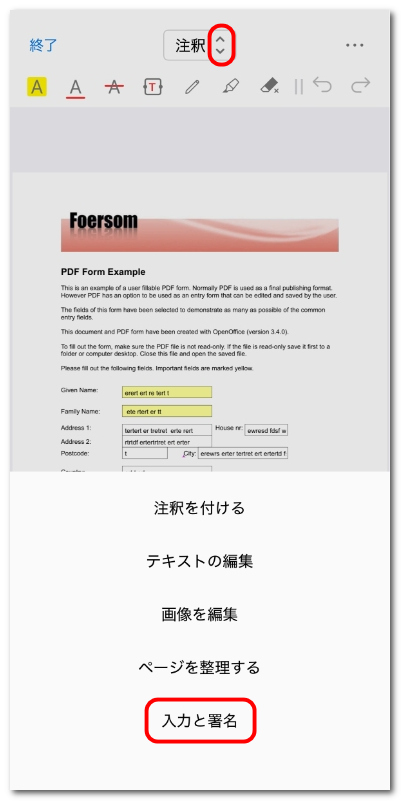
入力と署名モードに入る
- 入力と署名モードに入ると、上部に次のツールを含むツールバーが表示されます。
テキストを挿入
チェックマークを挿入
バツ印を挿入
スタンプを挿入
署名を挿入
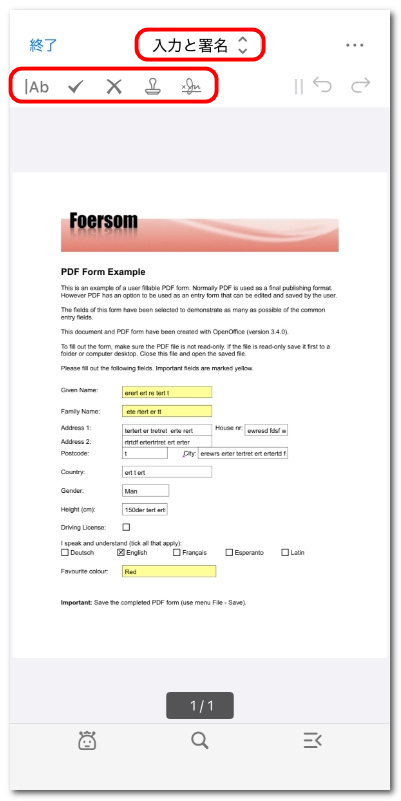
入力と署名ツールを開く
- |Abアイコンをタップしてテキストを追加し、PDF上の任意の場所をタップして入力します。文字色やフォントサイズを変更するには、テキストツール横の丸いアイコンをタップして書式設定パネルを開きます。
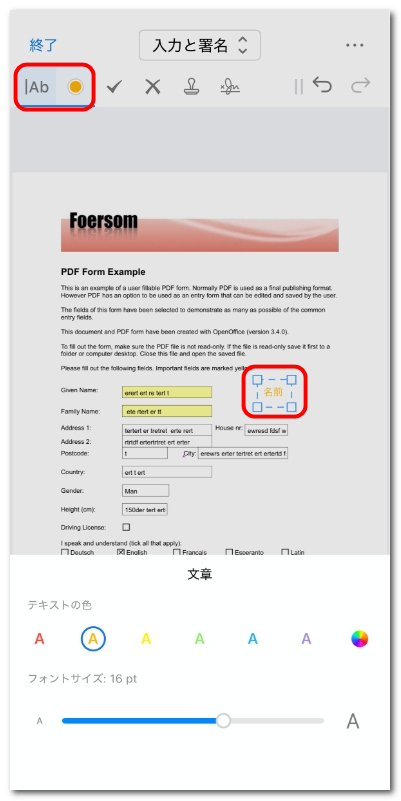
PDFフォームにテキストを追加
- チェックボックスに印を付けたり選択を示したりするには、ツールバーのチェックマーク(✓)またはバツ印(×)アイコンをタップし、PDF上の挿入したい位置をタップします。
- 入力と署名ツールバーのスタンプアイコンをタップするとスタンプパネルが開きます。APPROVED、COMPLETED、REJECTED、CONFIDENTIALなどの既定スタンプを選択するか、スタンプを作成(+)をタップしてカスタムスタンプを作成できます。
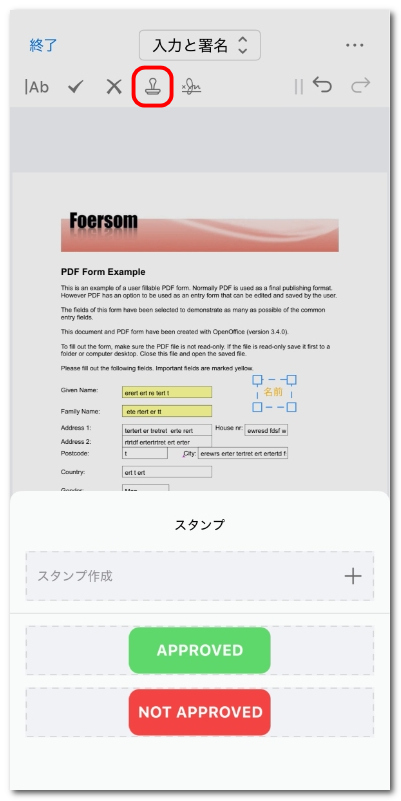
PDFフォームにスタンプを追加
- ツールバーの署名アイコンをタップし、署名を作成を選択して新しい署名を作成します。署名は次の3つの方法で作成できます。
描く: 指やスタイラスで署名を書きます。
画像: デバイスに保存されている署名画像を読み込みます。
文章: 名前を入力してデジタル署名を自動生成します。
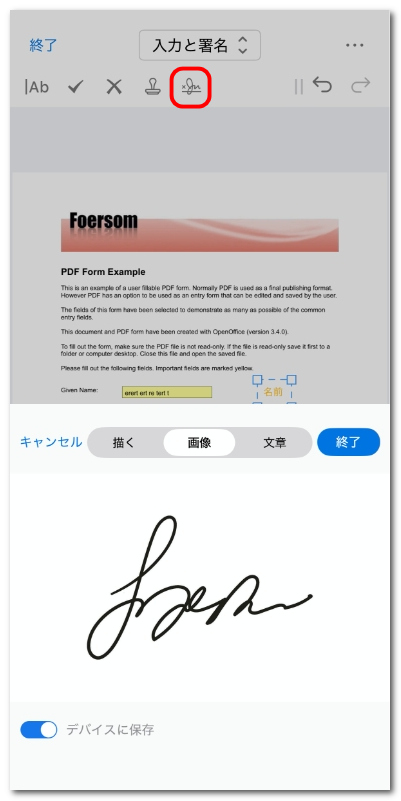
PDFに署名を追加
- 完了したら終了をタップすると、署名がPDFに挿入されます。署名は自由に移動やサイズ変更が可能です。
- すべての編集が終わったら、左上の終了をタップして、入力または署名したPDFを保存するか、直接共有できます。