ファイル管理
PDFgear には、PDF ライブラリを整理するためのさまざまな管理オプションが用意されています。個々のファイルを管理することも、複数のファイルをまとめて操作することも可能です。
単一ファイルの管理
ファイルタブで、対象のファイルの下にある三点アイコンをタップすると、管理メニューが表示されます。利用できるオプションは次のとおりです。
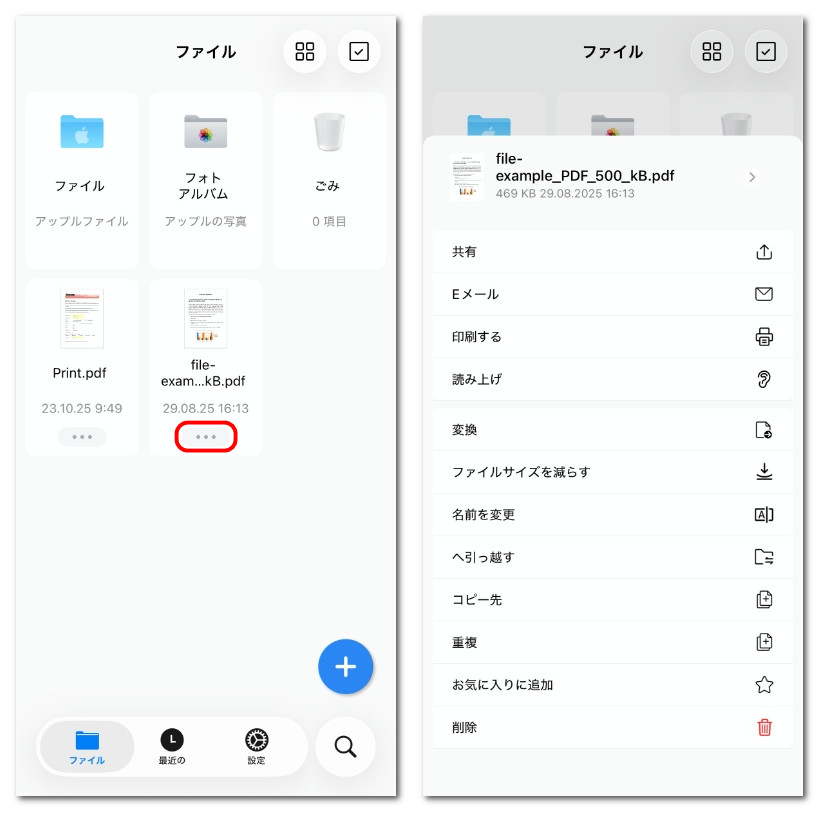
PDFgearでファイルを管理
- 共有: デバイス上のアプリやサービスを通じてファイルを送信します。
- メール: 新規メールにファイルを直接添付します。
- 印刷する: PDF を直接印刷したり、ページ範囲やサイズなどの設定を調整できます。
- 変換: PDF を Word、Excel、PPT、画像、RTF に変換します。
- ファイルサイズを減らす: 画質を保ったまま PDF を圧縮します。
- 名前を変更: ファイル名を変更して、ドキュメントを分かりやすく整理できます。
- へ引っ越す: ファイルを別のフォルダに移動します。
- コピー先: 別のフォルダや保存場所にコピーを作成します。
- 重複: 同じフォルダ内にすぐコピーを作成します。
- お気に入りに追加: ファイルをマークして、お気に入り一覧に表示します。
- 削除: ファイルをごみ箱に移動します。
複数ファイルの管理
- 複数の PDF を一度に管理したい場合は、ファイル画面右上のチェックマークアイコンをタップして選択モードに入ります。
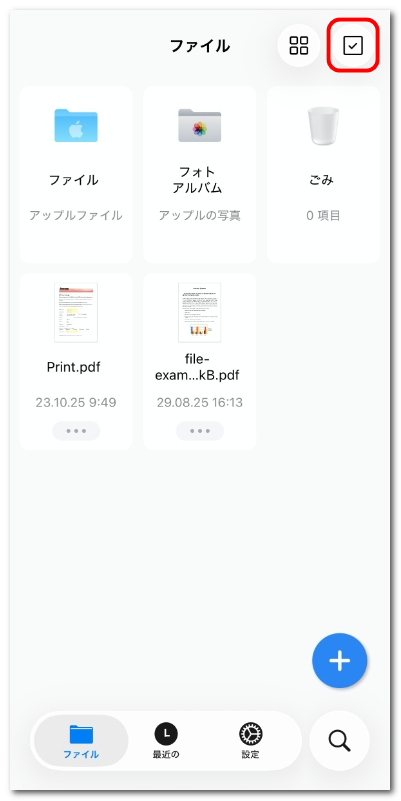
PDFgearでファイルを選択
- 管理したいファイルをタップして選択します。選択されたファイルにはチェックマークが表示されます。
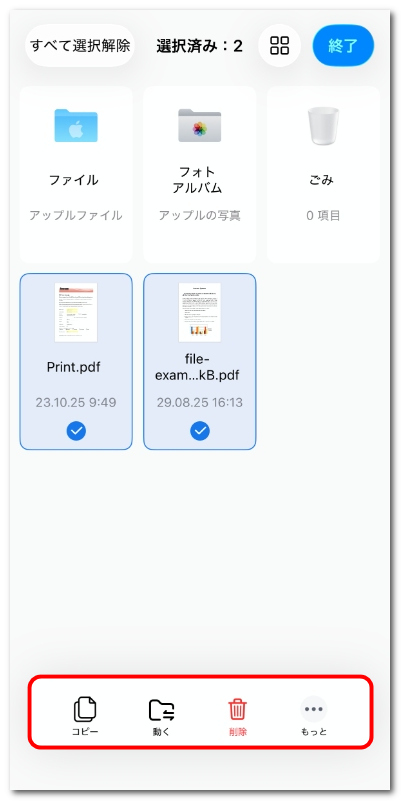
PDFgearで複数のファイルを管理
- 画面下部から、次の操作が行えます。
選択したファイルをコピー
別のフォルダに移動
一括削除
- もっとをタップすると、次のような追加の管理オプションが表示されます。
新しいフォルダに移動
重複
共有
Eメール
お気に入りに追加
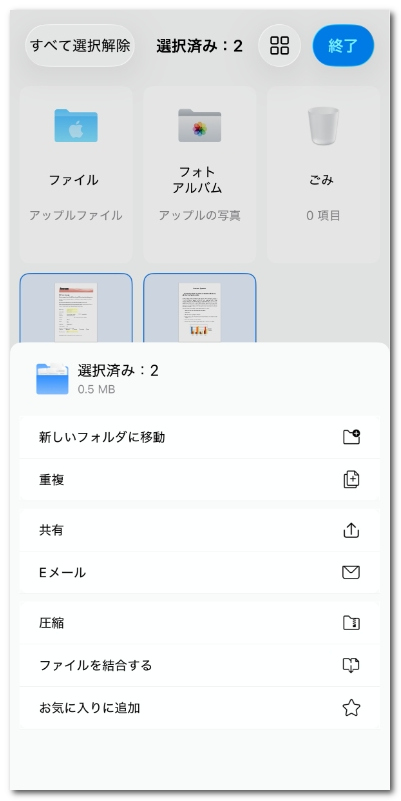
PDF管理のその他のオプションを確認
- 完了したら、右上の 終了 をタップして選択モードを終了します。