PDFを開く
PDFgear for iOSを使えば、ファイルアプリからPDFを直接開いたり、写真アプリから画像を読み込んで即座にPDFに変換したりできます。
- ファイルタブで、右下にある青色の「+」ボタンをタップします。
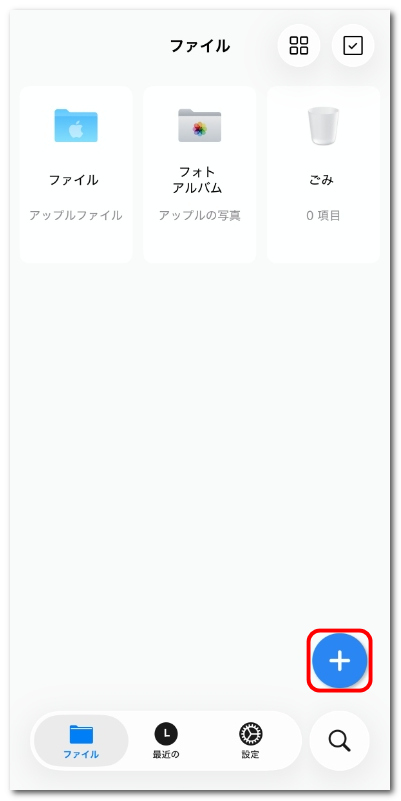
PDFgear for iOSでファイルを開く
- 「読み込み元」から、次のいずれかを選択します。
ファイル: Apple FilesアプリやiCloud DriveからPDFを参照して選択します。
写真: 写真アルバムから画像を読み込み、PDFに変換できます。
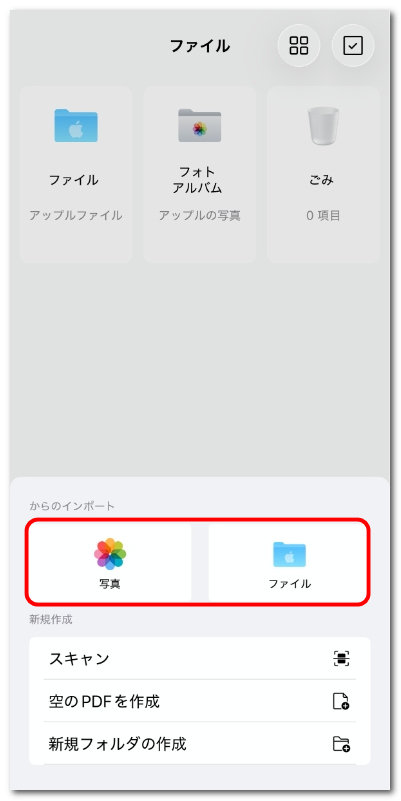
写真またはファイルから読み込むファイルを選択
- 選択したファイルはファイルタブに表示されます。
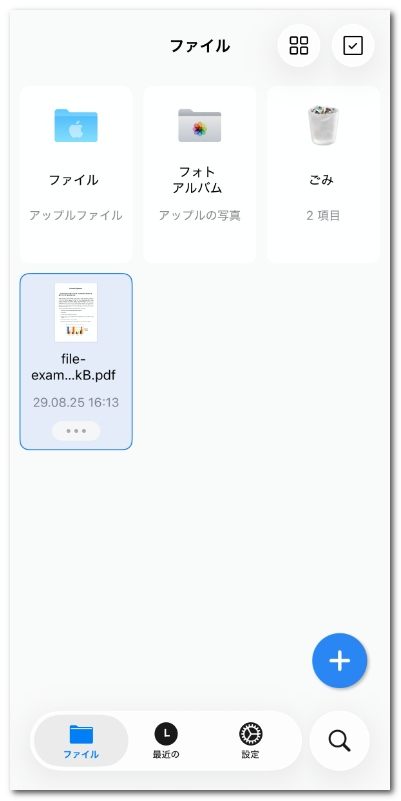
PDFgear for iOSでファイルを開く
- ファイルタブでファイルのサムネイルをタップすると、ドキュメントを開いて表示できます。
- PDFがパスワードで保護されている場合は、パスワードを入力して開いてください。