iPadでPDFgearの複数ウィンドウを開く
iPadOS 26を搭載したiPadでは、PDFgearのウィンドウを複数開くことができます。複数のPDFを同時に表示、比較、編集できるため、作業効率が向上します。
- ホーム画面またはDockからPDFgearを起動します。最初のPDFgearウィンドウが画面に表示されます。
- ウィンドウ上部をドラッグして、画面内の任意の位置に移動できます。
- ウィンドウの角や端をドラッグして、サイズを変更できます。
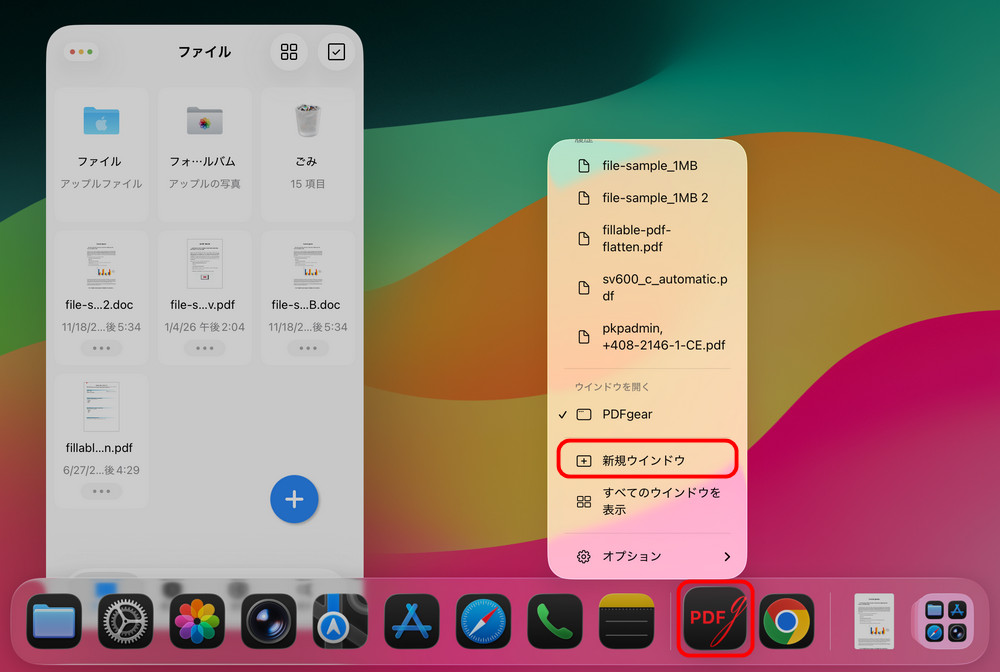
iPadで新しいPDFgearウィンドウを開く
- 別のウィンドウを開くには、画面下端から少し上にスワイプしてDockを表示します。PDFgearアイコンを長押しし、新規ウィンドウを選択します。
- または、画面上部中央から下にスワイプしてPDFgearのメニューバーを表示し、ファイル > 新規ウィンドウを選択することもできます。
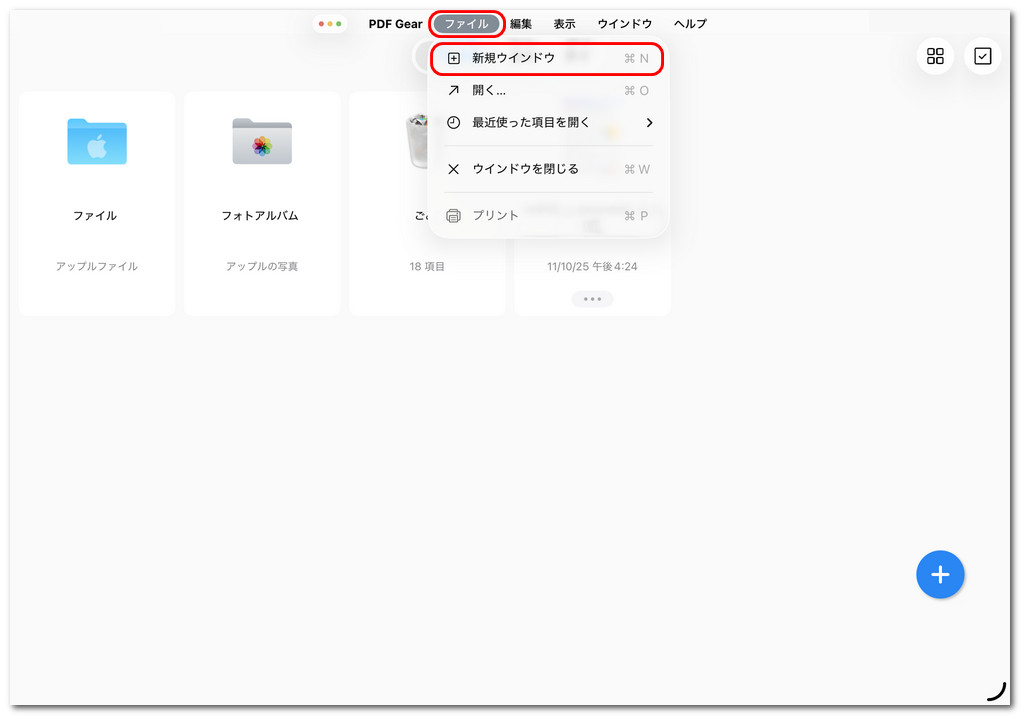
iPadでPDFgearの新しいウィンドウを開く
- iPadにキーボードを接続している場合は、PDFgear内でショートカット⌘Command + Nを使用して新しいウィンドウを開くこともできます。
- 同じ手順を繰り返して、さらにウィンドウを開くことができます。複数のウィンドウを並べて配置し、PDFgearで複数のPDFを同時に操作できます。
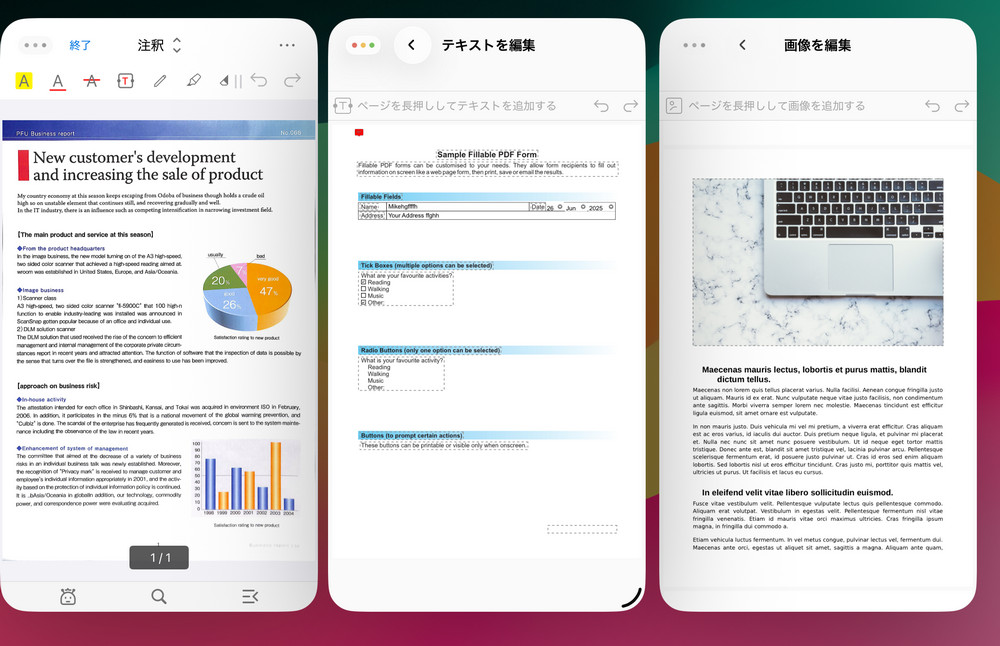
iPadで複数のPDFを同時に表示・編集