環境設定
PDFgear for iOSでは、アプリの外観をカスタマイズしたり、ファイルを整理したりできます。レイアウトの調整、言語の切り替えなど、自分好みにアプリを設定できます。
アプリ画面の概要
iPhoneやiPadでPDFgearを開くと、画面下部にファイル、最近の、設定の3つの主要なセクションが表示されます。これらのタブを簡単に切り替えて操作できます。
- ファイルタブ
ファイルタブはアプリのメイン画面です。画面上部にはファイル、写真、ゴミフォルダへのショートカットがあります。
その下には、すべてのPDFがサムネイル、ファイル名、日付とともに表示されます。右下にある青色の「+」ボタンをタップすると、新しいPDFを作成したり、ファイルを追加したりできます。
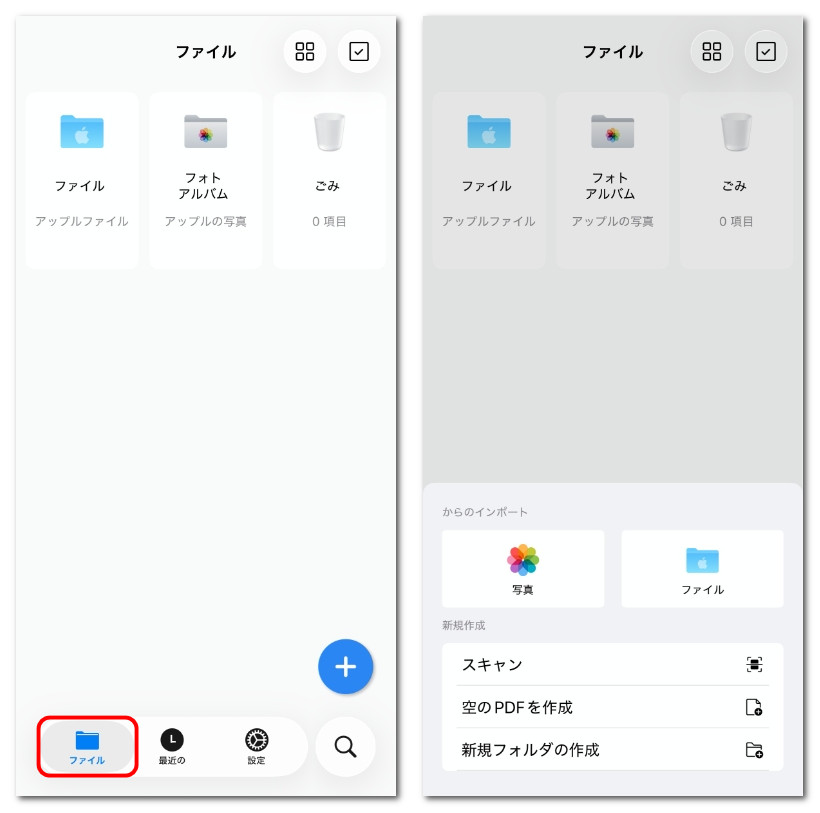
PDFgear for iOSのファイルタブ
- 最近使用した項目タブ
最近使用した項目タブでは、最近閲覧したPDFをすばやく開くことができます。画面上部の検索バーを使ってファイル名で検索でき、重要なドキュメントはお気に入りとしてマークしてすぐにアクセスできます。
整理したい場合は、クリアオプションを使用すると、最近使用した項目の一覧からアイテムを削除できます。
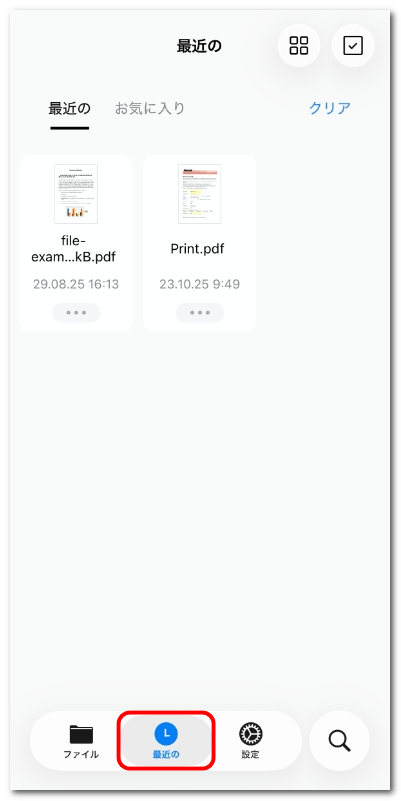
PDFgear for iOSの最近使用した項目タブ
- 設定タブ
設定タブでは、アプリを自分好みにカスタマイズできます。言語の変更、ライトモードとダークモードの切り替え、フィードバックの送信、PDFgearのオンラインフォロー、友だちへのアプリ共有などが行えます。
画面下部には、アプリのバージョン番号が表示されます。
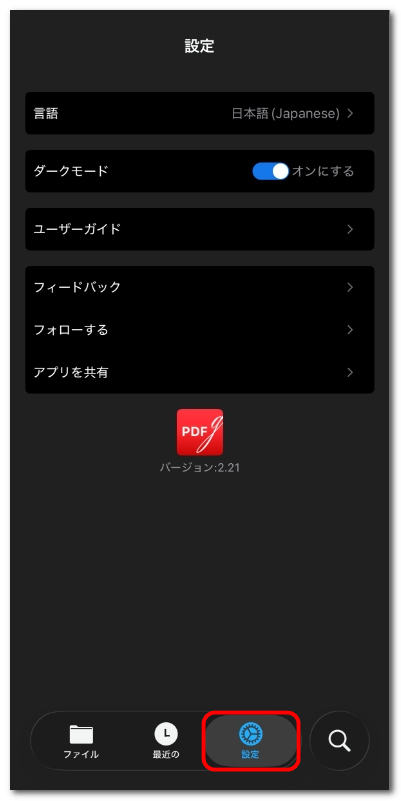
PDFgear for iOSの設定タブ
ファイルの表示レイアウトと並び替えの調整
ドキュメントの表示方法を変更できます。
- ファイルタブまたは最近のタブの右上にあるアイコン(4つの小さな四角)をタップして、レイアウトと並び替えのメニューを開きます。
- 画面下部に、次の2つのオプションを含むパネルが表示されます。
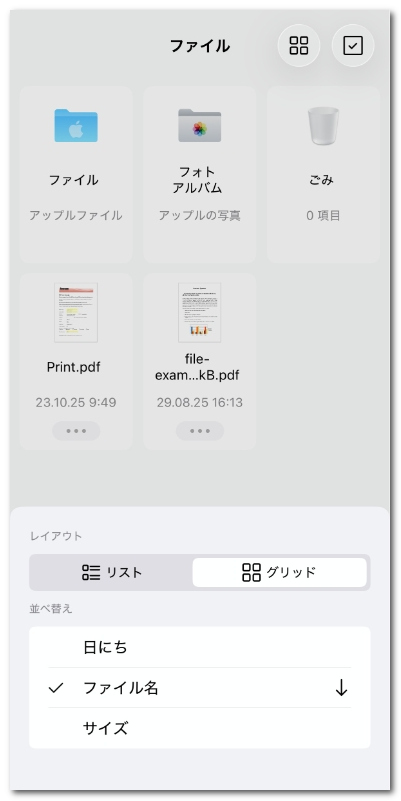
ファイルの表示レイアウトと並び替え
レイアウト: リスト表示とグリッド表示を切り替えて、PDFgearに読み込んだファイルを確認できます。
並び替え: 日付、名前、サイズでファイルを並び替えることができます。昇順または降順の切り替えも可能です。
このカスタマイズにより、多数のPDFファイルも自分にとって見やすい方法で効率よく管理できます。