PDFを印刷
PDFgearを使えば、iPhoneやiPadでPDFファイルを簡単に印刷できます。以下の手順に従って、用紙サイズ、レイアウト、枠線などの印刷設定を調整してから印刷してください。
- 「+」ボタンをタップして印刷したいPDFを読み込み、PDFgearでファイルを開きます。
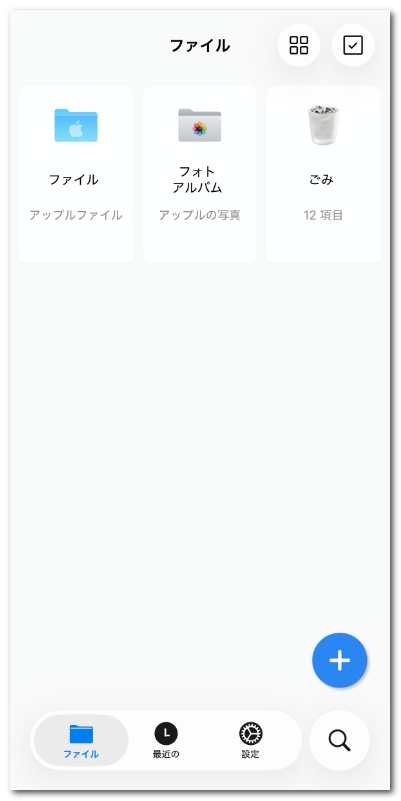
PDFgearにPDFを読み込み
- 表示モードで右上の三点メニューをタップし、表示されたオプションから印刷するを選択します。
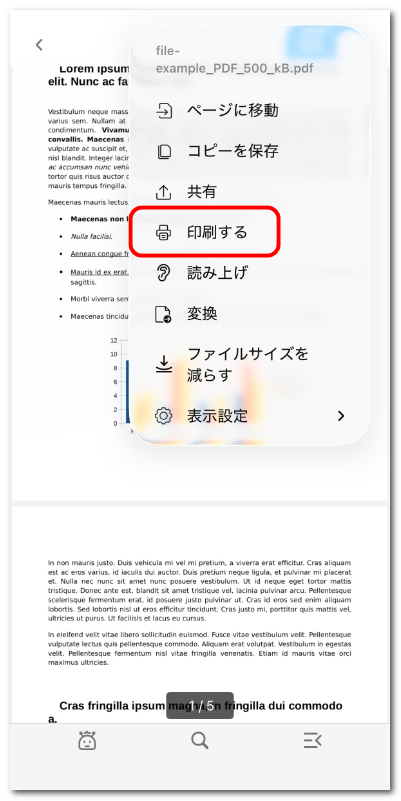
プリンターメニューを開く
- 印刷設定画面が表示され、次の項目をカスタマイズできます。
プリンタ: 使用可能なプリンターを選択します。
部数: 印刷する部数を指定します。
範囲: 印刷するページ範囲を設定します。
用紙サイズ: A3、A4、レター、リーガルなどから選択します。
PDF注釈をプリント: 注釈を含める/含めないを切り替えます。
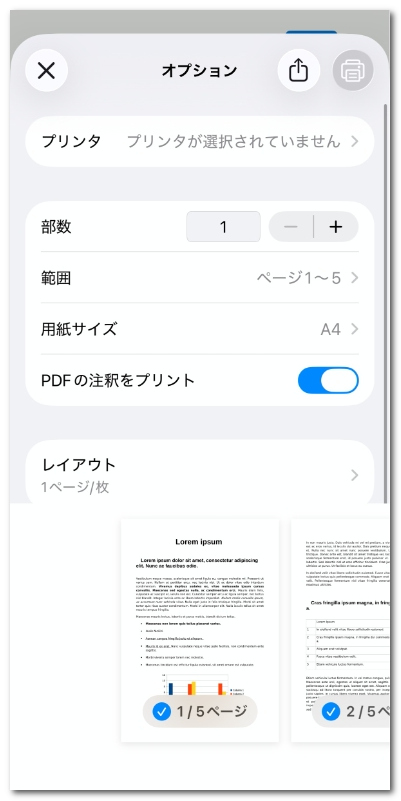
印刷設定をカスタマイズ
- レイアウトをタップすると、さらに詳細な印刷設定を調整できます。
ページ数/枚: 1、2、4、6、9、16ページを1枚に印刷できます。
境界線: 各ページに枠線を追加します。シングル/ダブルの極細線、細線、またはなしを選択できます。
左右反転: 鏡像で印刷する場合に有効にします。
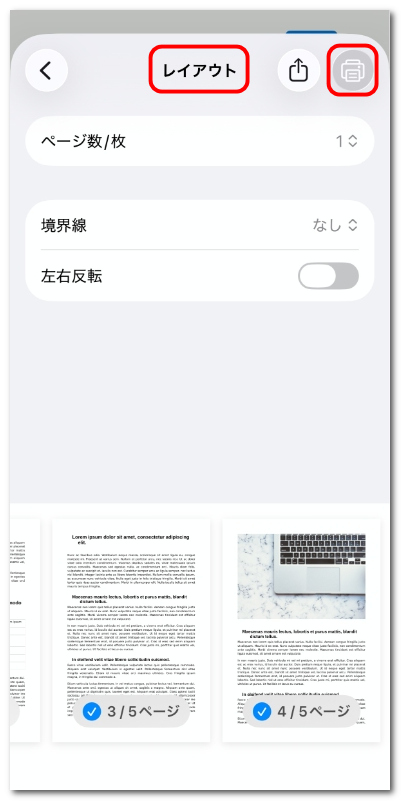
印刷レイアウトを調整
- すべての設定が完了したら、右上の印刷アイコンをタップして、選択したプリンターに送信します。