PDFから注釈を削除
ハイライト、メモ、描画など、不要になった注釈がある場合でも、PDFgearを使えばiPhoneやiPadで簡単に削除できます。
注釈は1つずつ削除することも、注釈パネルから複数まとめて削除することも可能です。
注釈を1つ削除
削除したい注釈をタップし、表示されるメニューから削除を選択します。これにより、ページ上の不要なハイライト、メモ、図形をすばやく削除できます。
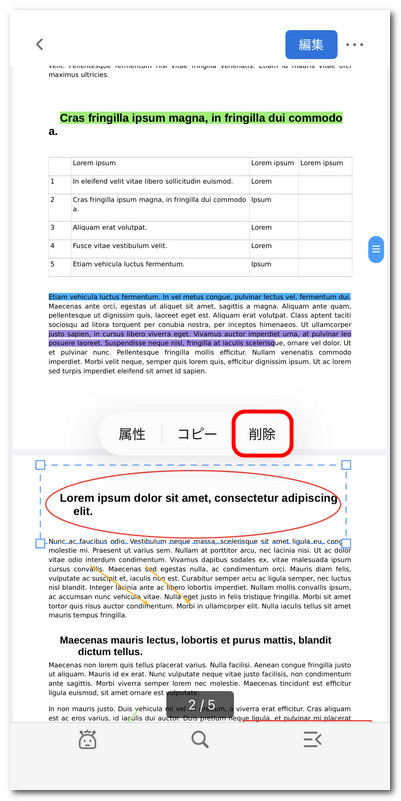
PDFgear for iOSで注釈を削除
注釈をまとめて削除
- 複数の注釈を一度に削除するには、画面下部にある3つ目のアイコンをタップしてコントロールパネルを開きます。
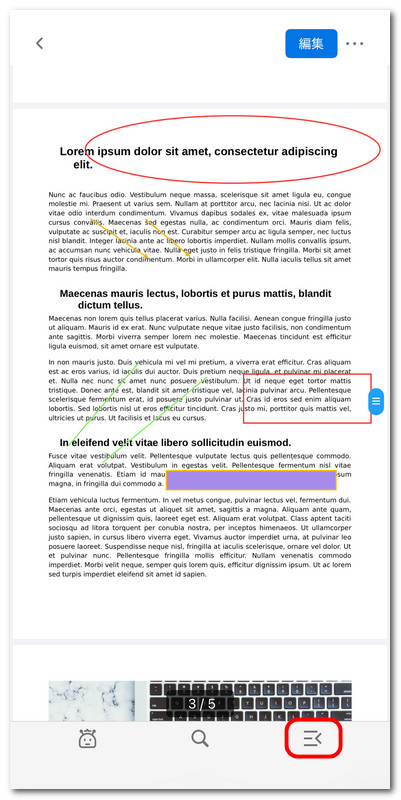
コントロールパネルを開く
- 注釈タブに切り替え、編集をタップします。
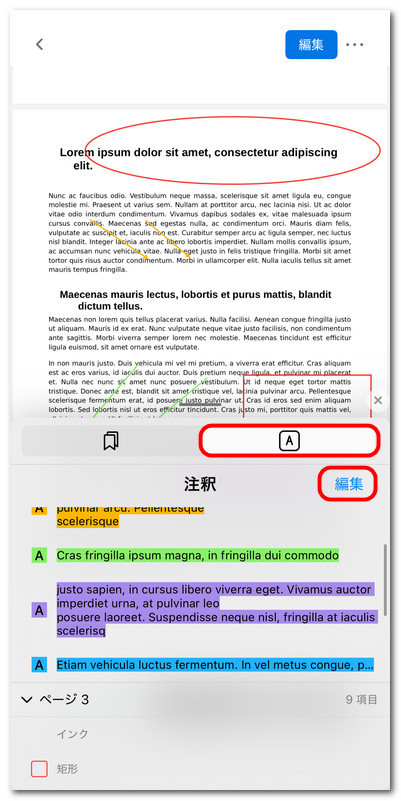
注釈パネルを開く
- 削除したい注釈を選択し、削除アイコンをタップすると、まとめて削除できます。
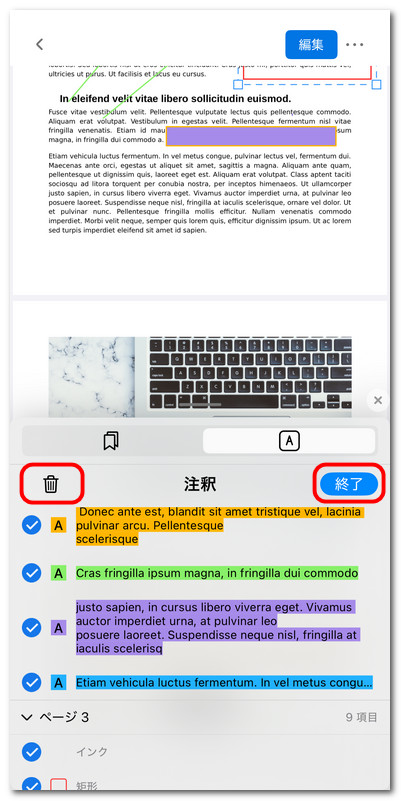
注釈を一括削除