PDFにスキャン
PDFgear for iOSを使えば、iPhoneやiPadで紙の書類を簡単にスキャンしてPDFに変換できます。デバイスのカメラでページを撮影し、PDFとしてPDFgearに保存できます。
- 青色の「+」ボタンをタップし、スキャンを選択します。
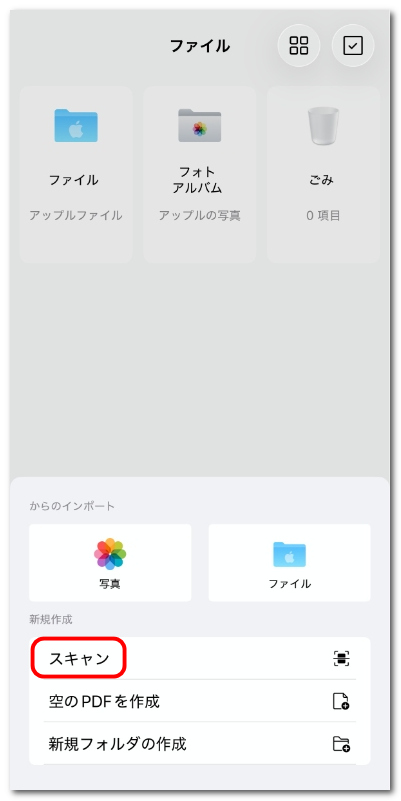
紙の書類をPDFにスキャンする
- この機能を初めて使用する際は、PDFgearにカメラへのアクセスを許可する必要があります。
- カメラを使って紙の書類を撮影します。
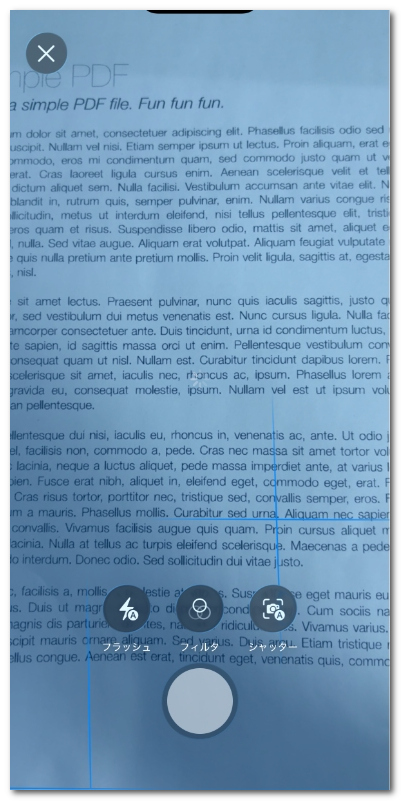
iOSで紙の書類をPDFにスキャン
- 撮影ボタンの上にあるシャッターアイコンをタップすると、自動シャッターのオン/オフを切り替えられます。
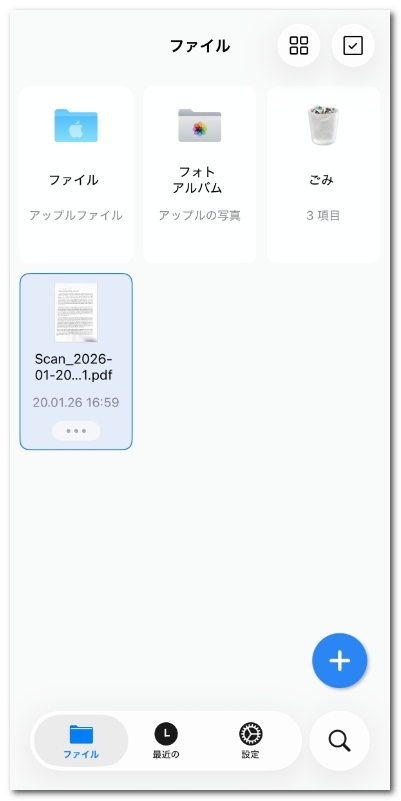
スキャンしたPDFを確認
- スキャンを保存すると、PDFgearがPDFに変換し、ファイルタブに保存されます。