PDF内検索
PDFgearを使えば、PDF内の単語やフレーズをすばやく検索できるため、長いドキュメントを手動でスクロールする必要がありません。
- 「+」アイコンをタップしてPDFを読み込み、PDFgearで開きます。
- PDFを開いたら、下部のメニューバーにある虫眼鏡アイコンをタップします。
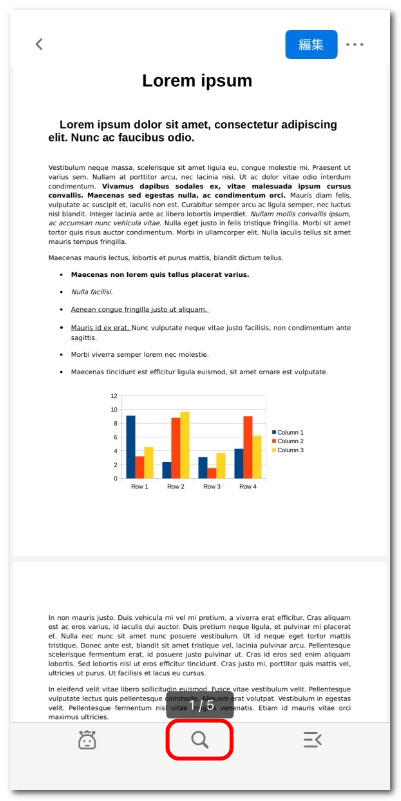
検索アイコンをタップ
- 検索バーに見つけたい単語またはフレーズを入力し、キーボードの検索キーをタップします。
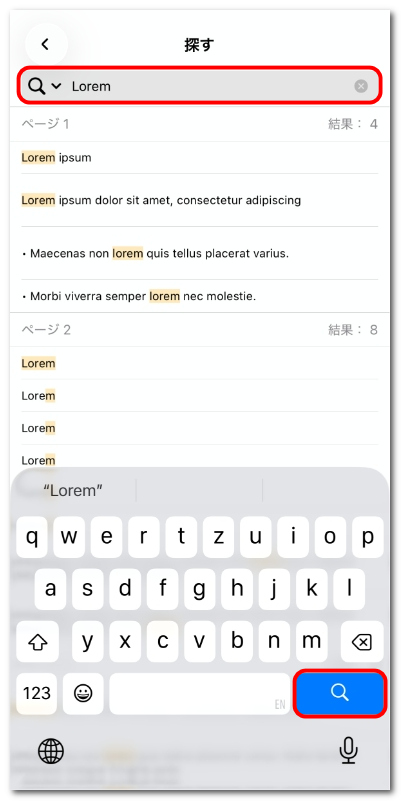
PDFgear for iOSで単語やフレーズを検索
- キーワードに一致した箇所は、ページ番号ごとに一覧表示されます。
- 一覧の結果をタップすると、PDF内の該当箇所に直接移動できます。
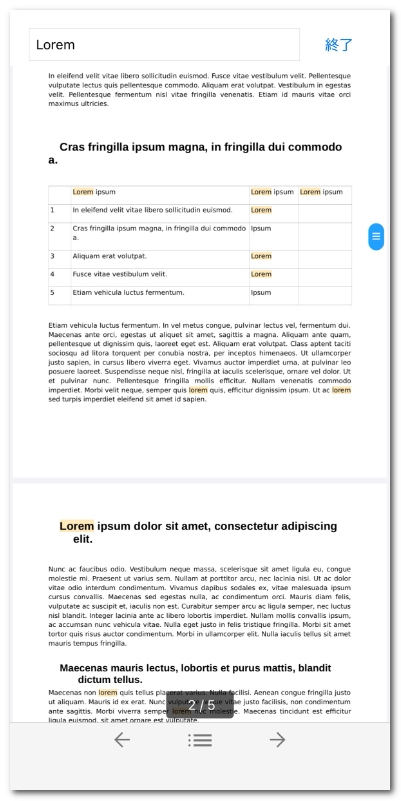
特定の単語を検索
- 一致した単語はPDFビューアでハイライト表示されるため、すぐに見つけられます。
- 右上の終了ボタンをタップして検索モードを終了します。