ブックマークを追加
ブックマークを使うと、長いPDFでも目的の場所をすばやく見つけられるように、必要なセクションに目印を付けられます。
PDFにすでにブックマークがある場合は、左側サイドバーのブックマークアイコンをクリックします。左側にパネルが開き、ブックマークの表示や移動ができます。
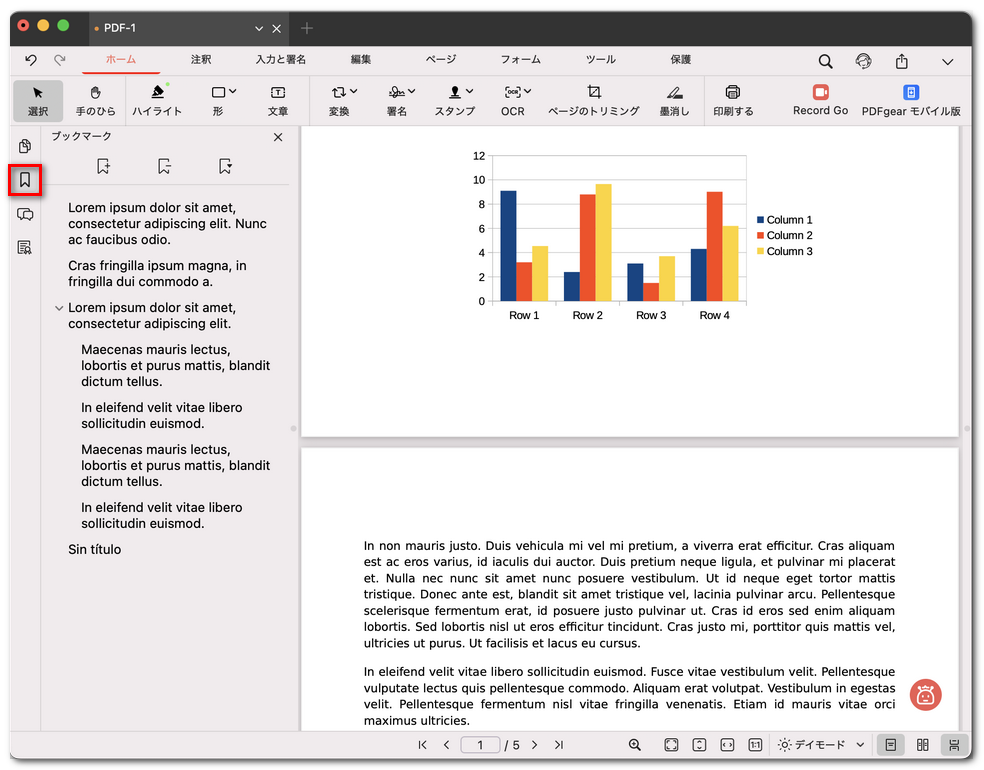
PDFでブックマークを開く
ブックマークを追加する
- 目印を付けたいページまたはセクションまでスクロールします。
- ブックマークパネルで、ブックマークを追加ボタン(左端の最初のアイコン)をクリックします。
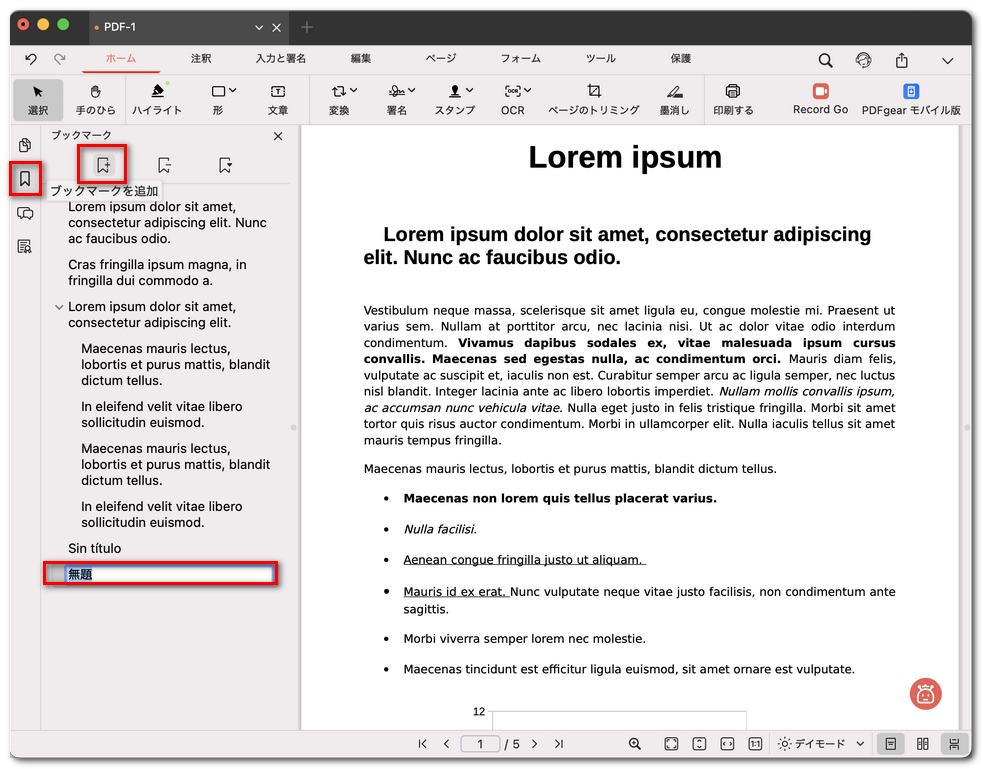
MacでPDFにブックマークを追加
- 一覧に新しいブックマークが追加されます。名前をクリックして名前を変更できます。
ブックマークを削除する
- パネル内で削除したいブックマークをクリックして選択します。
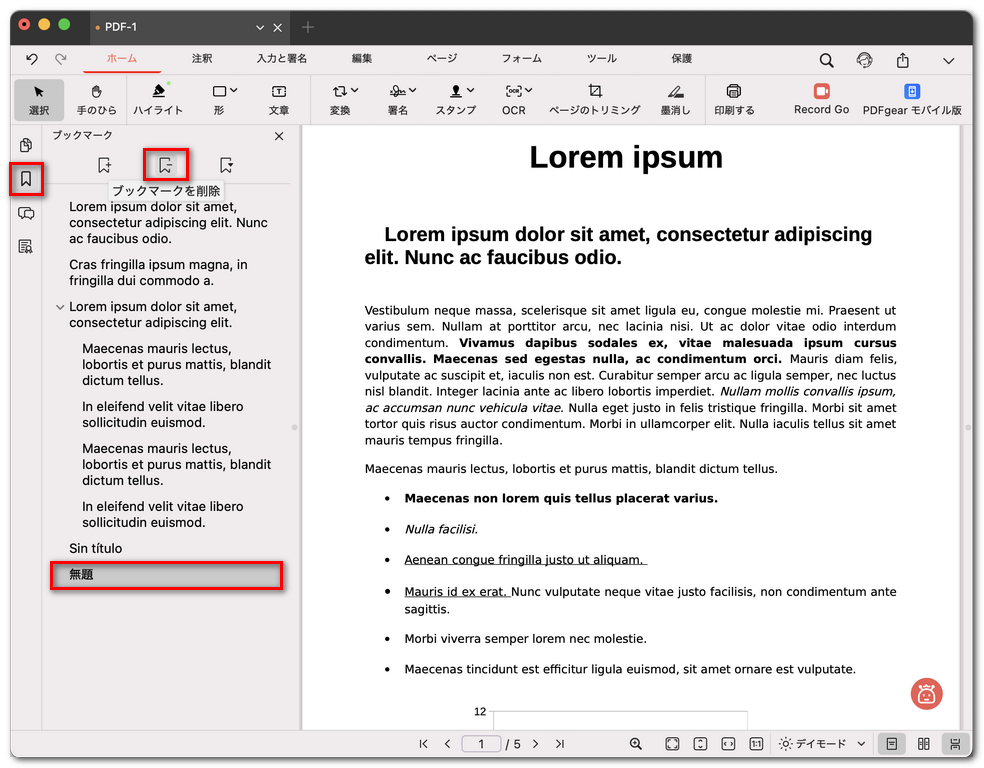
MacでPDFのブックマークを削除
- ブックマークを削除ボタン(中央のアイコン)をクリックして削除します。
すべてのブックマークを展開/折りたたむ
すべてのブックマークを展開/折りたたむボタン(3つ目のアイコン)をクリックすると、入れ子になっているブックマークをまとめて表示または非表示にできます。
その後、一覧内の任意のブックマークをクリックすると、PDF内の該当位置へすぐに移動できます。
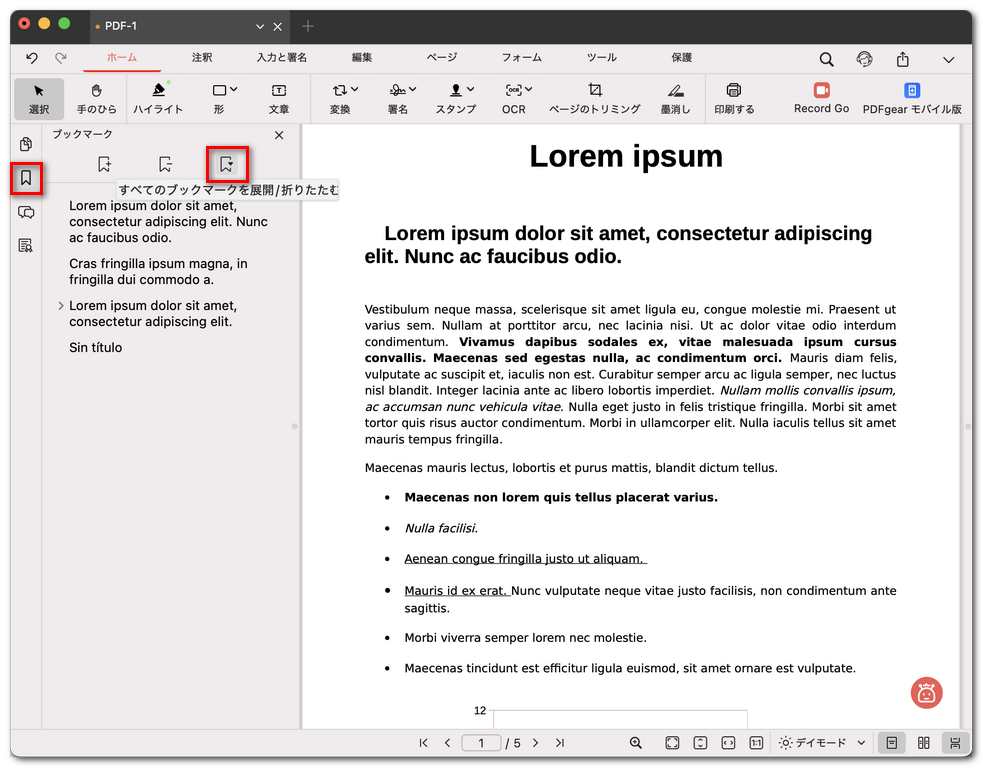
PDF内のすべてのブックマークを展開/折りたたむ