ヘッダーとフッター
ヘッダーとフッターを使うと、PDFページの上部と下部にタイトル、日付、メモなどの追加情報を入れられます。PDFgear では、追加、編集、削除を簡単に行えます。
ヘッダーとフッターを挿入
- PDFgear を起動し、編集したいPDFファイルを開きます。上部メニューで 編集 タブをクリックします。
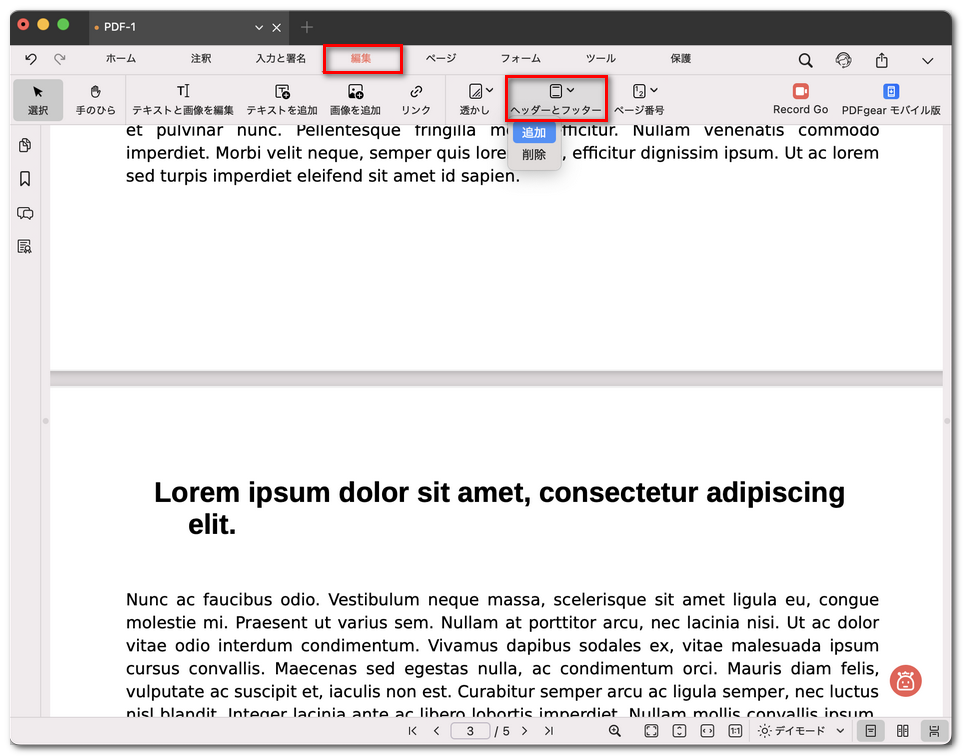
ヘッダーとフッターを追加を選択
- ヘッダーとフッター > 追加 を選択します。設定ウィンドウが開きます。
- ヘッダーまたはフッターをカスタマイズします。
位置: 左、中央、右にテキストを追加します。
フォント: フォント、サイズ、色を選択します。
挿入ツール: 日付、ページ番号、ファイル名を追加します。
範囲とサブセット: すべてのページ、現在のページ、または奇数ページ/偶数ページのみに適用します。
余白: ページ端からの間隔を調整します。
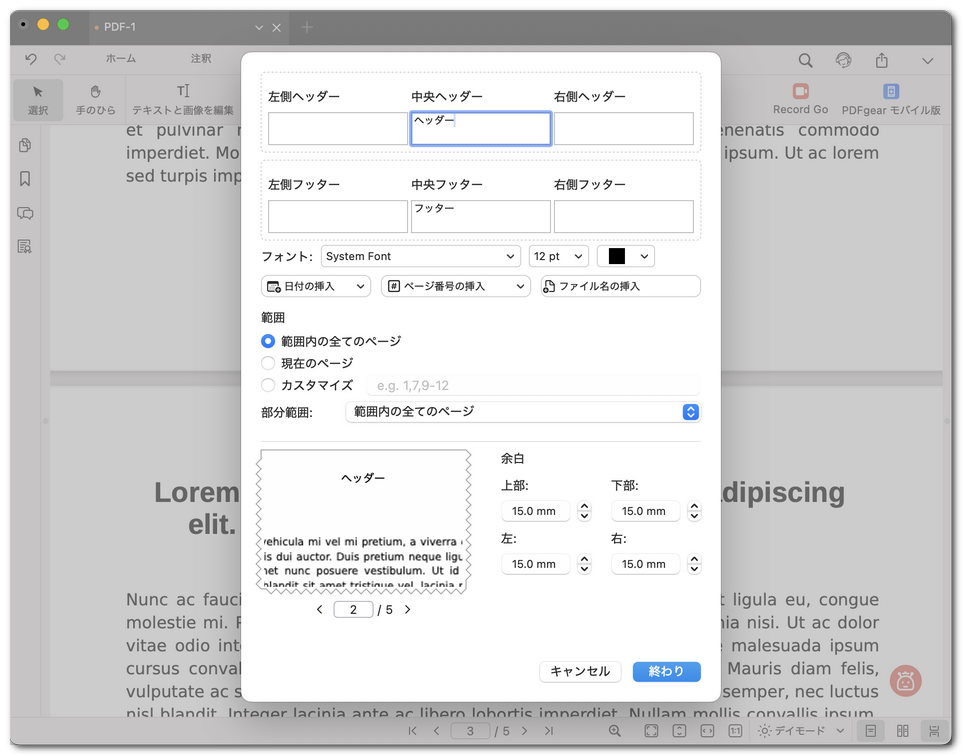
ヘッダーとフッターをカスタマイズ
- 変更内容をプレビューし、完了 をクリックして適用します。
ヘッダーとフッターを編集
既存のヘッダーまたはフッターを変更したい場合は、次の手順で行います。
- 編集 タブに移動し、テキストと画像を編集 を選択します。
- 編集モードが有効になったら、変更したいヘッダーまたはフッターの領域内をクリックします。
- 新しいテキストを入力し、ツールバーでフォント、サイズ、配置を調整します。
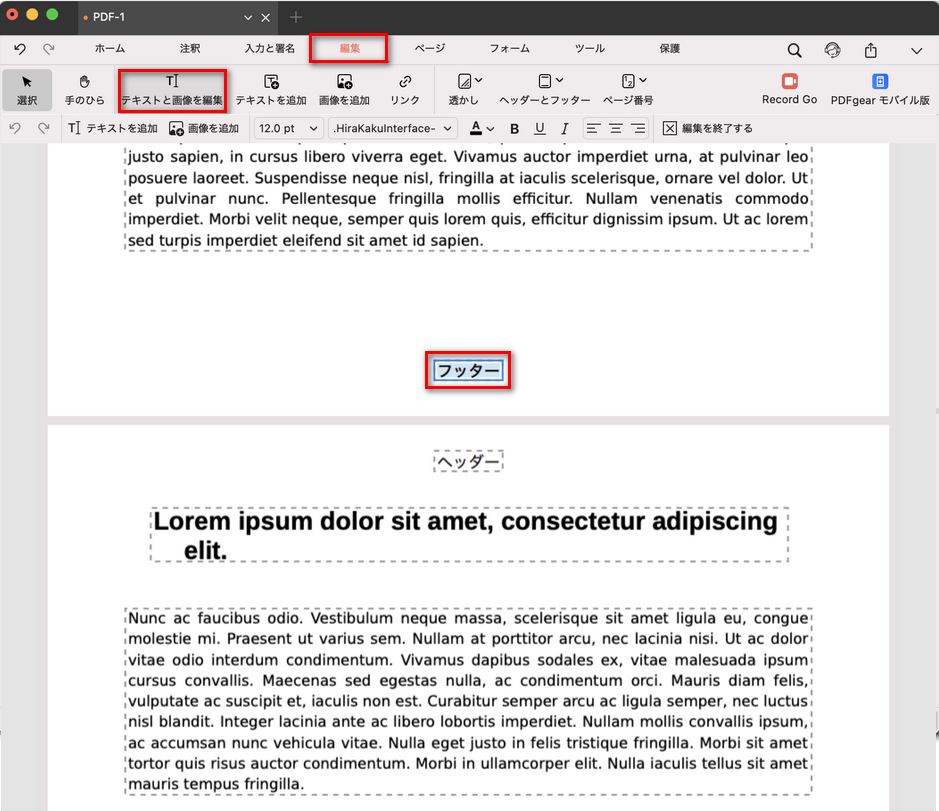
ヘッダーとフッターを編集
- 完了したら、編集を終了する をクリックして変更を保存します。
ヘッダーとフッターを削除
ヘッダーとフッターが不要になった場合は、次の手順で削除できます。
- ヘッダーとフッター > 削除 に移動します。
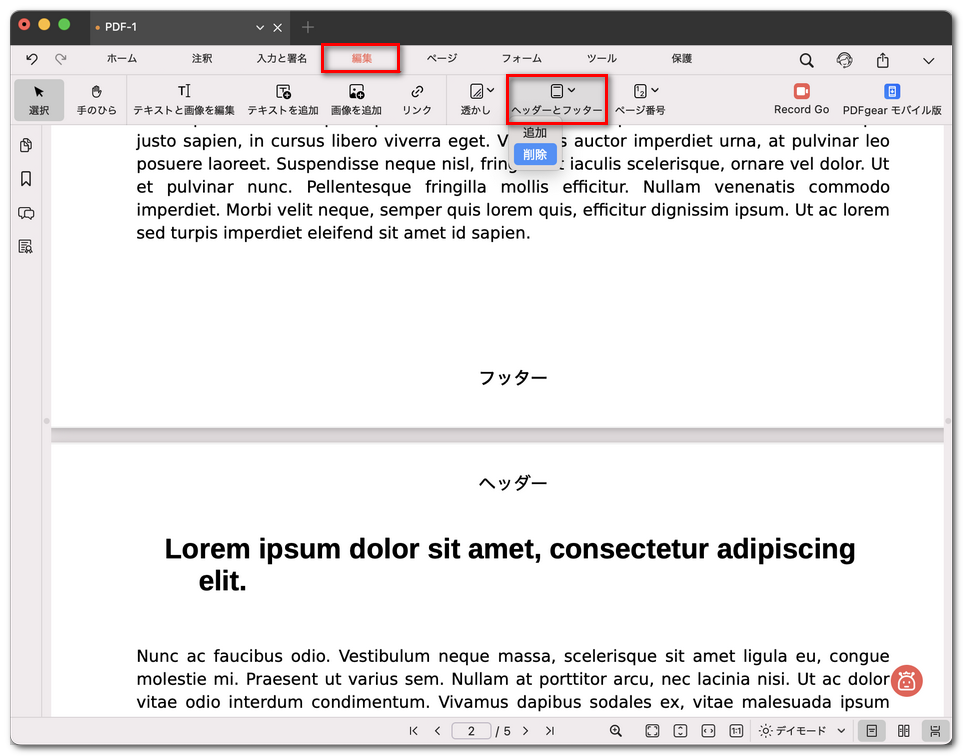
ヘッダーとフッターをすべて削除
- PDFからヘッダーとフッターが完全に削除されます。