ページ番号を追加
ページ番号を付けると、PDFの移動や参照がしやすくなります。PDFgear では、必要に応じてページ番号の追加、編集、削除を簡単に行えます。
ページ番号を挿入
- PDFgear でPDFを開きます。
- 上部ツールバーの 編集 タブに移動します。
- ページ番号 の横にあるドロップダウン矢印をクリックし、追加 を選択します。
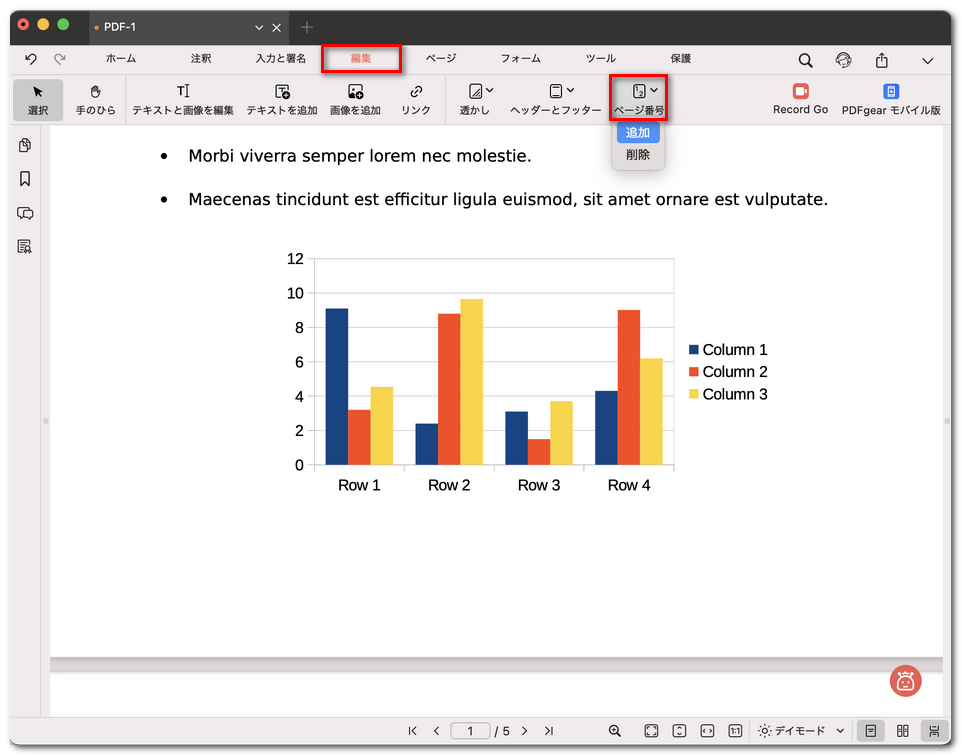
ページ番号を追加を選択
- ポップアップの設定ウィンドウで、ページ番号をカスタマイズします。
スタイル: 1、2、3…、1/X、または Page 1、2、3 のような形式を選択します。
開始ページ番号: 最初の番号を指定します(例:3ページ目を「1」として開始)。
フォント: フォントスタイル、サイズ、色を設定します。
配置: 番号をヘッダーまたはフッターに配置します。
整列: 左、中央、右に揃えます。
範囲: すべてのページ、現在のページのみ、または選択したページに適用します。
部分範囲: すべて、奇数ページ、偶数ページに適用します。
余白: ページ端からの間隔を調整します。
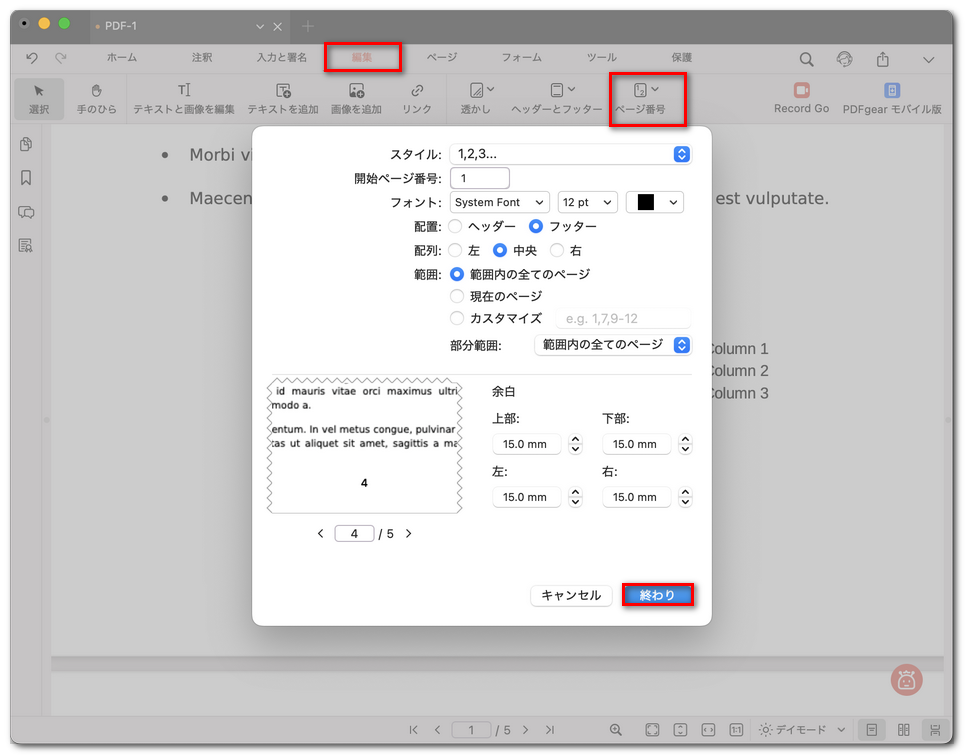
ページ番号をカスタマイズ
- 完了 をクリックして適用します。見た目が合わない場合は、削除してから再度追加できます。
ページ番号を編集
ページ番号を追加した後に変更したい場合は、次の手順で行います。
- 編集 タブに戻ります。
- ページ番号 > 追加 をもう一度選択します。
- 設定(スタイル、配置、整列、範囲など)を調整します。
- 完了 をクリックして変更を保存します。
また、テキスト編集ツールを使って、ページ番号を直接すばやく修正することもできます。
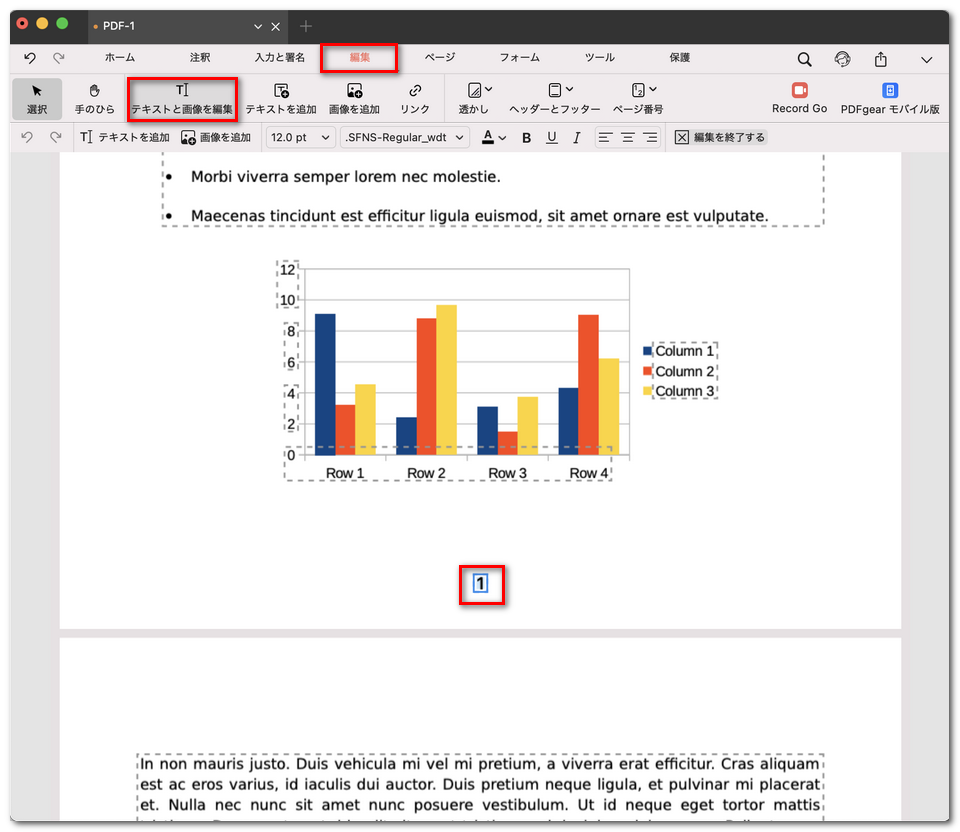
PDF内のページ番号を編集
ページ番号を削除
ページ番号を完全に削除するには、次の手順で行います。
- 編集 タブに移動します。
- ページ番号>削除 をクリックします。
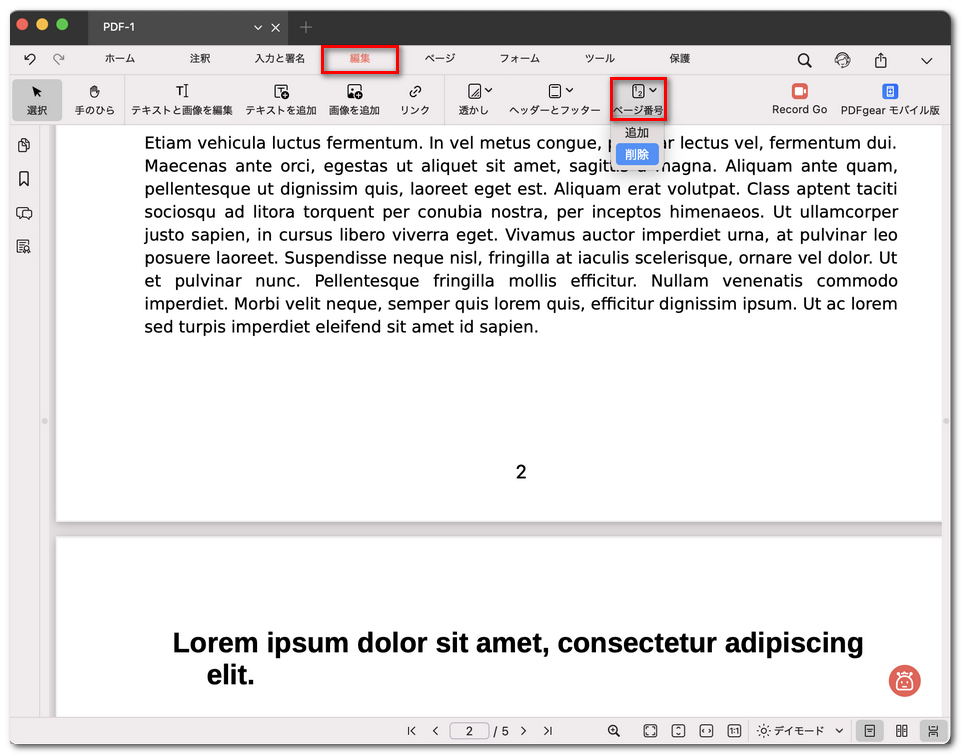
PDF内のページ番号を削除
- すべてのページ番号がすぐに削除されます。