PDFにスタンプを追加
PDFgear for Mac では、PDFにスタンプを追加する方法が2つあります。用意されたデザインを使う方法と、テキストや画像で自分のスタンプを作成する方法です。スタンプを使うと、書類のステータスをわかりやすく表示して管理できます。
プリセットスタンプを追加
- 画面上部のメニューバーで 入力と署名 をクリックします。
- ツールバーで スタンプ アイコンをクリックします。
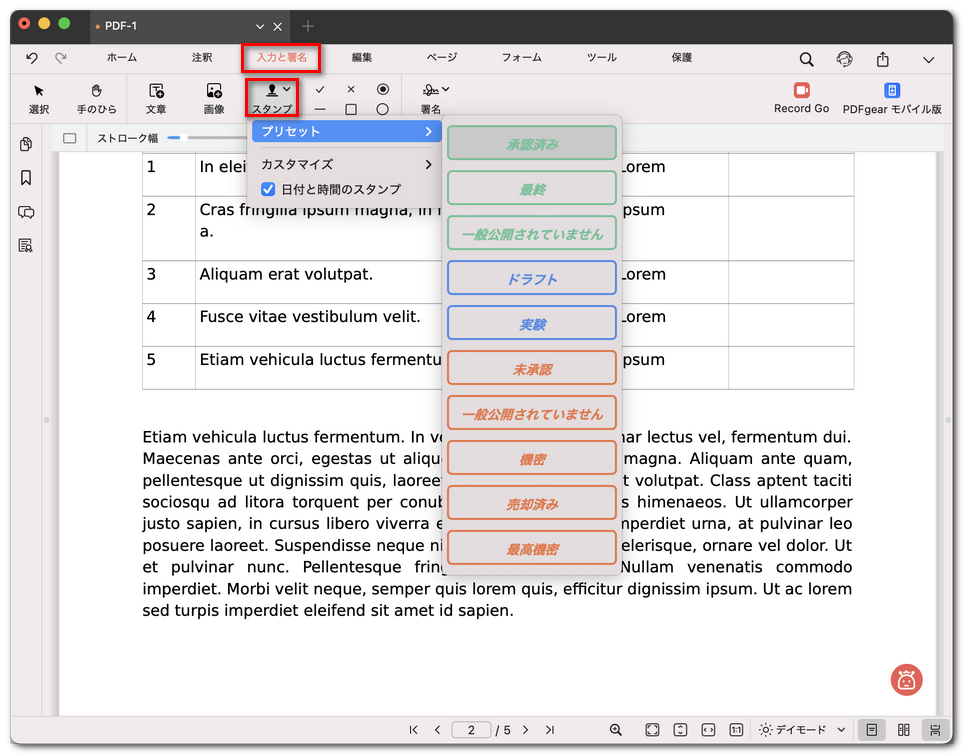
プリセットスタンプを1つ選択
- プリセット にカーソルを合わせ、承認済み、ドラフト、機密 などから選択します。
- (任意)現在の日付と時間を入れる場合は 日付と時間のスタンプ にチェックを入れます。
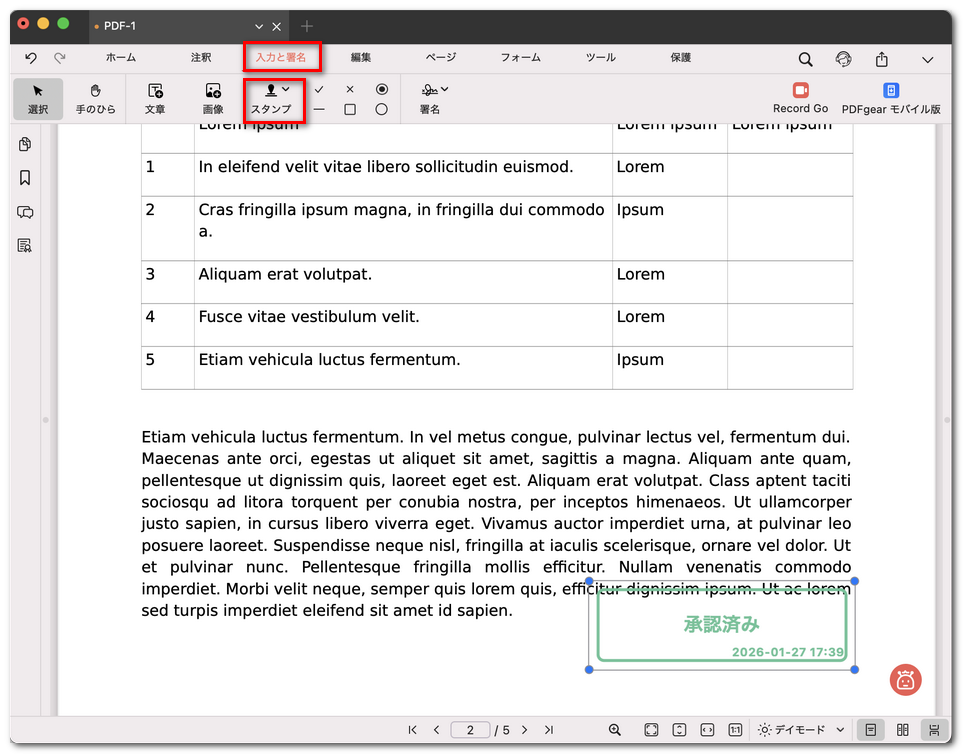
PDFにプリセットスタンプを配置
- ページ上の任意の場所をクリックしてスタンプを挿入します。ドラッグして移動やサイズ変更ができます。
カスタムスタンプを追加
- 画面上部のメニューバーで 入力と署名 をクリックします。
- スタンプアイコンをクリックし、カスタマイズ > 追加 を選択します。
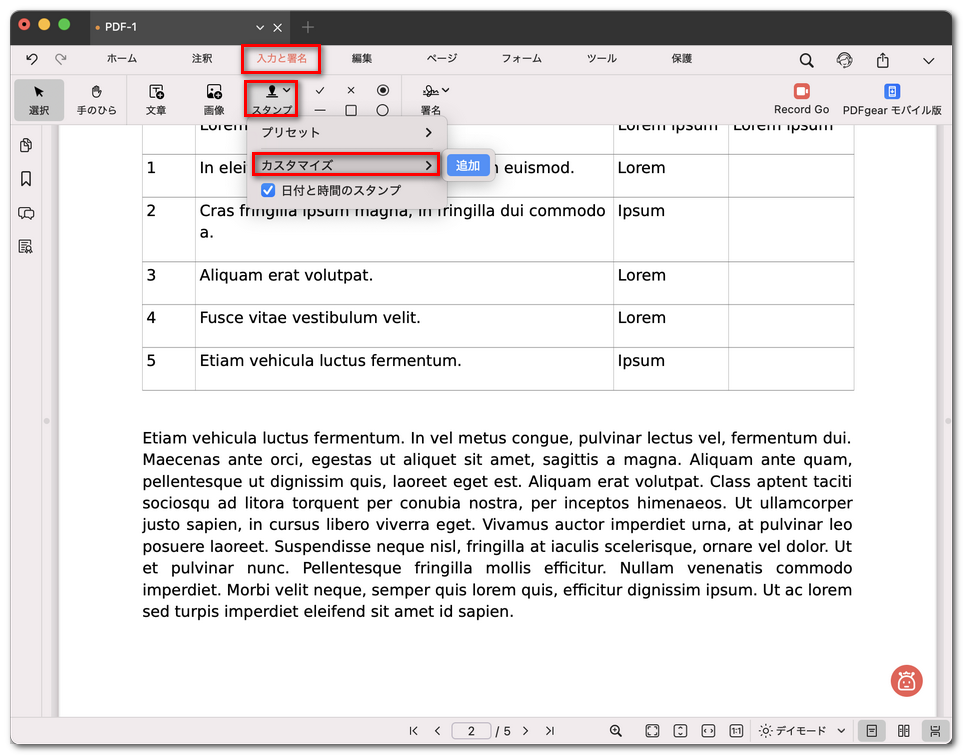
スタンプをカスタマイズする
- ポップアップが表示され、次の2つから選択できます。
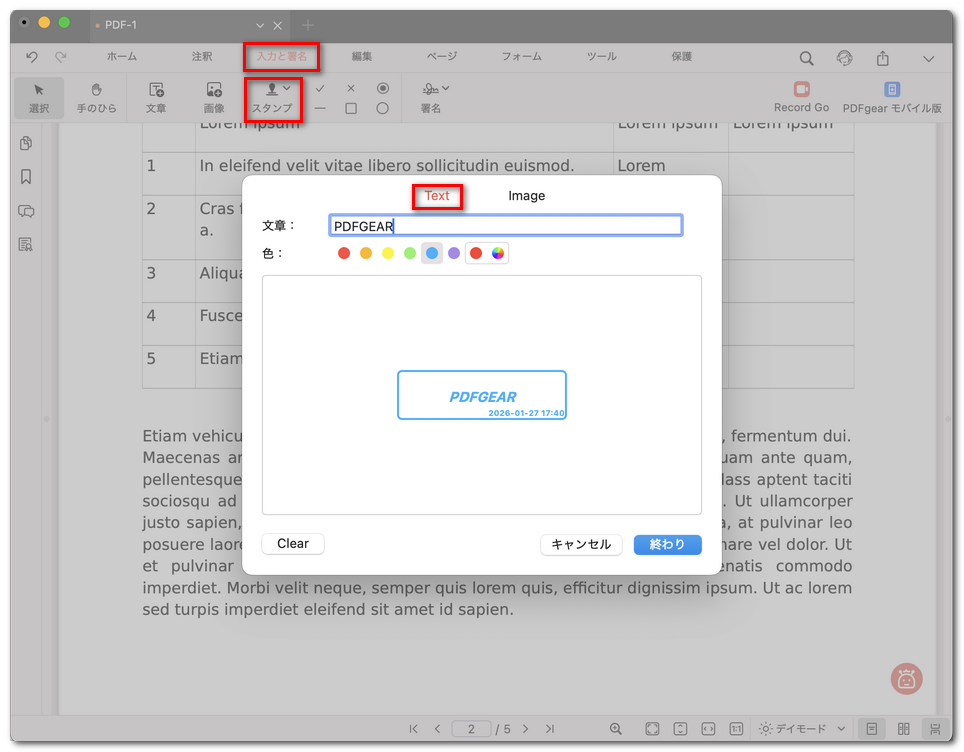
テキストスタンプを追加
テキスト: テキスト欄に文言を入力し、色を選択します。
画像: パソコンから画像をアップロードし、必要に応じて 背景の削除 ツールを使用します。
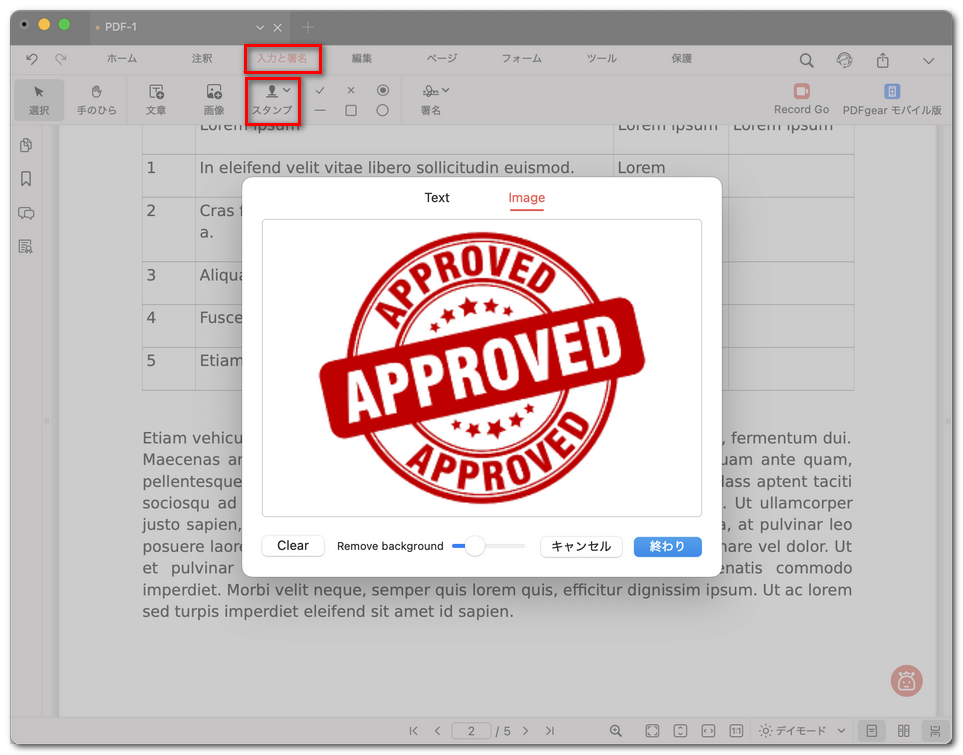
画像スタンプを追加
- (任意)現在の日付と時間を追加する場合は 日付と時間のスタンプ にチェックを入れます。
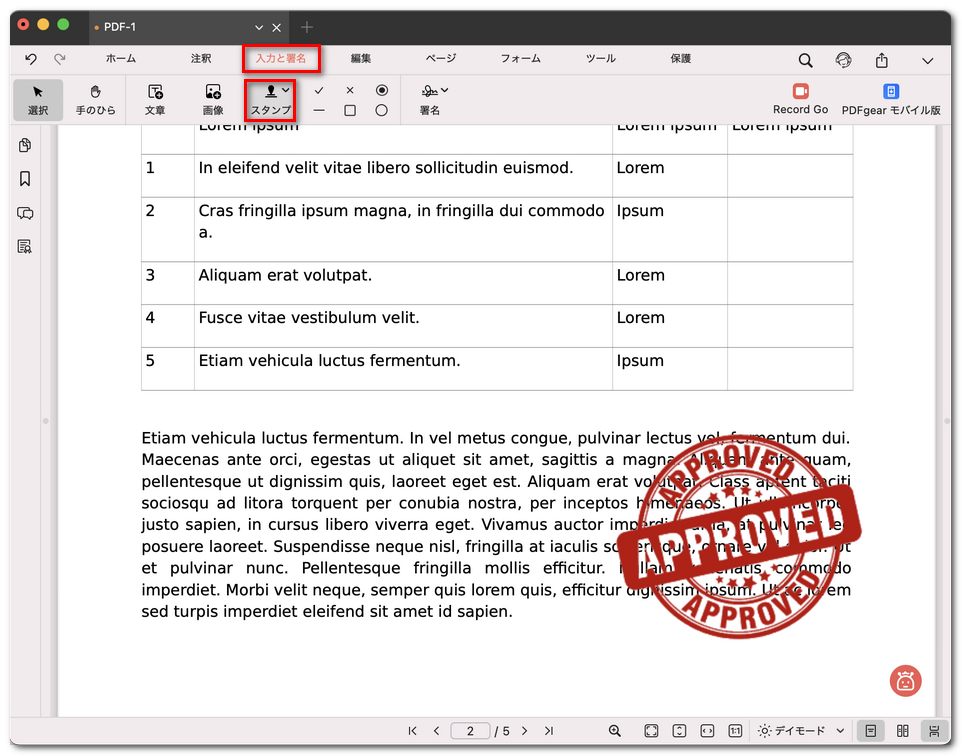
カスタムスタンプを調整
- 完了 をクリックし、PDF上の任意の場所にカスタムスタンプを配置します。