透かしを追加
透かしは、PDFに所有者情報、機密性、ブランド情報などを表示するために使えます。PDFgear では、テキストまたは画像の透かしを追加でき、見た目もカスタマイズできます。
- PDFgear を起動し、編集したいPDFファイルを開きます。上部メニューで 編集 タブをクリックします。
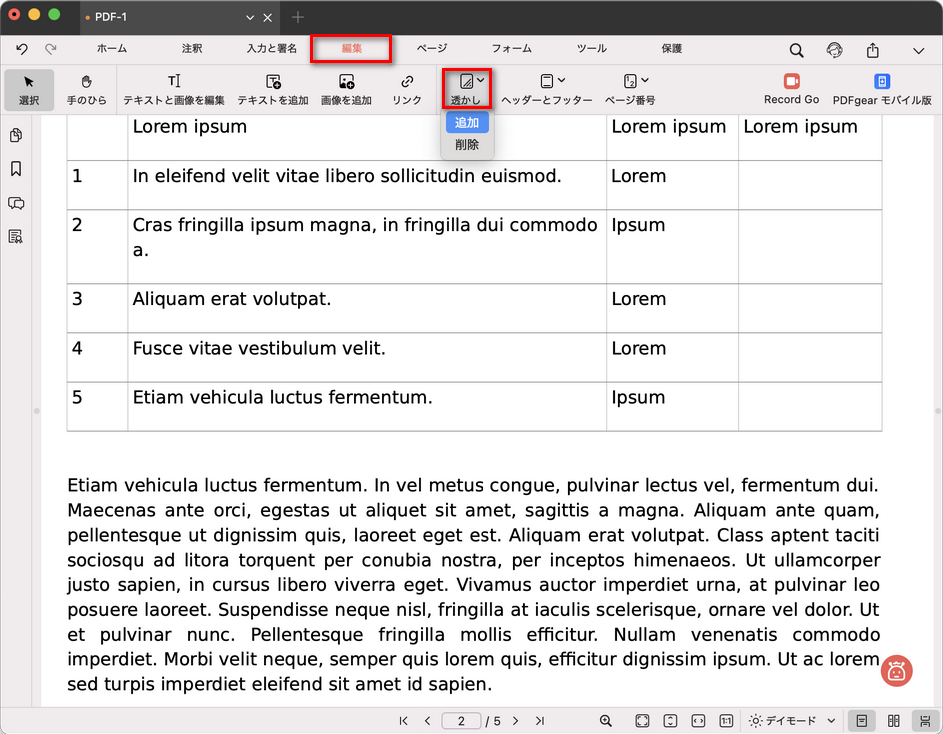
透かしを追加オプションを選択
- 透かし ボタンをクリックし、ドロップダウンメニューから 追加 を選択します。ポップアップの設定ウィンドウで、透かしを設定できます。
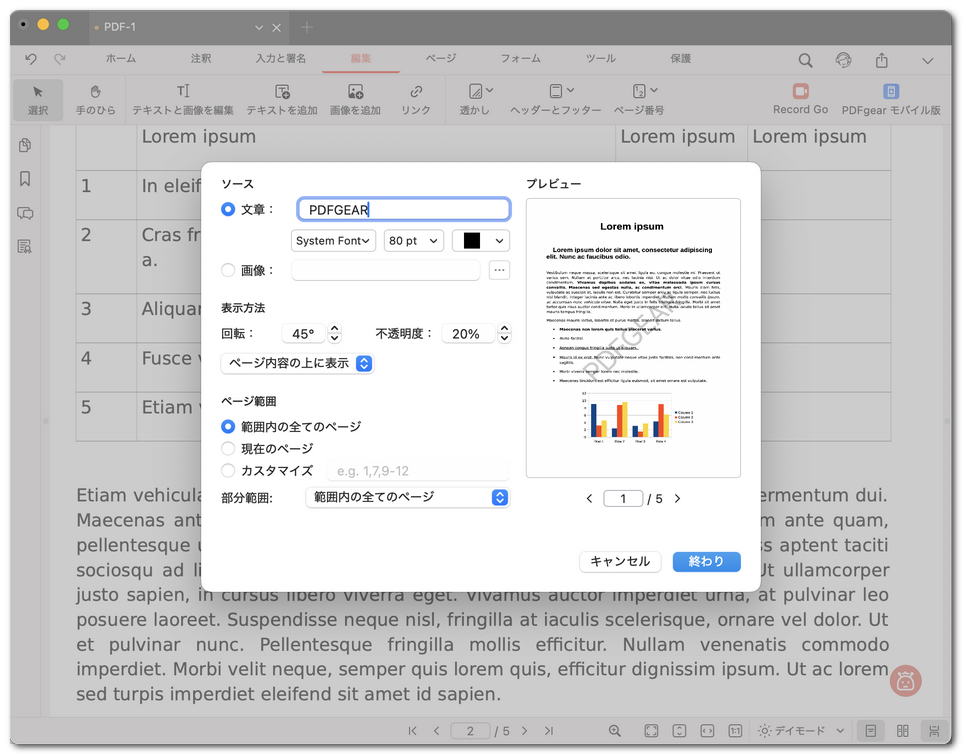
透かしを設定
ソース
文章: 任意のテキスト(例:Confidential、Draft)を入力し、フォント、サイズ、色を設定します。
画像: ロゴなどの画像をアップロードして、透かしとして使用します。
表示方法
回転:透かしの角度を調整します(例:45°)。
不透明度:透明度を調整し、透かしが内容を隠しすぎないようにします。
配置: 透かしをページ内容の前面に表示するか、背面に表示するかを選択します。
ページ範囲
すべてのページ: PDF全体に透かしを適用します。
現在のページ: 表示中のページにのみ透かしを追加します。
カスタマイズ: 特定のページ番号を入力します(例:1、3、5–7)。
- 右側の プレビュー パネルで、適用前に透かしの見た目を確認できます。
- 完了したら 完了 をクリックします。選択したページに透かしが追加されます。
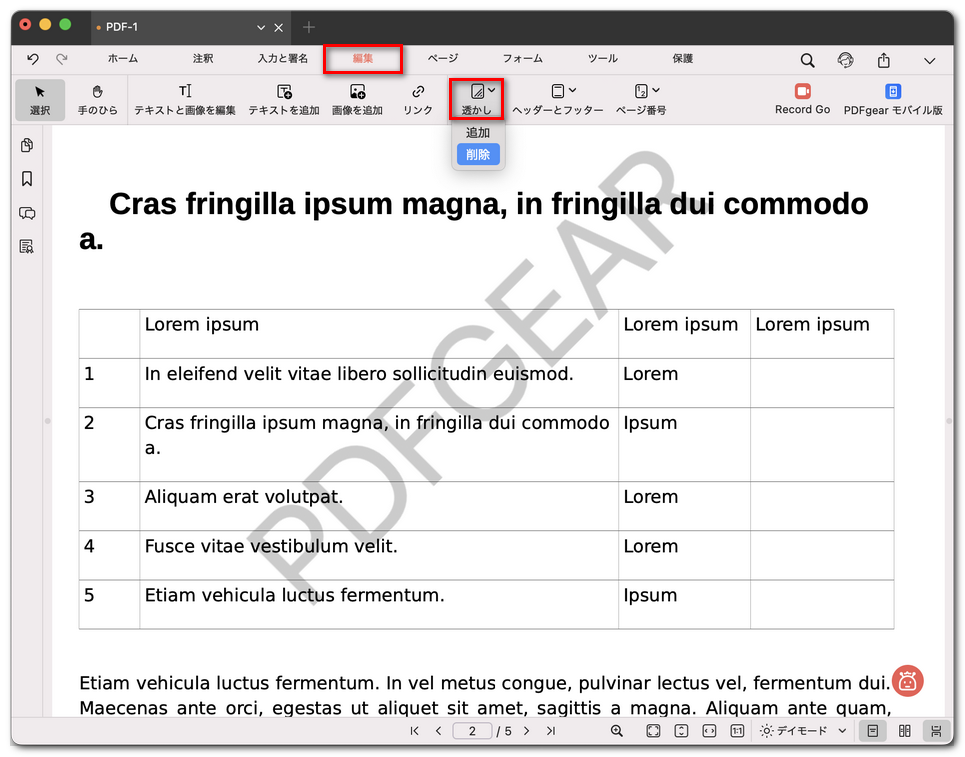
すべての透かしを削除
- 結果に満足できない場合は、透かし > 削除 に戻って追加した透かしを削除し、改めて追加してください。
💡 注:著作権保護のため、PDFgear では元のファイルに埋め込まれている透かしは削除できません。