PDF の注釈
テキストのマークアップ
PDFgear を使えば、PDF内のテキストを簡単にマークアップできます。ハイライト、下線、取り消し線を付けたり、強調のためにテキストに印を付けたりできます。
- PDFgear でPDFを開き、上部の注釈タブに移動します。
- 使いたいマークアップツールを選択します。
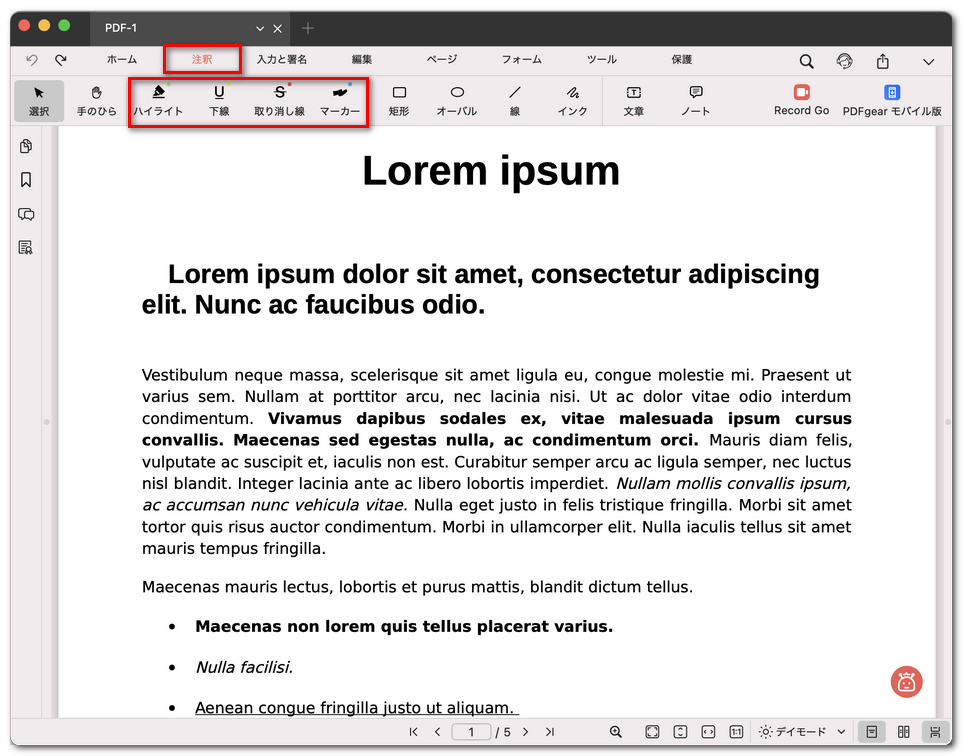
PDFgear のマークアップツールを開く
ハイライト:重要なテキストに背景色を付けて強調します。
下線:テキストの下に線を引いて目立たせます。
取り消し線:削除または無視したいテキストに線を引いて消します。
マーカー:色や線幅を調整して、自由に書き込めます。
- パレットから好みの色を選択します。
- テキスト上をクリックしてドラッグすると、すぐにマークアップが適用されます。
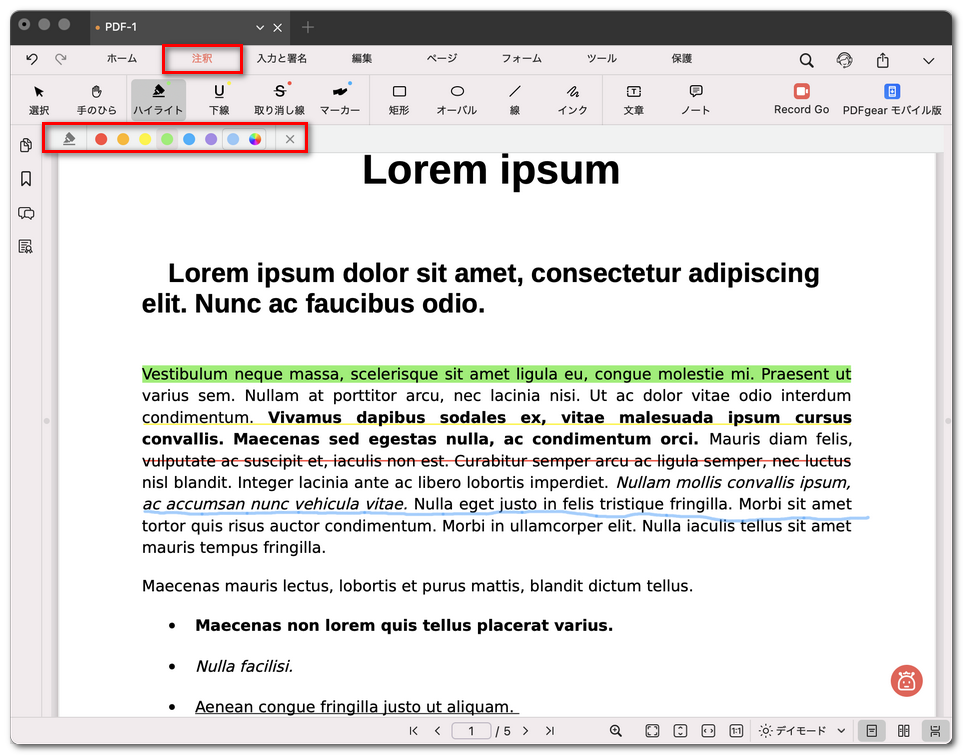
PDF内のテキストをマークアップ
これらのツールを使うと、視覚的にわかりやすい注釈を付けながら、PDFの確認、編集、共有をよりスムーズに行えます。
PDFに描画
PDFには、図形や手書きの描画を追加することもできます。
- PDFgear を起動し、描き込みたいPDFファイルを開きます。
- 上部の注釈タブをクリックし、描画ツールを選択します。
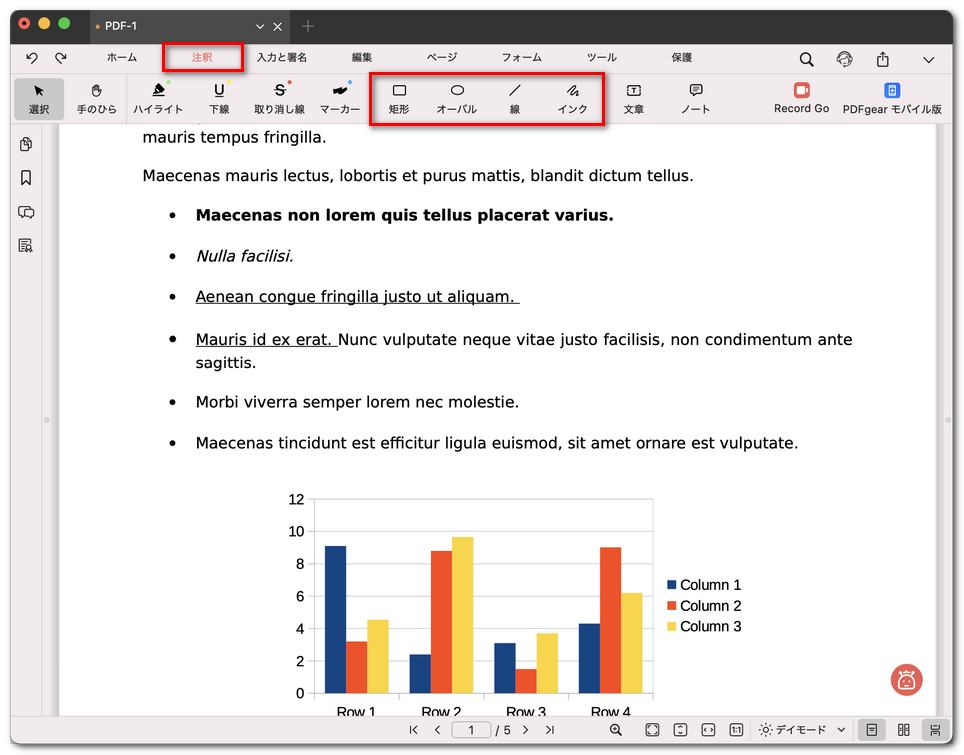
描画ツールを開く
矩形:セクションを強調したり、吹き出し枠を作成したりするための四角形を描画します。
楕円:重要な箇所を楕円で囲んで強調します。
線:直線を追加して、下線を引いたり、領域を区切ったり、特定の箇所を指し示したりできます。
インク:マウスまたはトラックパッドで自由に手書きできます。
- 線の太さは線幅、輪郭は枠線の色、図形の内側は塗りつぶしの色で調整できます。
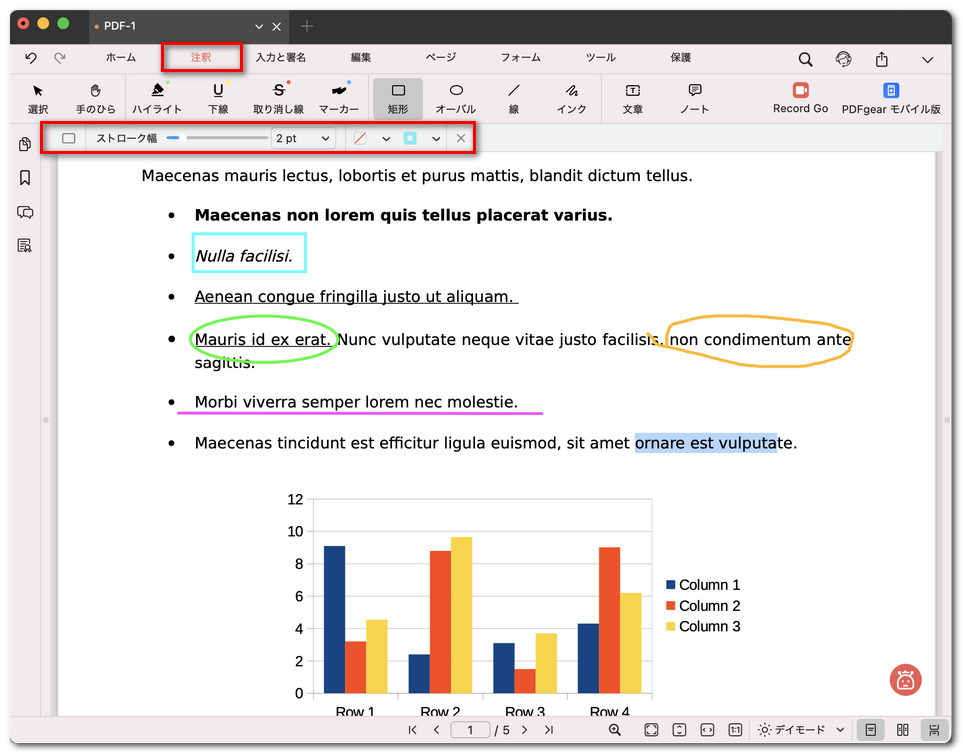
PDFgearでPDFに描画
- ページ上をクリックしてドラッグし、図形を配置するか、描画を開始します。
PDFにスタンプを追加
PDFgear for Mac では、PDFにスタンプを追加する方法が2つあります。用意されたデザインを使う方法と、テキストや画像で自分のスタンプを作成する方法です。スタンプを使うと、書類のステータスをわかりやすく表示して管理できます。
プリセットスタンプを追加
- 画面上部のメニューバーで 入力と署名 をクリックします。
- ツールバーで スタンプ アイコンをクリックします。
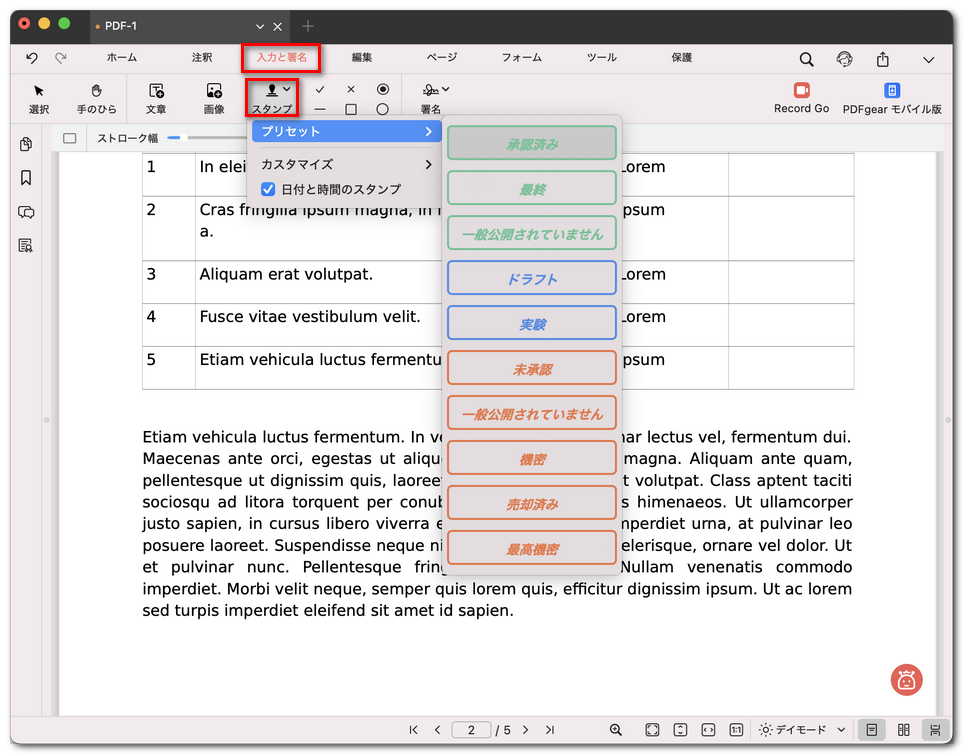
プリセットスタンプを1つ選択
- プリセット にカーソルを合わせ、承認済み、ドラフト、機密 などから選択します。
- (任意)現在の日付と時間を入れる場合は 日付と時間のスタンプ にチェックを入れます。
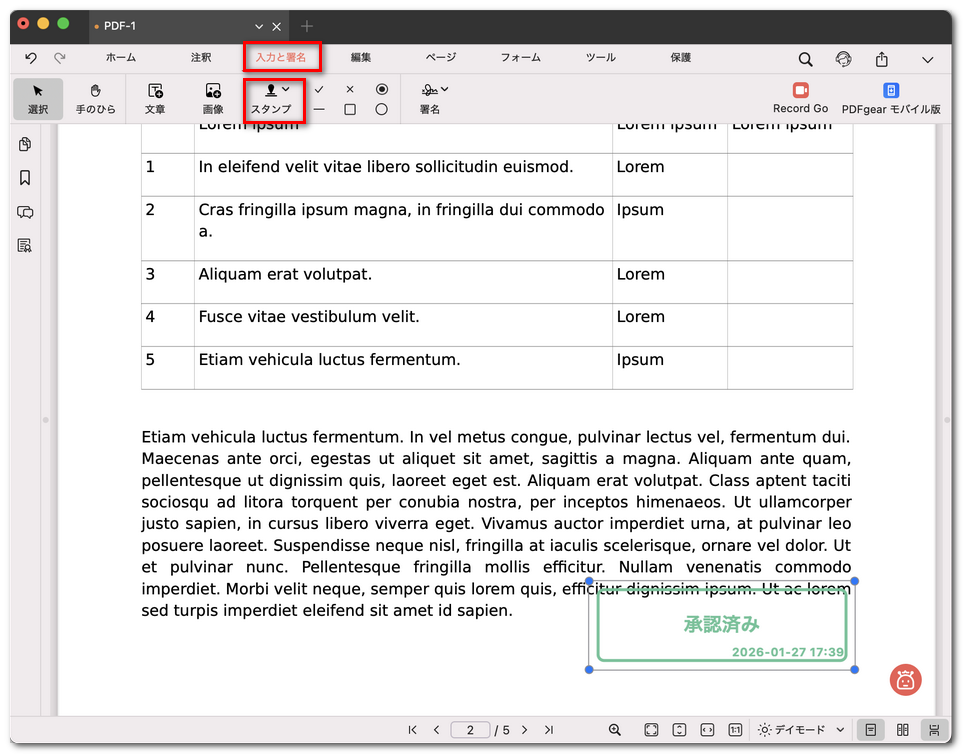
PDFにプリセットスタンプを配置
- ページ上の任意の場所をクリックしてスタンプを挿入します。ドラッグして移動やサイズ変更ができます。
カスタムスタンプを追加
- 画面上部のメニューバーで 入力と署名 をクリックします。
- スタンプアイコンをクリックし、カスタマイズ > 追加 を選択します。
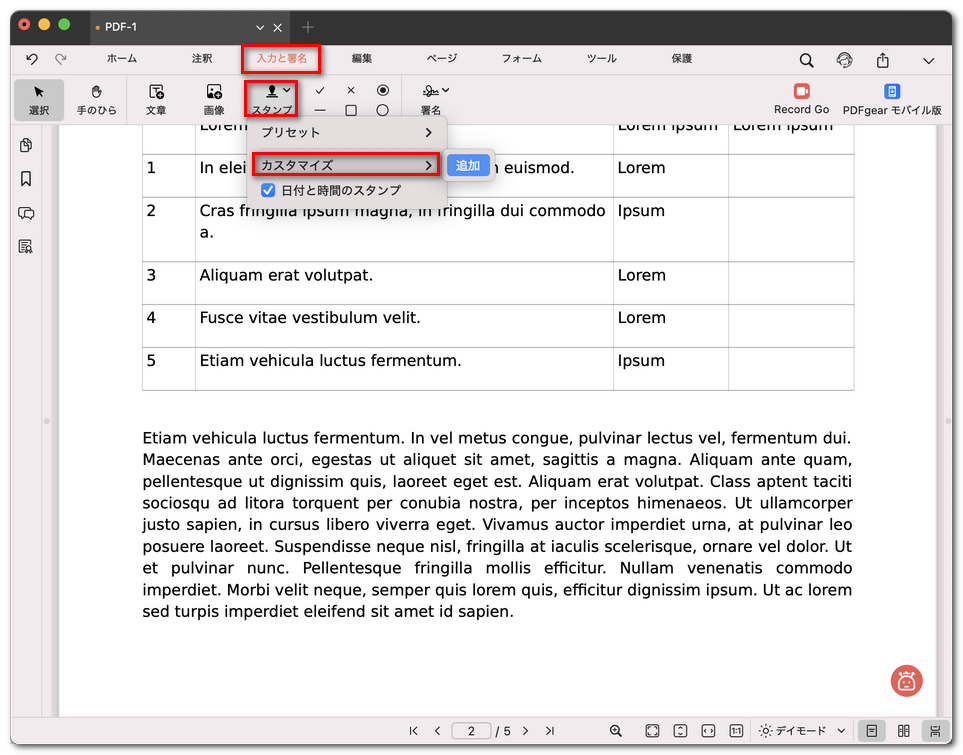
スタンプをカスタマイズする
- ポップアップが表示され、次の2つから選択できます。
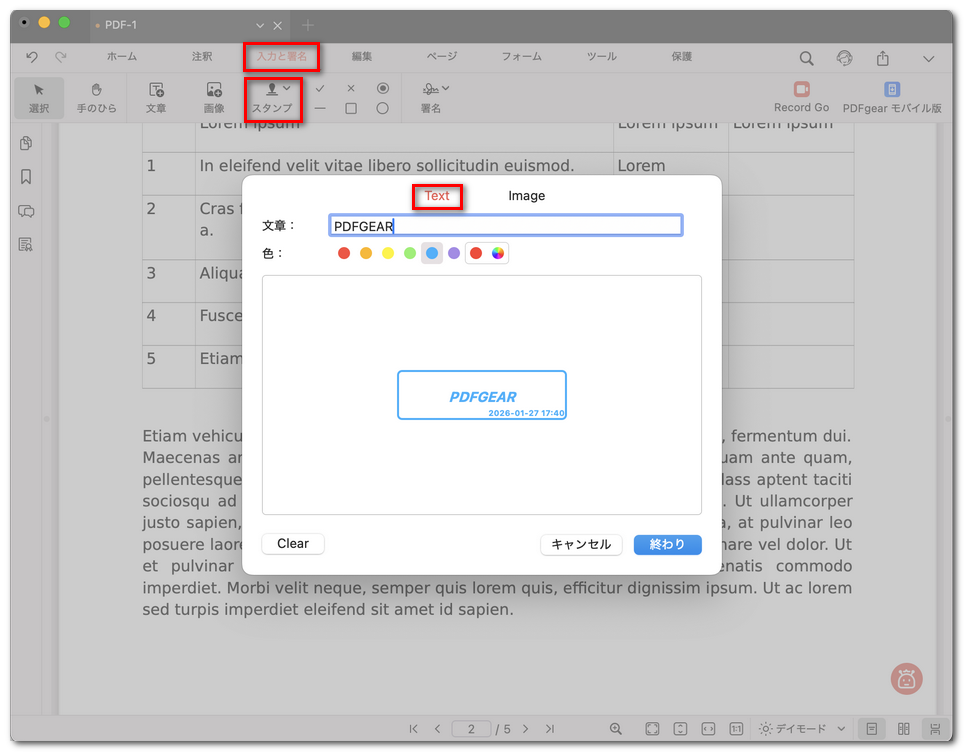
テキストスタンプを追加
テキスト: テキスト欄に文言を入力し、色を選択します。
画像: パソコンから画像をアップロードし、必要に応じて 背景の削除 ツールを使用します。
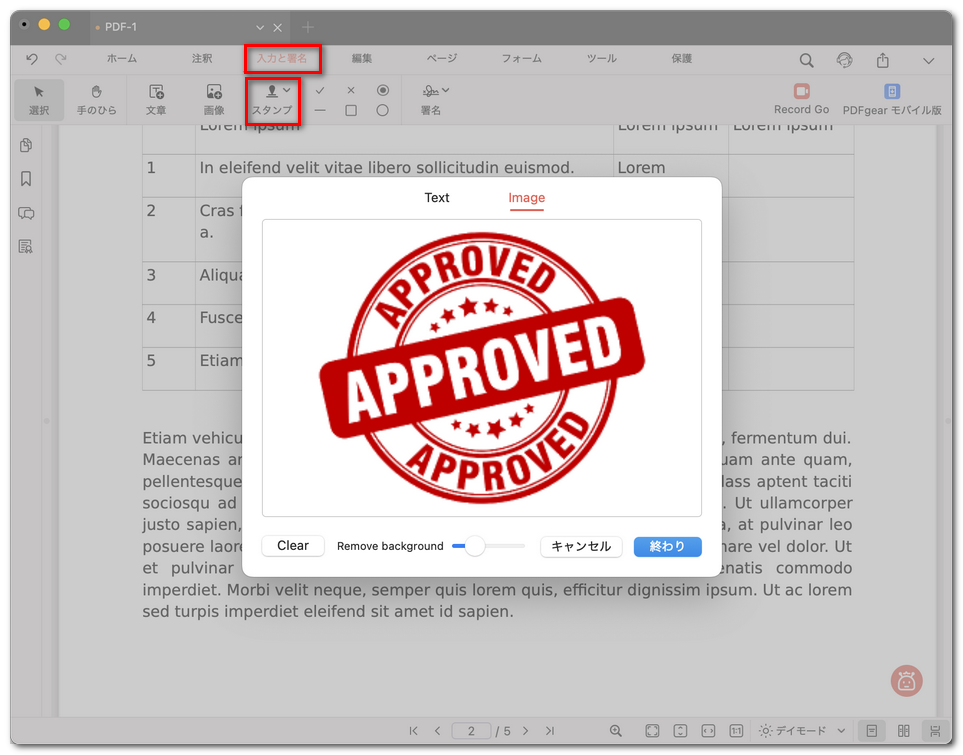
画像スタンプを追加
- (任意)現在の日付と時間を追加する場合は 日付と時間のスタンプ にチェックを入れます。
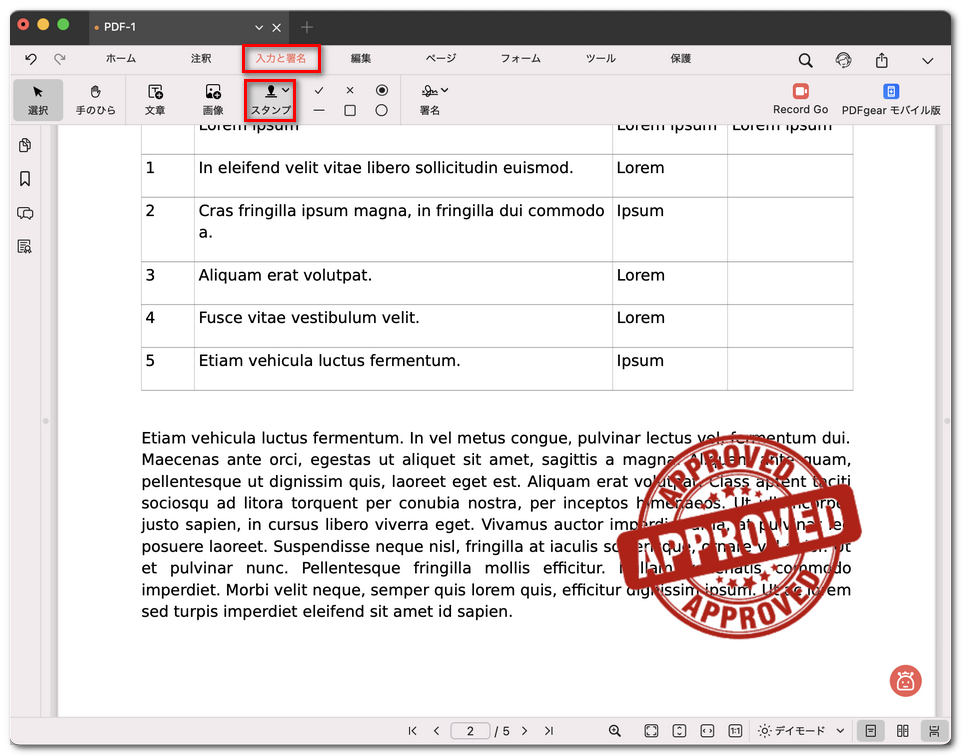
カスタムスタンプを調整
- 完了 をクリックし、PDF上の任意の場所にカスタムスタンプを配置します。
コメントを追加
PDFgear の注釈ツールを使うと、コメントは2つの方法で追加できます。ページ上に直接テキストを入力する方法と、付箋のようなノートで手短にメモする方法です。
ツールバーの注釈タブを開くと、コメント追加の主な選択肢が2つ表示されます。
- 文章: ページ上に表示されるテキストを直接挿入します。
- ノート: 付箋スタイルのアイコンを追加します。クリックするとポップアップで開きます。
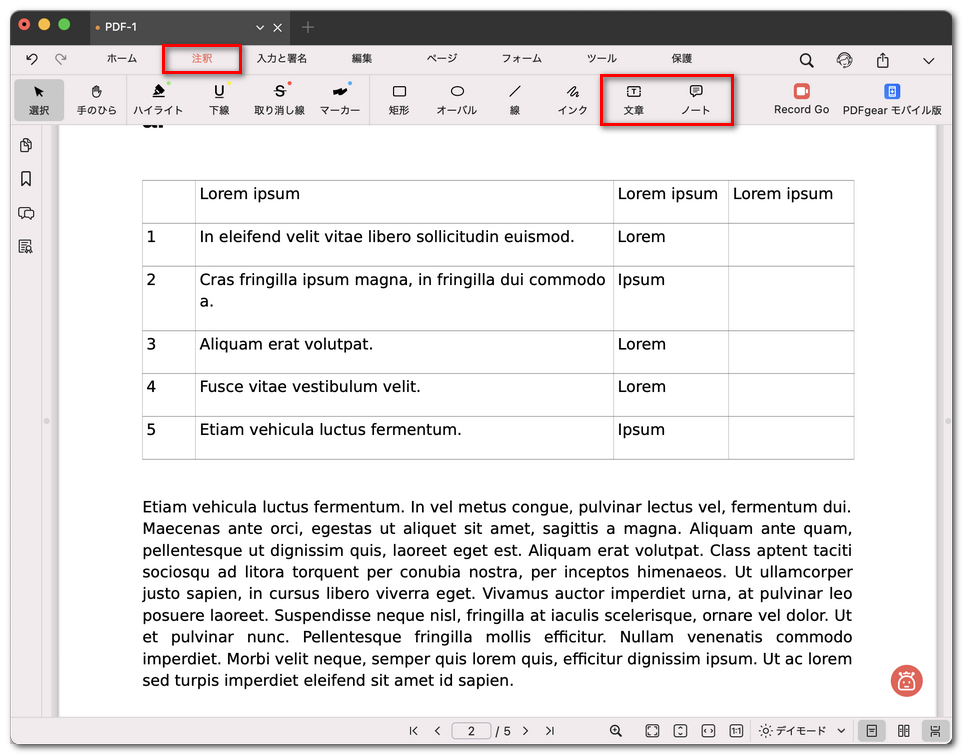
テキストまたはノートのコメントオプション
テキストコメントを追加
- 注釈タブに移動し、文章を選択します。
- コメントを入れたい場所をクリックします。
- ボックスにテキストを入力します。
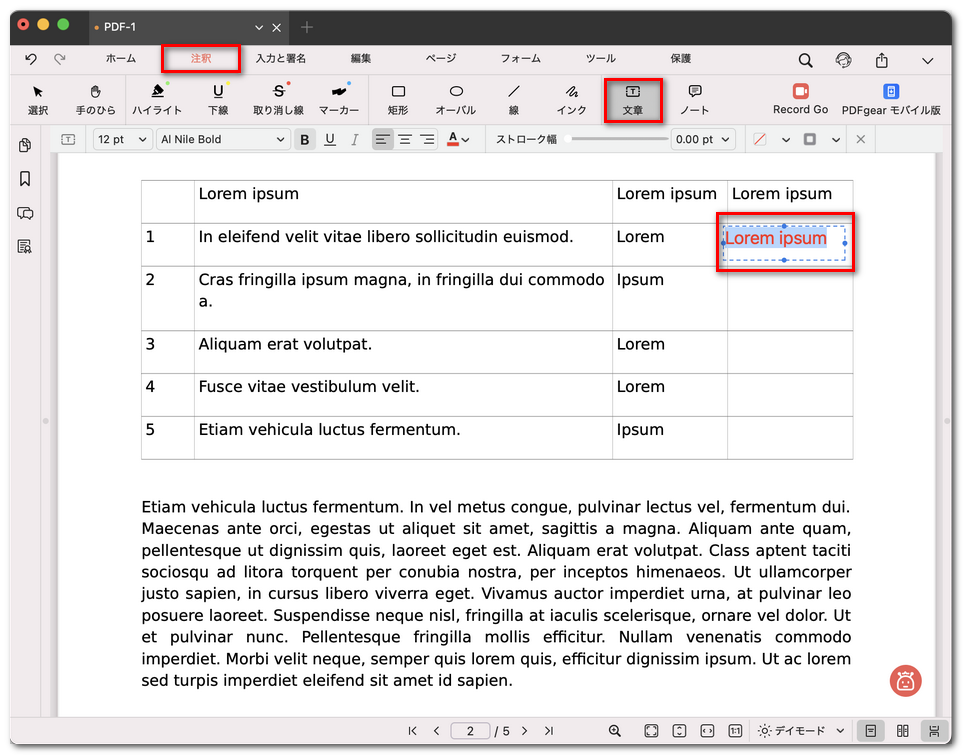
テキストコメントを追加
- 太字、斜体、下線で書式を設定し、整列(左、中央、右、両端揃え)を選択できます。
- フォント、サイズ、色を調整できます。さらに、枠線のストローク幅を変更して見やすくすることもできます。
ノートコメントを追加
- 注釈タブに移動し、ノートを選択します。
- ページをクリックしてノートのアイコンを配置します。
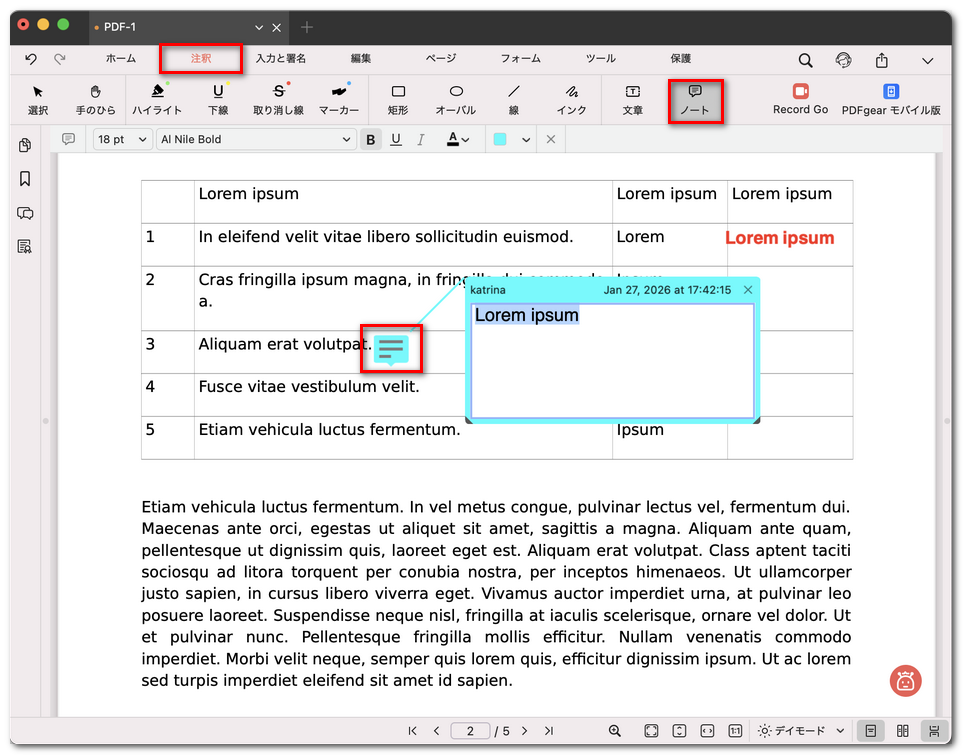
ノートコメントを追加
- ポップアップのボックスにコメントを入力します。ノートには自動的に名前、日付、時刻が含まれます。
- フォント、サイズ、色を調整でき、太字、斜体、下線のスタイルも適用できます。
注釈を管理
PDFgear を使うと、注釈を簡単に整理して管理できます。注釈を並べ替えたり、一覧を展開/折りたたんだり、不要な注釈を削除したり、作成者名を変更したりできます。
- 左側の注釈パネルアイコンをクリックすると、PDF内のすべての注釈一覧が表示されます。
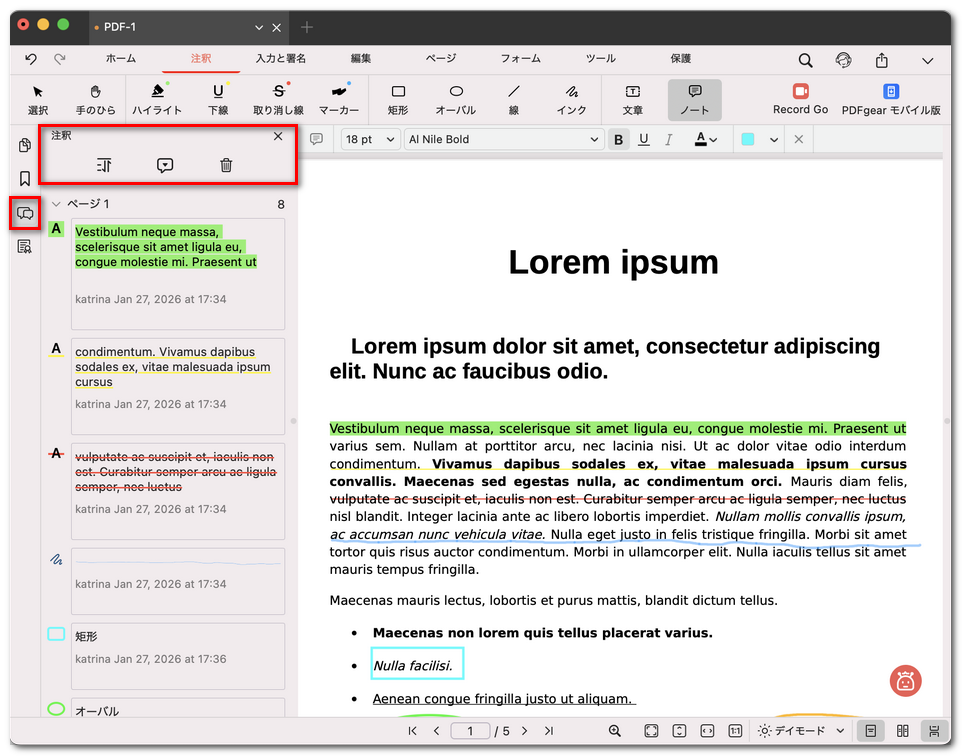
注釈パネルを開く
- 並べ替え: ドロップダウンメニューを使用して、注釈をページ、日付、種別で並べ替えると、移動しやすくなります。
- 展開/折りたたむ: 展開/折りたたむアイコンをクリックすると、一覧内の各注釈の詳細を表示または非表示にできます。
- 注釈を削除: ゴミ箱アイコンをクリックして注釈一覧を開きます。注釈を1つ削除するには、対象の注釈を選択してゴミ箱アイコンをもう一度クリックします。すべての注釈を削除するには、すべて選択にチェックを入れ、ゴミ箱アイコンをもう一度クリックします。
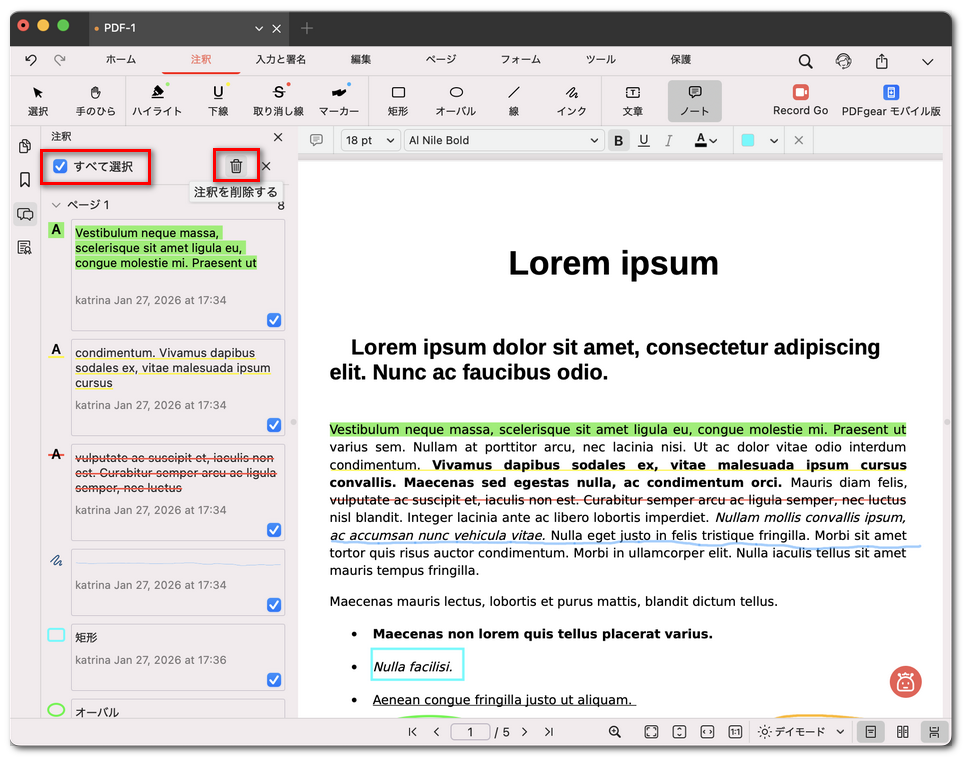
注釈を一括削除
- 作成者を変更: 注釈パネルで注釈をダブルクリックします。作成者を選択し、新しい名前を入力して、Mac で Enter キーを押します。既定の作成者名として設定することもできます。
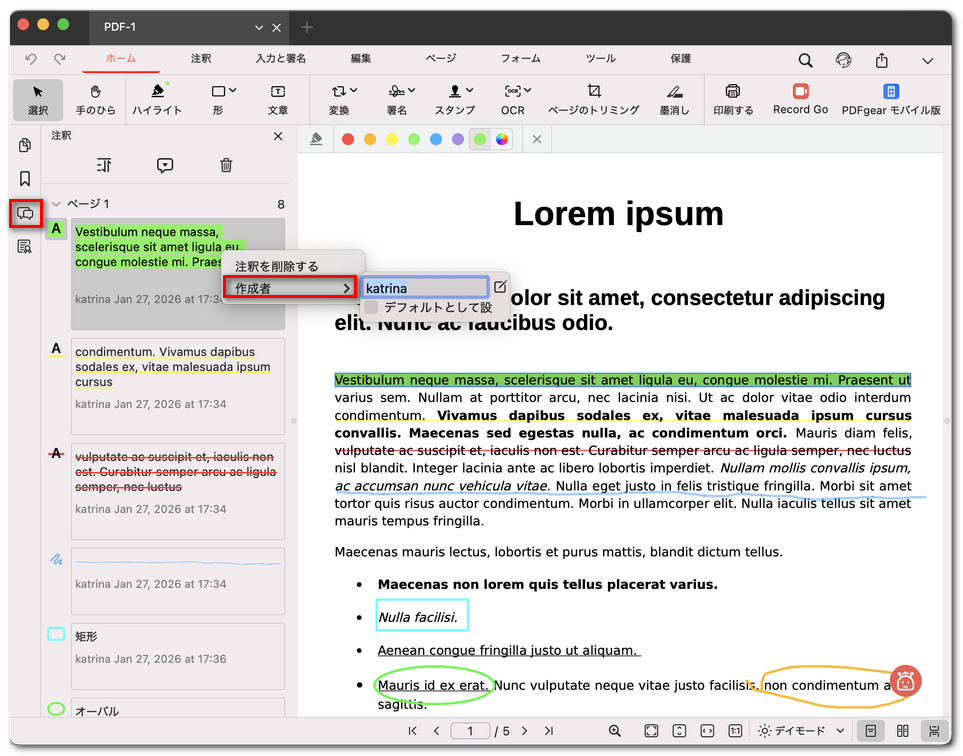
注釈の作成者を変更