PDFでチャット
PDFgear を使えば、ドキュメントと直接チャットできます。質問、要約の取得、操作の実行、情報の抽出などを、すべて自然言語で行えます。
- 右側パネルのCopilotアイコンをクリックし、今すぐチャットボタンをクリックしてチャットウィンドウを開きます。
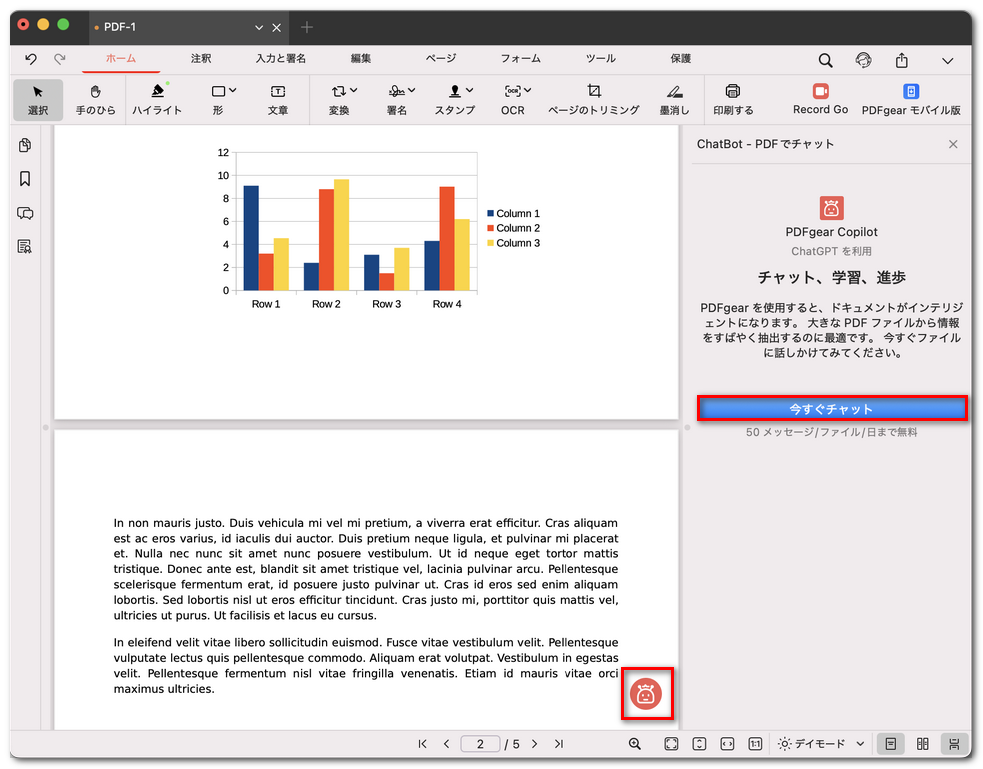
PDF Copilot in PDFgear
- チャットを開くと、Copilot が試せるサンプルプロンプトを表示します。例えば、次のような指示があります。
「このPDFファイルを要約してください」
「この PDF を Word 形式に変換します」
「この PDF を圧縮します。」
「このファイルを保護するためのパスワードを追加します」
「この PDF をスライド モードで表示します」
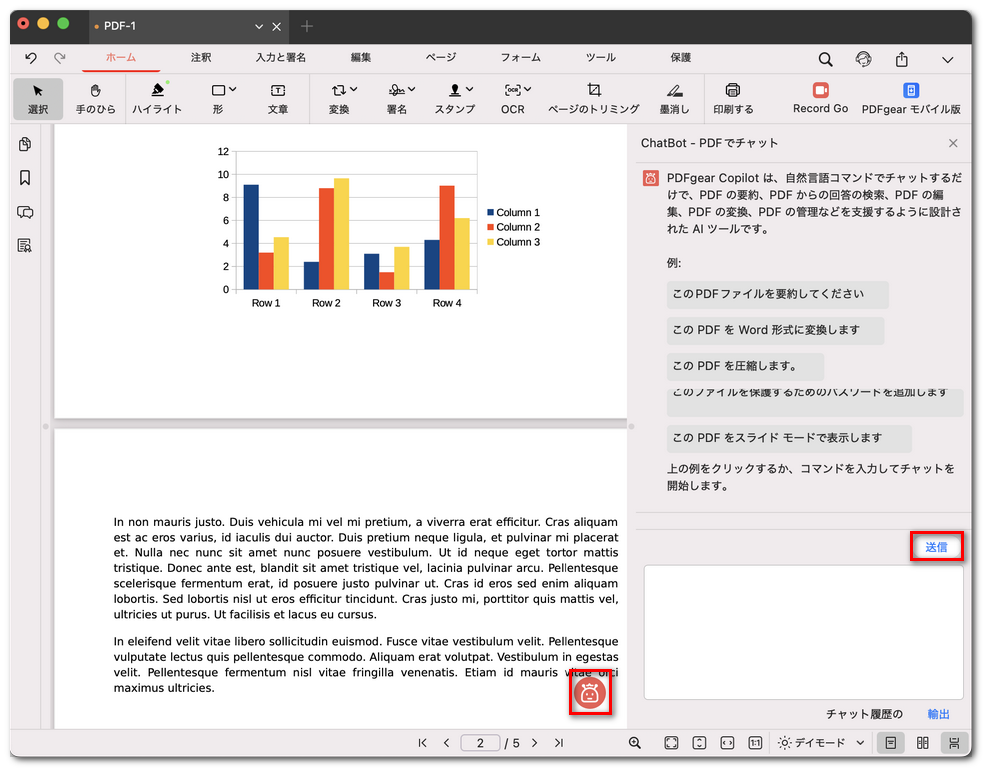
PDFgearでチャットを始める
- これらの例をクリックするか、コマンドを入力してチャットを開始します。
- Copilot は指示を処理し、結果を表示するか、追加情報を求めます。例えば、パスワードの追加を指示した場合、先にパスワードの入力を求められます。
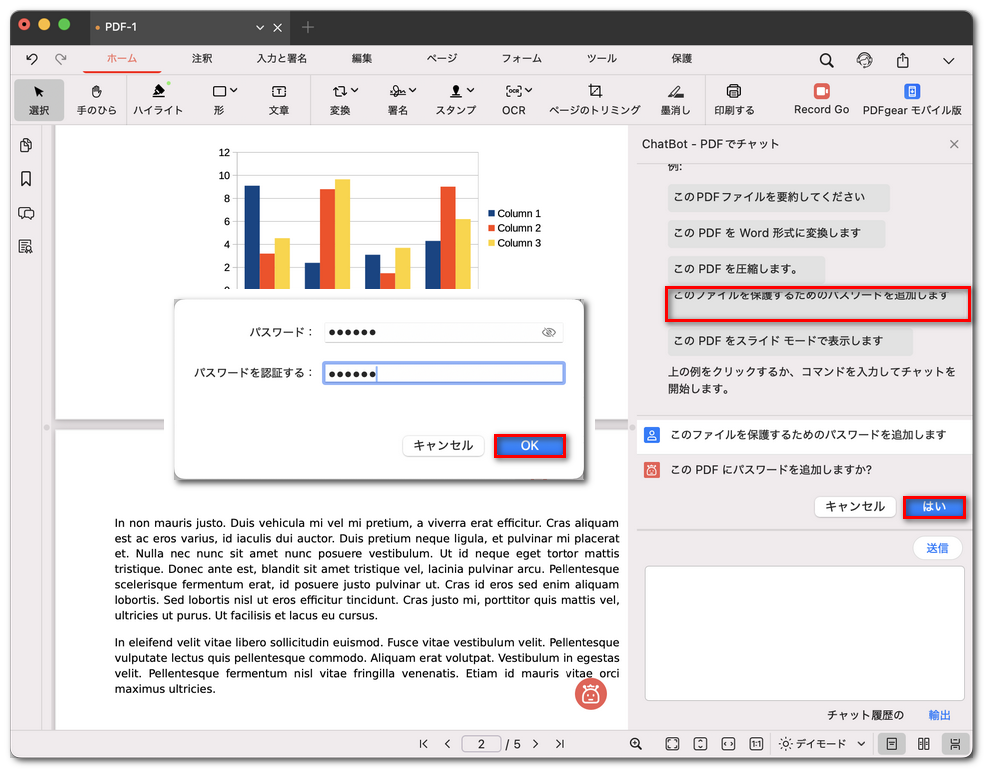
PDFgearにPDFのパスワード設定を依頼する
- チャットウィンドウを閉じることなく、追加の質問をしたり、複数の操作を続けて実行したりできます。Copilot は会話の文脈を記憶するため、前の指示を踏まえた操作が可能です。
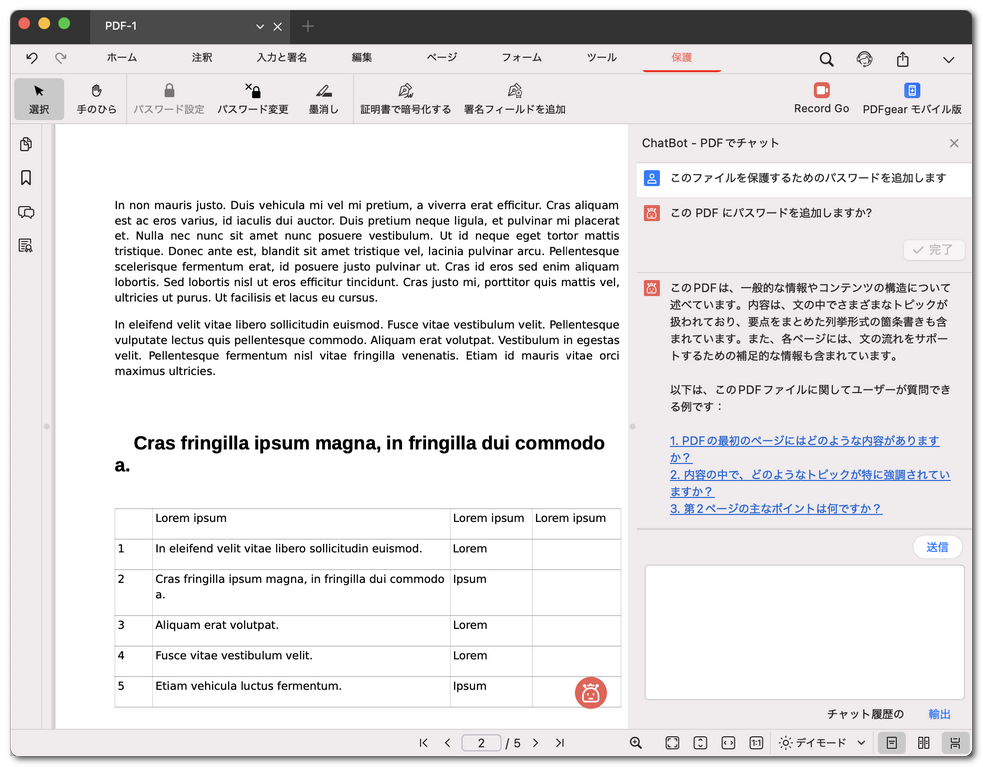
PDFgearでPDFを要約する
- 右下のエクスポートをクリックし、チャット内容をクリップボードにコピーするか、TXT ファイルとして保存します。
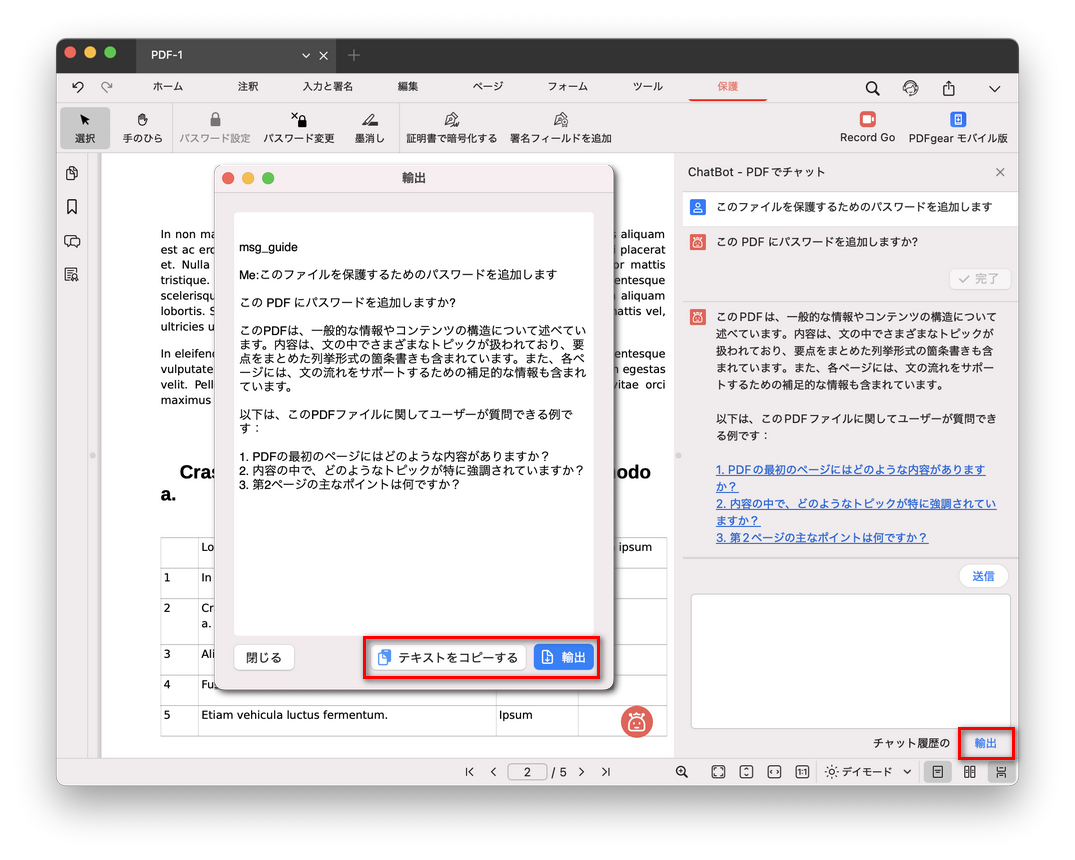
チャット履歴をエクスポートする
💡 ヒント:1 つのファイルにつき、1 日あたり 50 件まで無料でメッセージを利用できます。PDF の確認、要約、編集、管理を十分に試すことができます。