PDF の圧縮と保護
PDFを圧縮
PDFのファイルサイズが大きいと、共有やアップロードに時間がかかることがあります。PDFgear の「PDFを圧縮」ツールを使えば、重要な画質を保ちながら、すばやくサイズを小さくできます。
- PDFgear を開き、ホットツール タブの下にある PDFを圧縮 をクリックします。
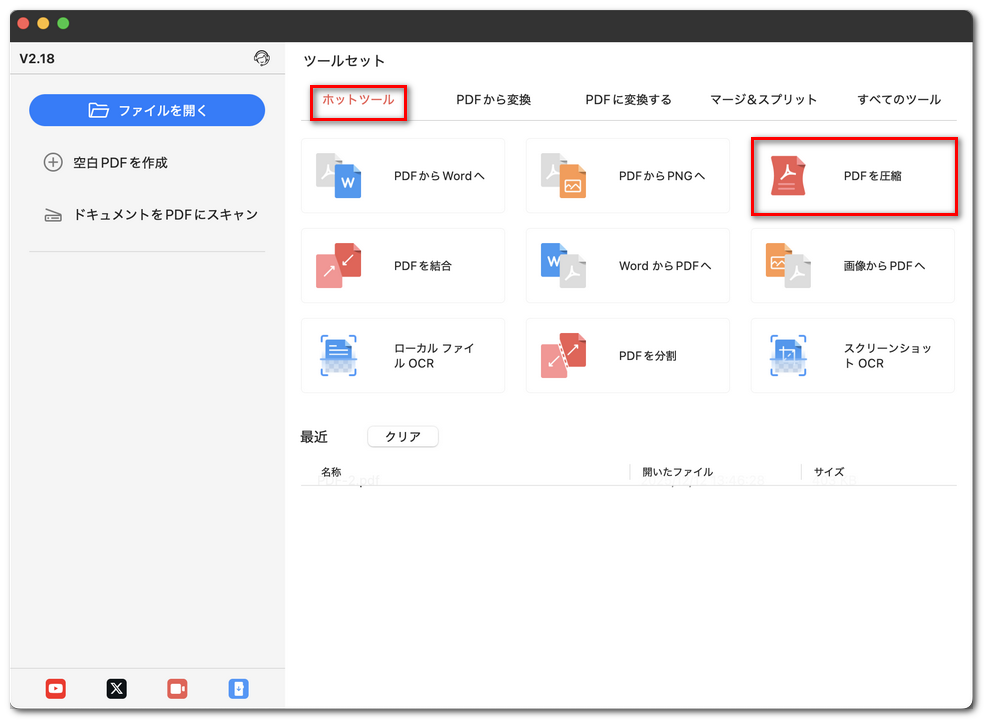
PDF圧縮ツールを開く
- 圧縮ウィンドウで ファイルを追加 をクリックし、1つまたは複数のPDFを選択します。
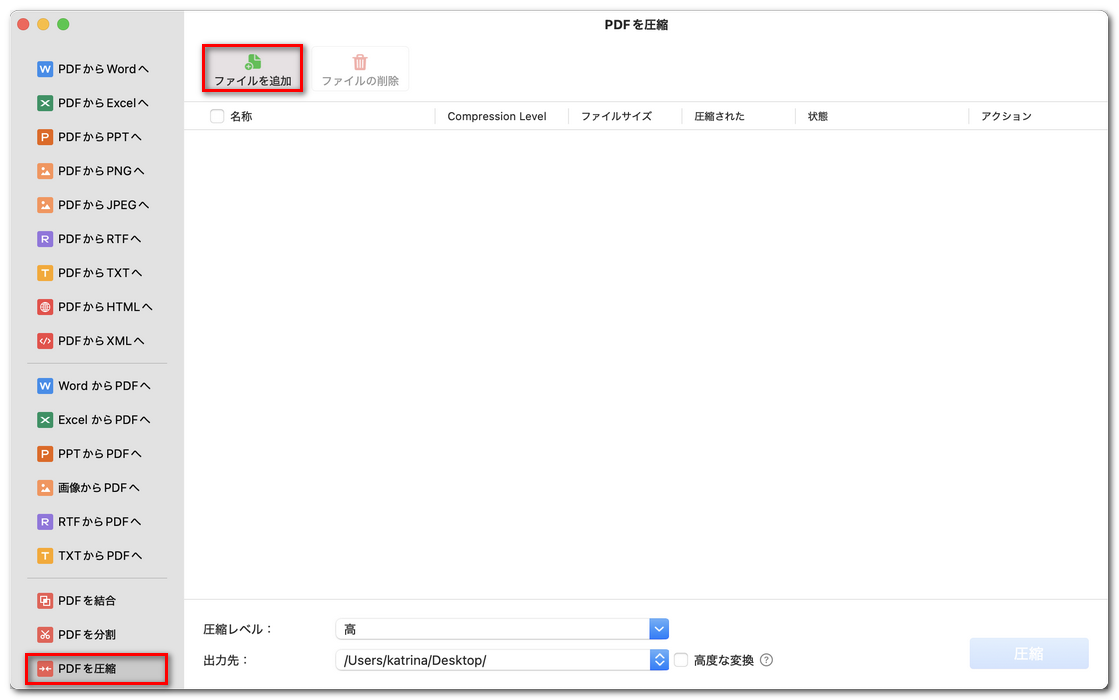
圧縮ツールにPDFファイルを追加
- ファイルは、サイズやステータスなどの情報と一緒に読み込まれます。ファイルを削除するには、右側の ゴミ箱 アイコンをクリックします。
- 「圧縮レベル」で 高、中、または 低 を選択します。同じ一括処理内でも、ファイルごとに異なるレベルを適用できます。
高: ファイルサイズが最小になりますが、画像の品質は下がります。
中: 品質とサイズのバランスが良い設定です(推奨)。
低: より高い品質を保ちますが、圧縮率は小さめです。
- 出力先 ボックスで、圧縮後のファイルの保存先を選択します。元のコピーを残したい場合は、ファイル名を変更してください。
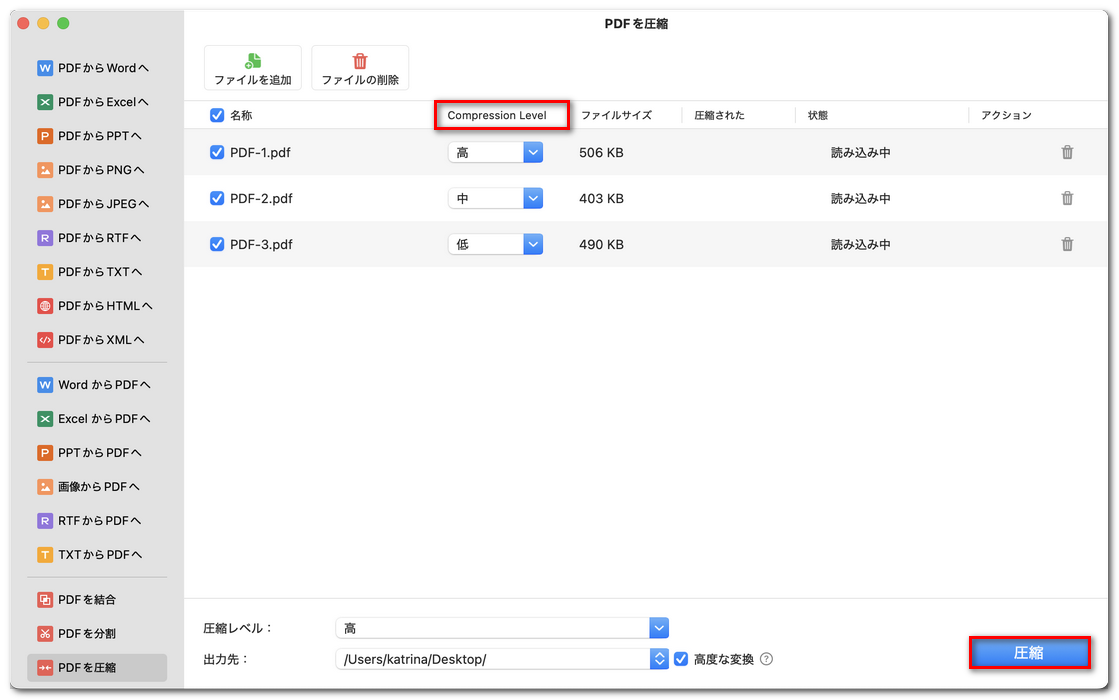
PDFファイルを一括圧縮
- 圧縮 をクリックします。PDFgear が圧縮済みPDFを生成します。複数のファイルを追加した場合も、すべて一括で処理されます。
PDF圧縮の設定
PDFgear では、ファイルサイズをどれくらい小さくするかを選べます。圧縮レベルは3段階です。
- 高:ファイルサイズを最も小さくできますが、画像の品質は下がります。
- 中:ファイルサイズと品質のバランスが良い設定です(推奨)。
- 低:画質を最も高く保ちつつ、圧縮率は小さめです。
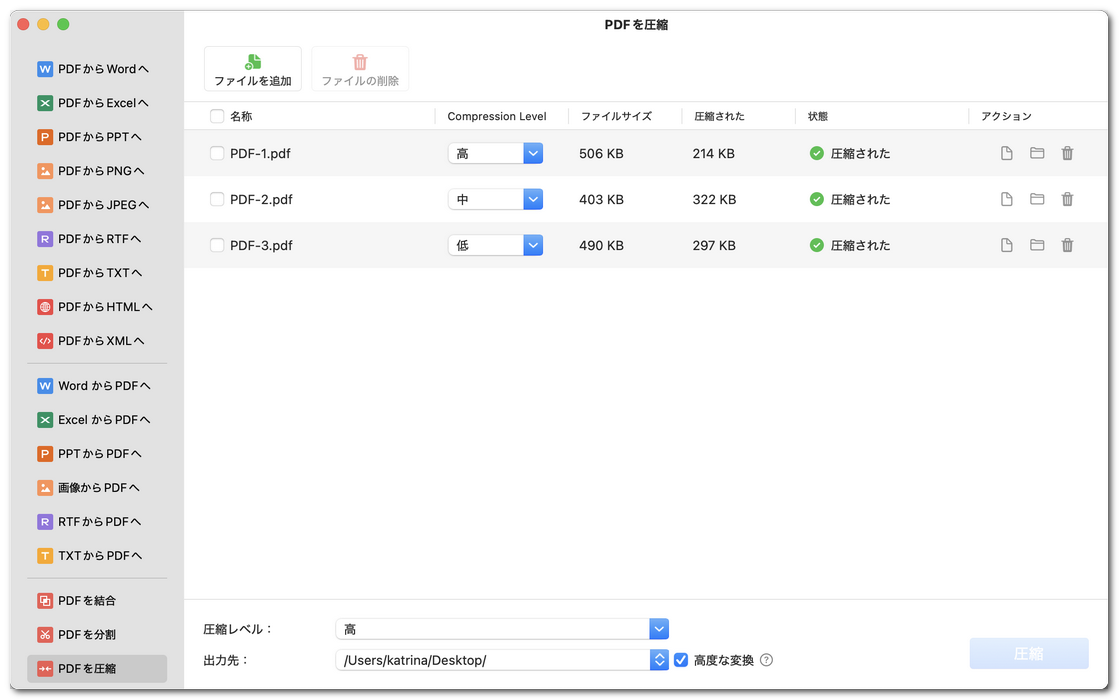
PDF圧縮の設定を確認
各レベルの使い分け:
- 高:メール添付や、ファイルサイズ制限が厳しいサイトへのアップロードに最適です。
- 中:日常用途におすすめです。文字は読みやすく、画像も十分きれいなままサイズを抑えられます。
- 低:元の見た目をできるだけ保ちたい保存用や印刷用に最適です。
PDF にパスワードを設定する
PDFgear を使えば、PDF のパスワードをいつでも設定、変更、または削除できます。ファイルのセキュリティとアクセス権を完全に管理できます。
PDF にパスワードを設定する
PDF を安全に保ち、不正なアクセスを防ぎたい場合、PDFgear で簡単にパスワードを設定できます。
- PDF ファイルを開き、上部メニューの 保護 タブに移動します。パスワードを設定 をクリックすると、小さなダイアログが表示されます。
- パスワード 欄にパスワードを入力し、OK 欄にもう一度入力します。セキュリティを高めるため、英字、数字、記号を組み合わせた強力なパスワードを使用してください。
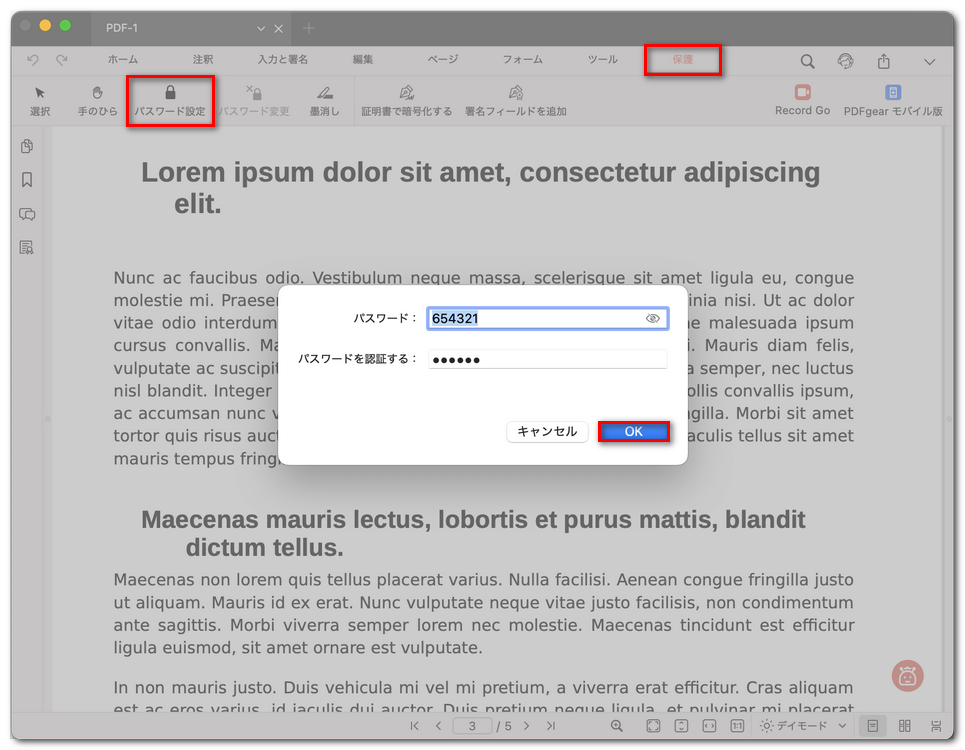
PDF ファイルにパスワードを設定
- OK をクリックします。以後、このファイルを開くにはパスワードの入力が必要になります。
この機能により、PDF 内の重要な情報を安全に保護できます。
PDF のパスワードを変更する
すでにパスワードで保護されている PDF のパスワードを変更したい場合も、PDFgear なら簡単です。
- PDFgear で PDF を開き、保護 タブから パスワードを変更 をクリックします。
- パスワード 欄に新しいパスワードを入力し、OK 欄に再入力します。必要に応じて、目のアイコンを使って入力内容を確認できます。
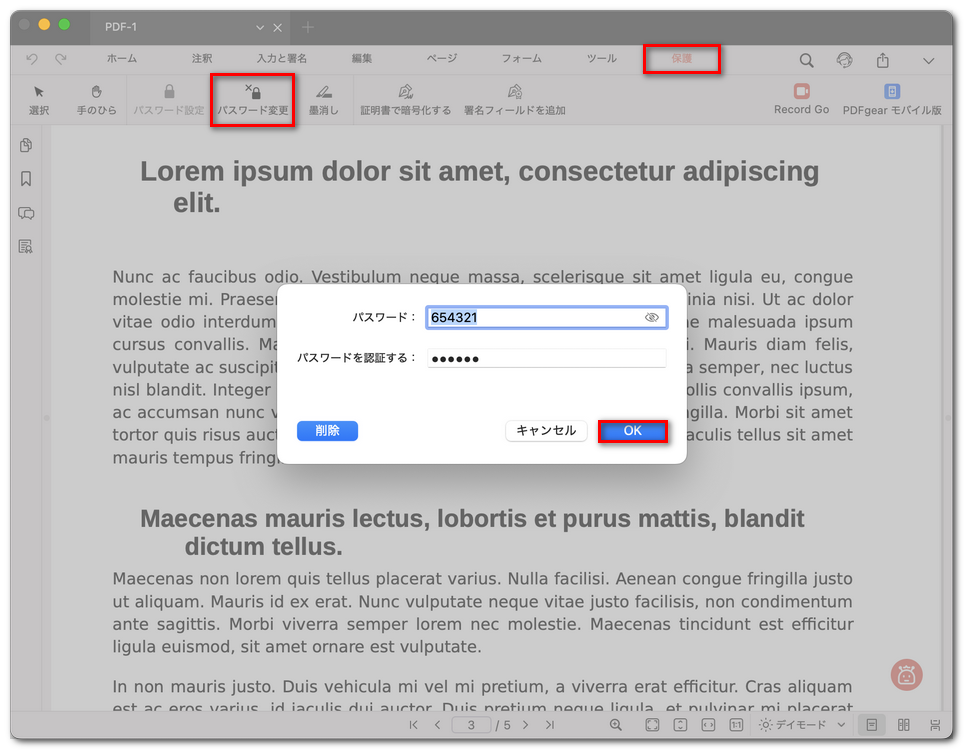
PDF ファイルのパスワードを変更
- OK をクリックします。以後は新しいパスワードが必要になります。
PDF のパスワードを削除する
PDF をパスワード保護しない状態に戻したい場合も、PDFgear なら数クリックで可能です。
- PDFgear で PDF を開き、保護 タブから パスワードを変更 を選択します。
- 表示されるダイアログで 削除 をクリックします。
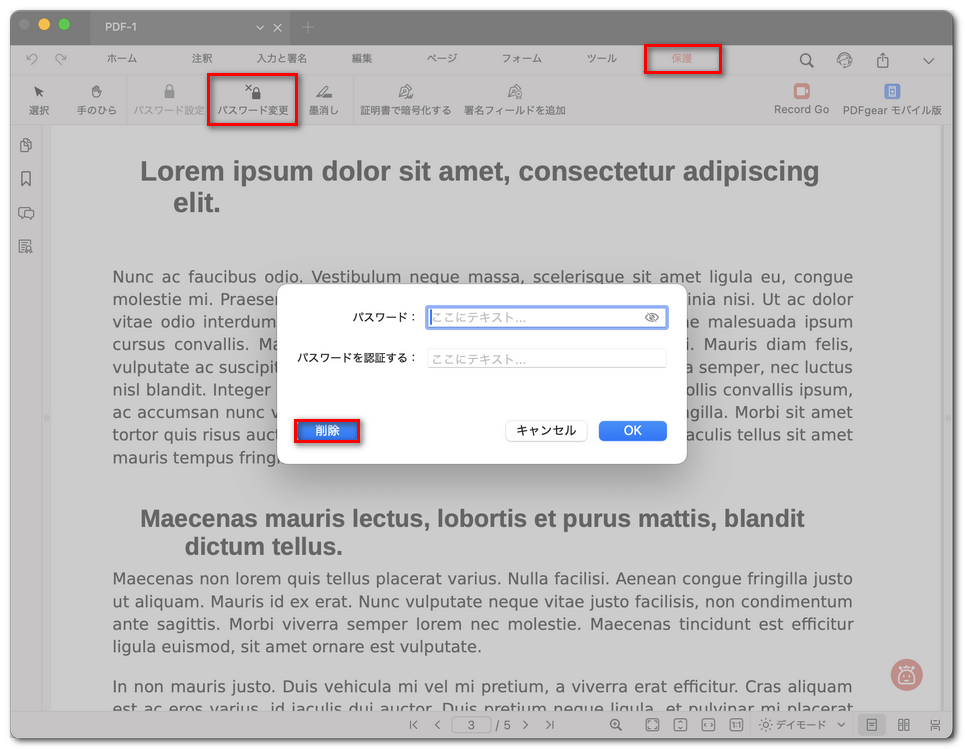
PDF ファイルからパスワードを削除
- 操作を確認すると、パスワードなしでファイルが保存されます。
⚠️ パスワードを削除すると、誰でもその PDF を開けるようになります。保護が不要であることを確認した上で実行してください。
PDF を墨消しする
墨消しは、機密情報や個人情報を完全に隠す必要がある場合に重要です。PDFgear では、テキストや特定の範囲を黒く塗りつぶして、表示も復元もできない状態にできます。
- 墨消ししたい PDF を PDFgear で開きます。
- 上部メニューの 保護 タブに移動し、墨消し をクリックします。
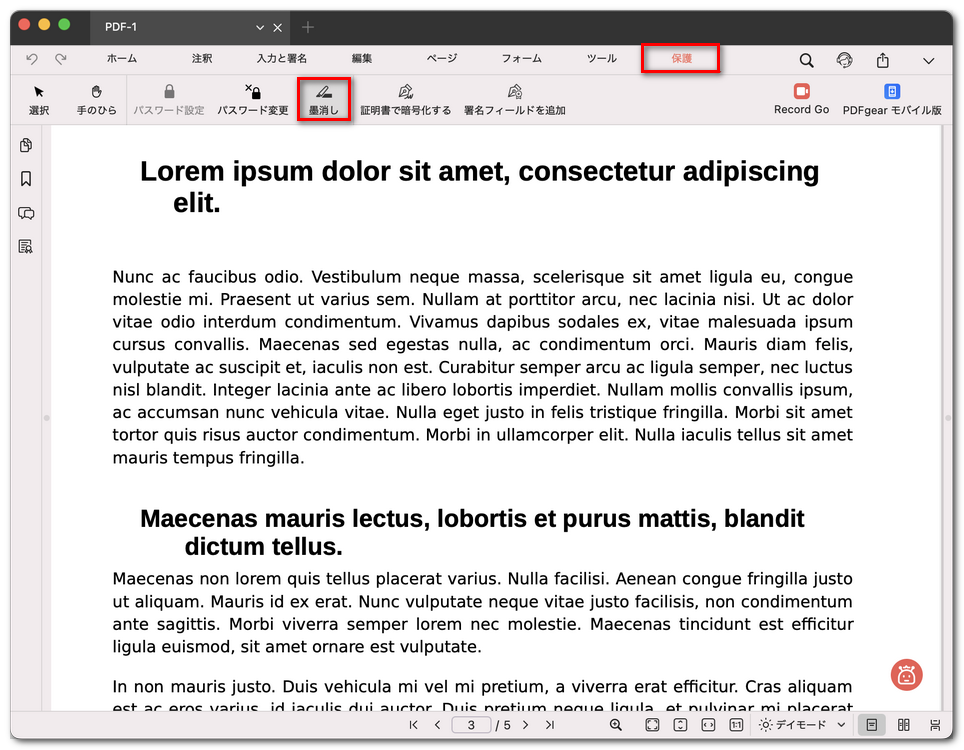
PDF の墨消しツールを開く
- マウスで隠したいテキストや範囲を囲みます。デフォルトでは黒色で塗りつぶされます。
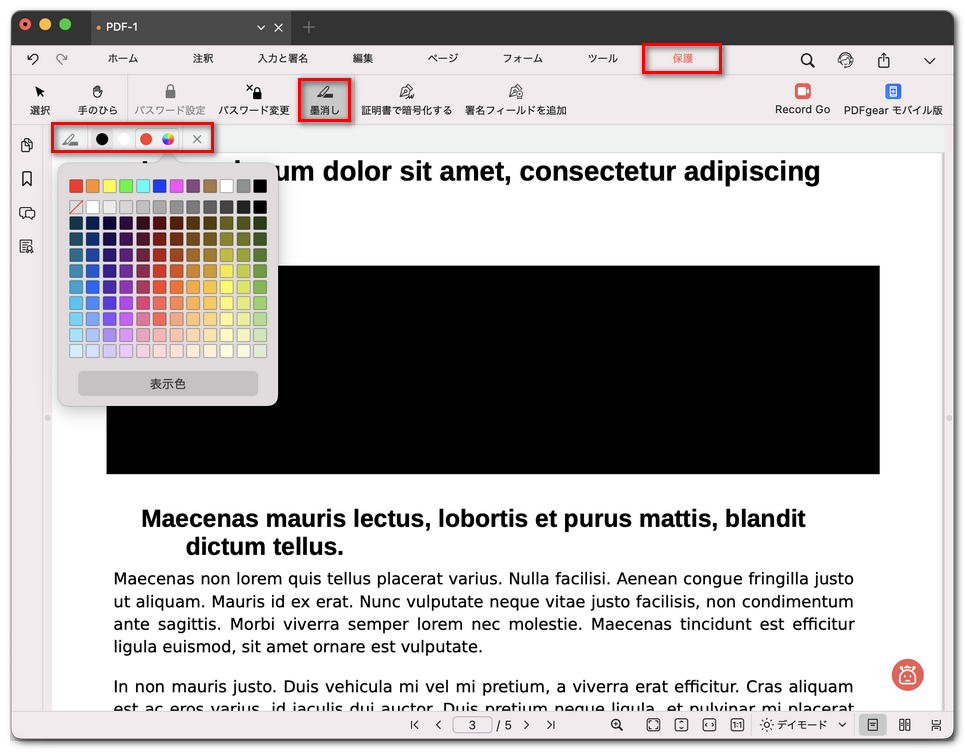
PDFgear で PDF を墨消しする
- (任意)黒以外の色を使いたい場合は、カラーパレットから別の色を選択できます。
- 一度適用すると、墨消しは完全に確定し、隠された内容は復元できません。
⚠️ ヒント:保存する前に必ず内容を確認してください。墨消し後は、テキストや画像は完全に削除され、元に戻すことはできません。