PDFを圧縮
PDFのファイルサイズが大きいと、共有やアップロードに時間がかかることがあります。PDFgear の「PDFを圧縮」ツールを使えば、重要な画質を保ちながら、すばやくサイズを小さくできます。
- PDFgear を開き、ホットツール タブの下にある PDFを圧縮 をクリックします。
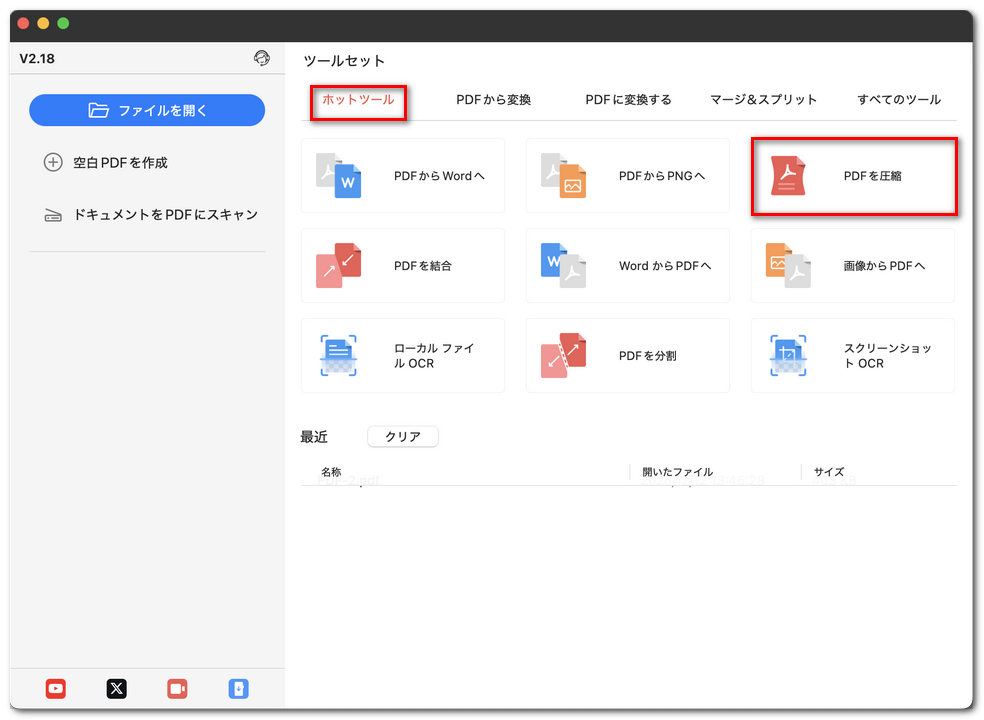
PDF圧縮ツールを開く
- 圧縮ウィンドウで ファイルを追加 をクリックし、1つまたは複数のPDFを選択します。
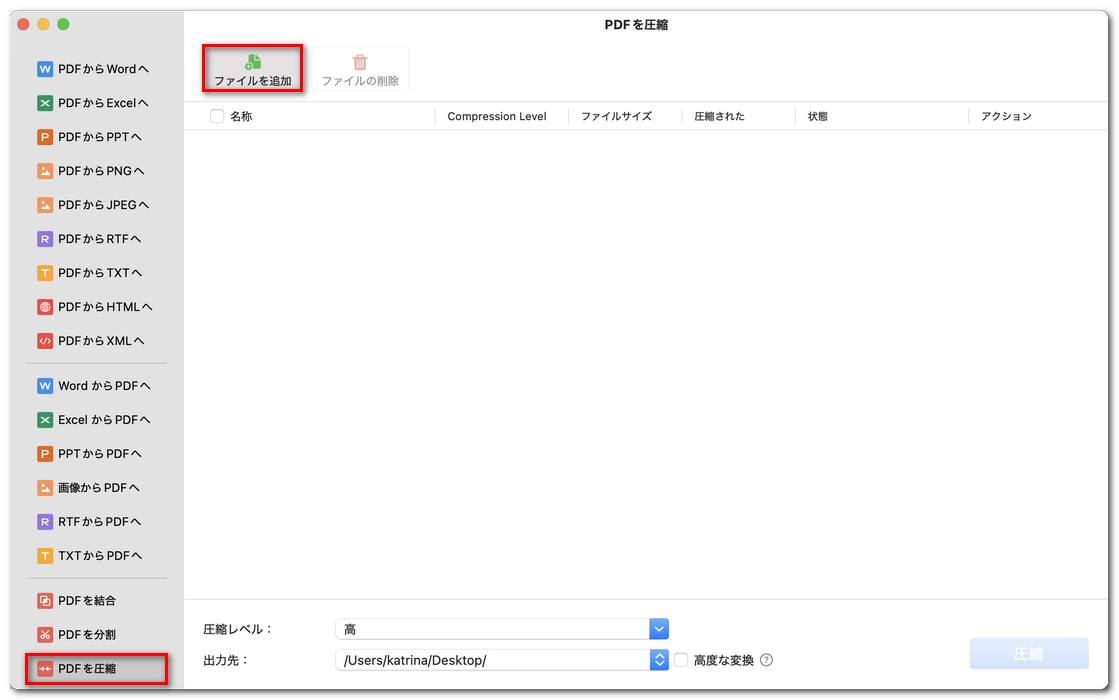
圧縮ツールにPDFファイルを追加
- ファイルは、サイズやステータスなどの情報と一緒に読み込まれます。ファイルを削除するには、右側の ゴミ箱 アイコンをクリックします。
- 「圧縮レベル」で 高、中、または 低 を選択します。同じ一括処理内でも、ファイルごとに異なるレベルを適用できます。
高: ファイルサイズが最小になりますが、画像の品質は下がります。
中: 品質とサイズのバランスが良い設定です(推奨)。
低: より高い品質を保ちますが、圧縮率は小さめです。
- 出力先 ボックスで、圧縮後のファイルの保存先を選択します。元のコピーを残したい場合は、ファイル名を変更してください。
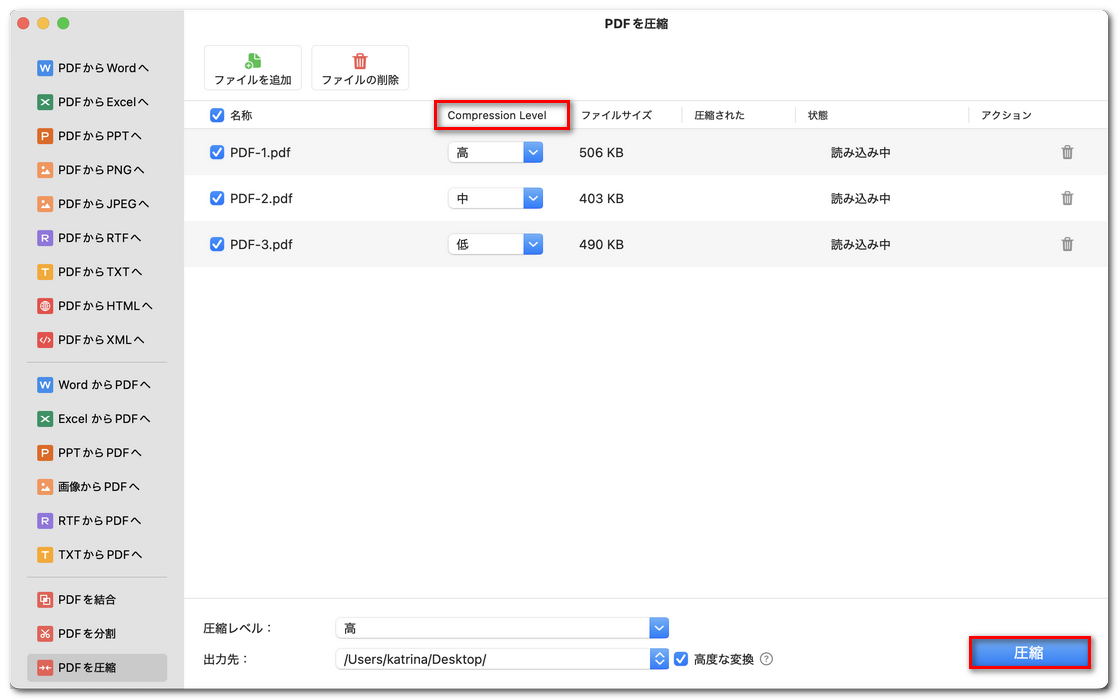
PDFファイルを一括圧縮
- 圧縮 をクリックします。PDFgear が圧縮済みPDFを生成します。複数のファイルを追加した場合も、すべて一括で処理されます。