PDF の作成と変換
空白のPDFを作成
PDFgear を使えば、Mac ですぐに空白の PDF を作成できます。デジタルのメモ帳として使ったり、後で内容を追加するためのひな形として使ったりできます。
- Mac で PDFgear アプリを開きます。左側パネルで 空白PDFを作成 をクリックします。
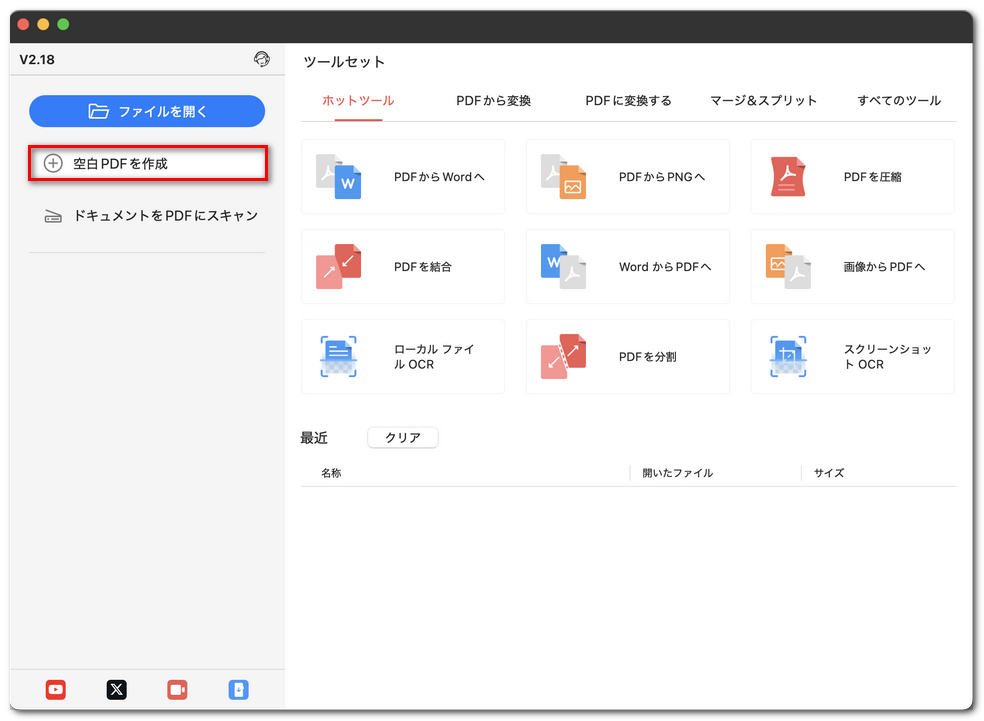
Macで空白のPDFを作成
- ポップアップが表示されます。保存先フォルダとファイル名を選択し、保存 をクリックします。
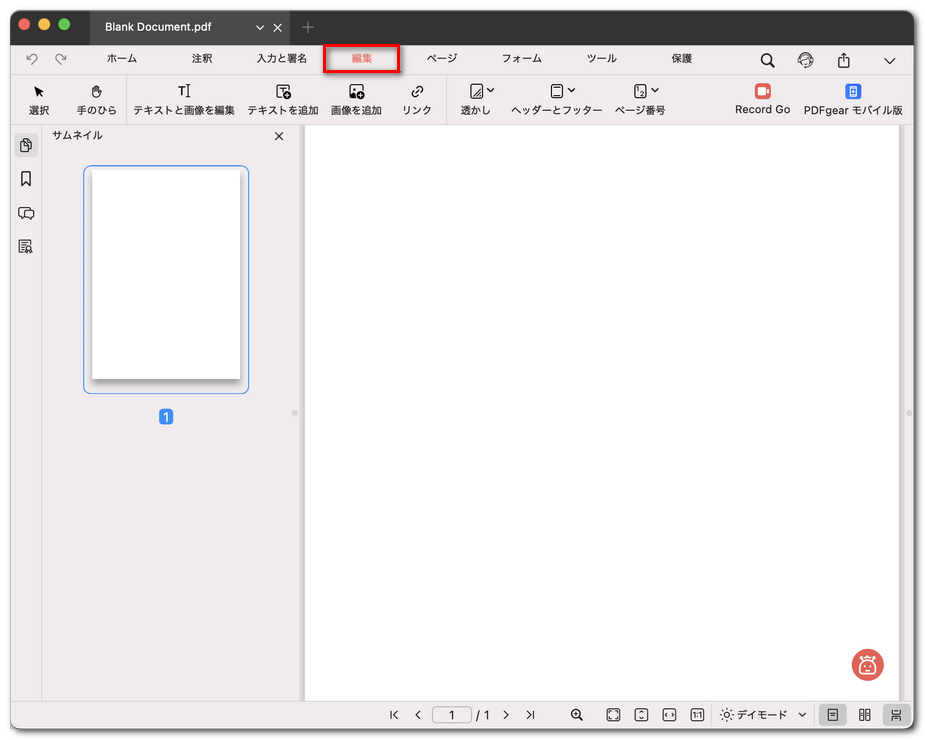
空白PDFをデザイン
- 新しい空白の PDF がエディターで開きます。すぐにテキスト、画像、注釈を追加できます。
PDFに変換
PDFgear を使えば、さまざまな形式のファイルを高品質なPDFに変換できます。対応形式は以下のとおりです。
WordからPDFへ
ExcelからPDFへ
PPTからPDFへ
画像からPDFへ
RTFからPDFへ
TXTからPDFへ
- PDFgear を開き、PDFに変換 タブに移動します。変換形式を選択します(例:WordからPDFへ)。
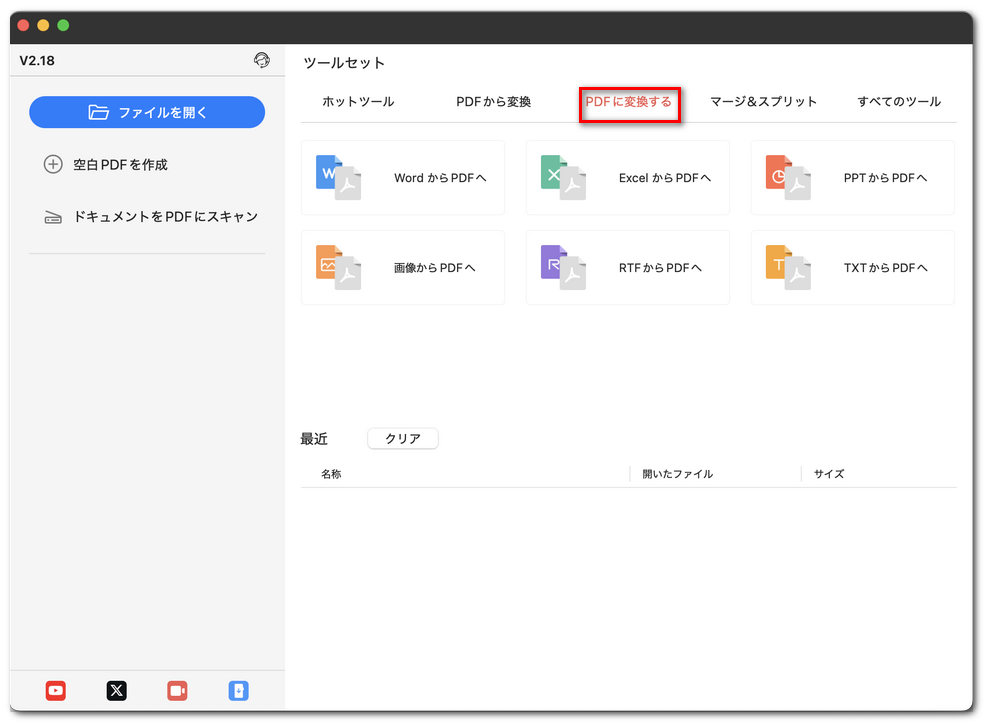
PDFに変換タブを開く
- ファイルを追加 をクリックして、ドキュメントや画像をアップロードします。変換形式ごとに次のオプションがあります。
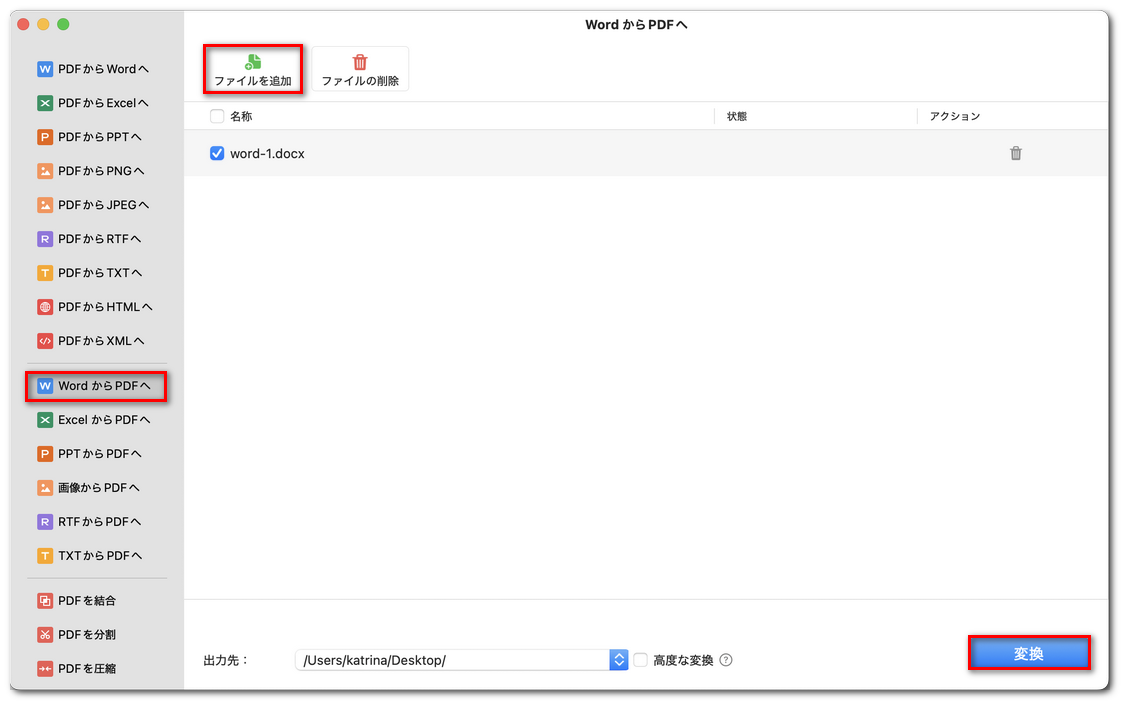
WordからPDFへの変換をカスタマイズ
- Word、Excel、PowerPoint、RTF、TXT ファイルの場合:高度な変換 を有効にすると、レイアウトの再現性が向上します。
- 画像からPDFへの場合:ページ設定(サイズ、向き、余白)を調整し、複数の画像を1つのPDFにまとめるかどうかを選択できます。
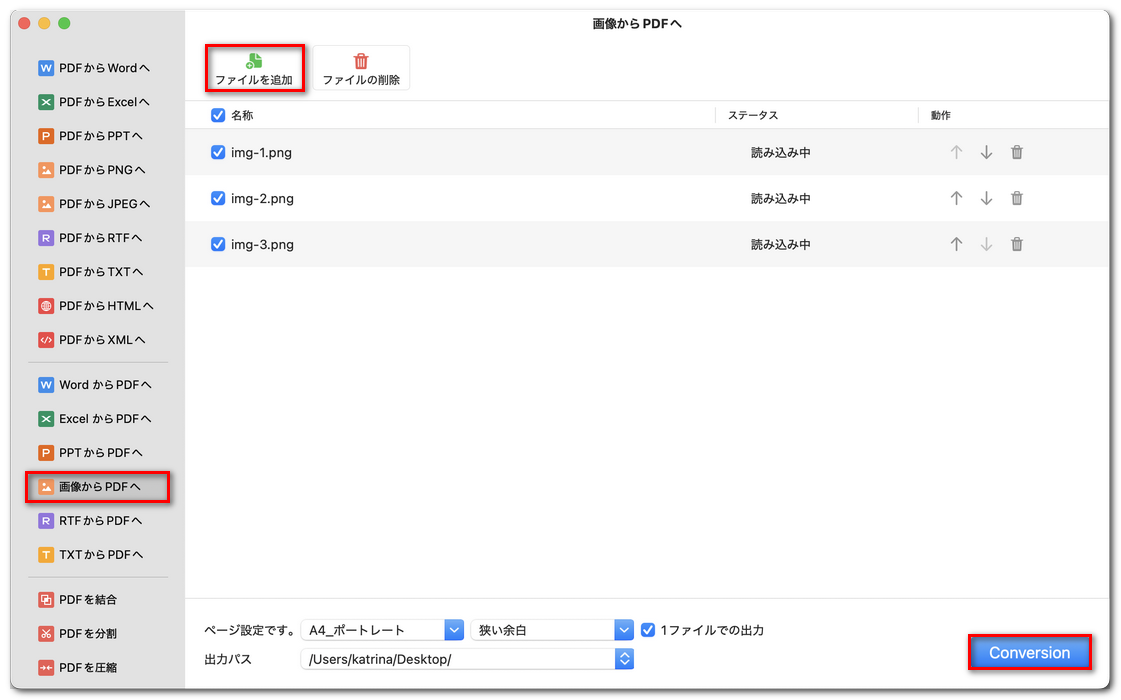
画像からPDFへの変換をカスタマイズ
- 出力先フォルダを選択し、変換 をクリックします。PDFgear が数秒で新しいPDFを作成します。
書類をPDFにスキャン
PDFgear には、紙の書類をデジタル化できる無料の PDF スキャナーも搭載されています。
- 左側パネルで ドキュメントをPDFにスキャン をクリックします。
- QR コードが表示されたウィンドウがポップアップで開きます。
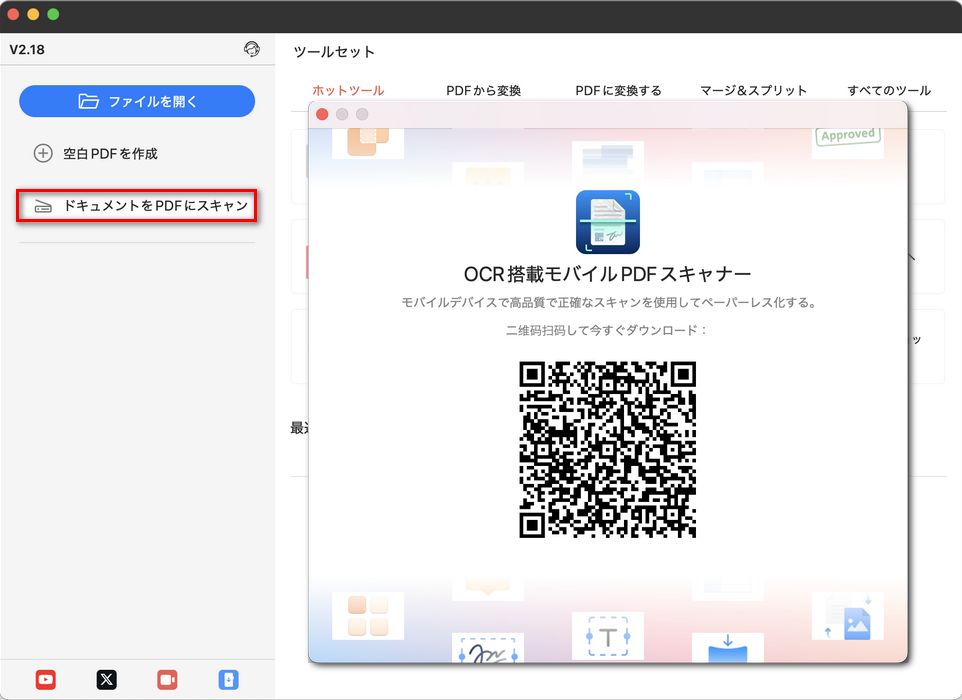
書類をPDFにスキャン
- QR コードを読み取り、モバイル端末に PDFgear Scan を無料でダウンロードします。
PDFgear Scan は OCR を使って文字を認識し、高精度で高品質なスキャン PDF を作成します。スマートフォンでスキャンした後、ファイルを Mac に送信して編集したり共有したりできます。
PDFから変換
PDFgear を使えば、PDFドキュメントをよく使われるさまざまな形式に簡単に変換できます。対応形式は以下のとおりです。
PDFからWordへ
PDFからExcelへ
PDFからPPTへ
PDFからPNGへ
PDFからJPEGへ
PDFからRTFへ
PDFからTXTへ
PDFからHTMLへ
PDFからXMLへ
- PDFgear を開き、PDFから変換 の下から変換形式を選択します(例:PDFからWordへ)。
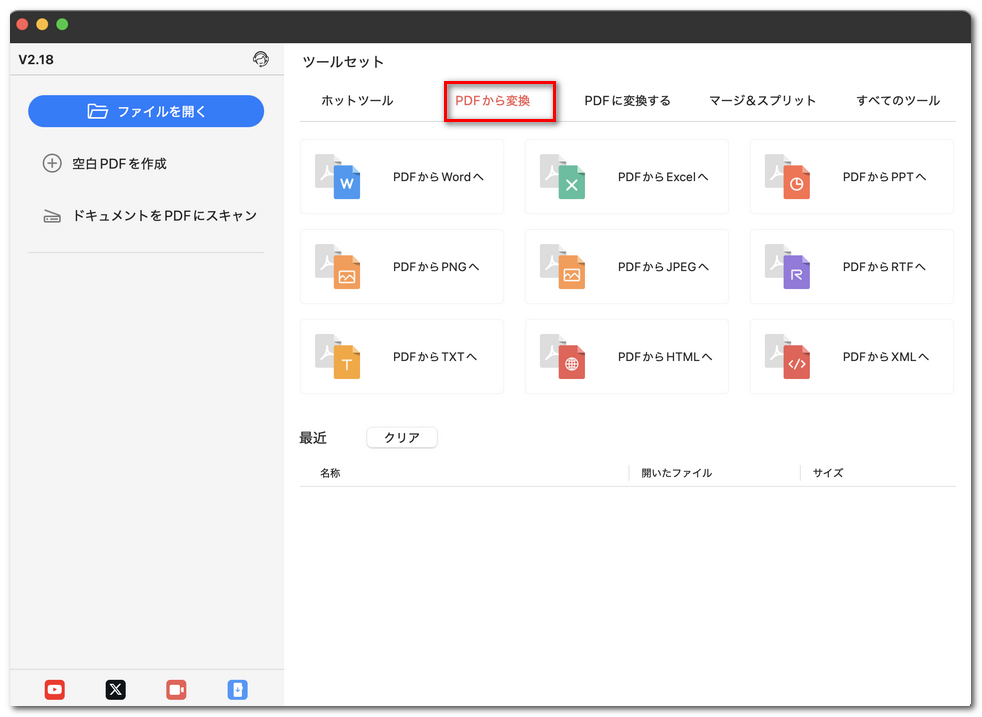
PDFから変換タブを開く
- ファイルを追加 をクリックし、変換したいPDFを読み込みます。1つでも複数でも同時に追加できます。
- (任意)ファイル全体を変換したくない場合は、ページ範囲を調整します。
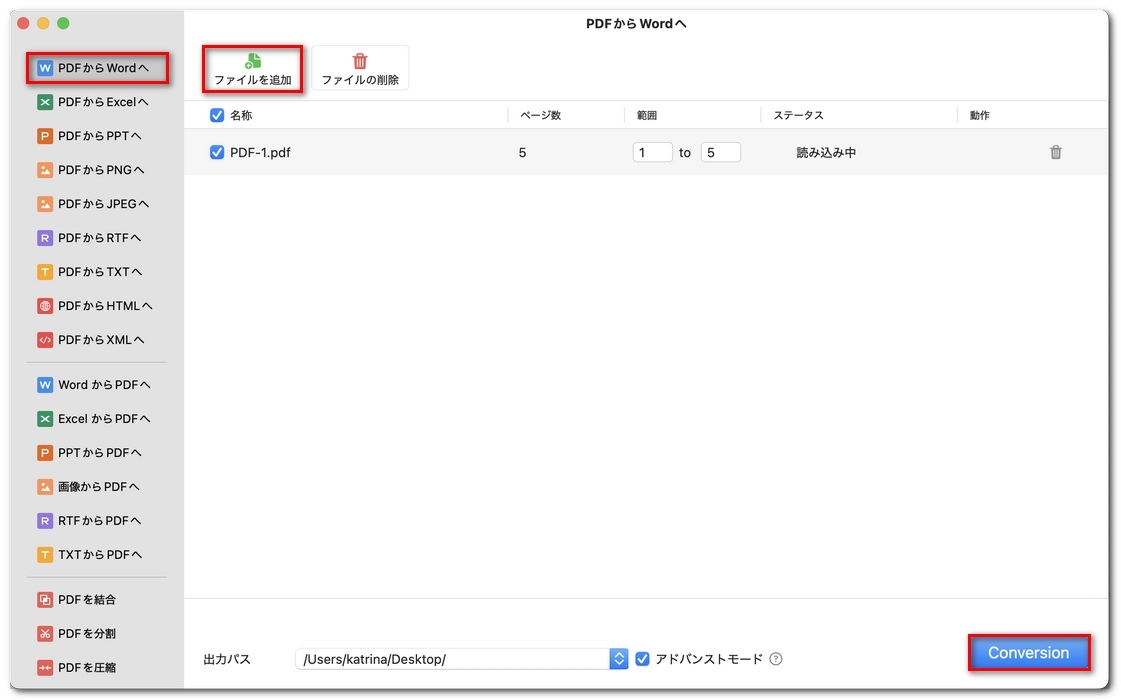
PDFをWord形式に変換
- 画面下部で出力先フォルダを選択します。
- 変換 ボタンをクリックすると、あとはPDFgearが処理します。
注:PDFからWordへ と PDFからRTFへ では、「高度な変換」を有効にできます。処理時間は長くなりますが、複雑なレイアウトをより正確に保持できます。
PDFを一括変換
複数のファイルをまとめて処理したい場合でも、PDFgear なら一括変換に対応しています。
- ホーム画面で、変換したい方向に応じて次のいずれかを選びます。
PDFから変換:PDFをWord、Excel、PowerPoint、PNG、JPEG、RTF、TXT、HTML、XMLのいずれかの形式に変換できます。
PDFに変換:Word文書、Excelブック、PowerPointのプレゼンテーション、画像、RTFファイル、TXTファイルをPDFに変換できます。
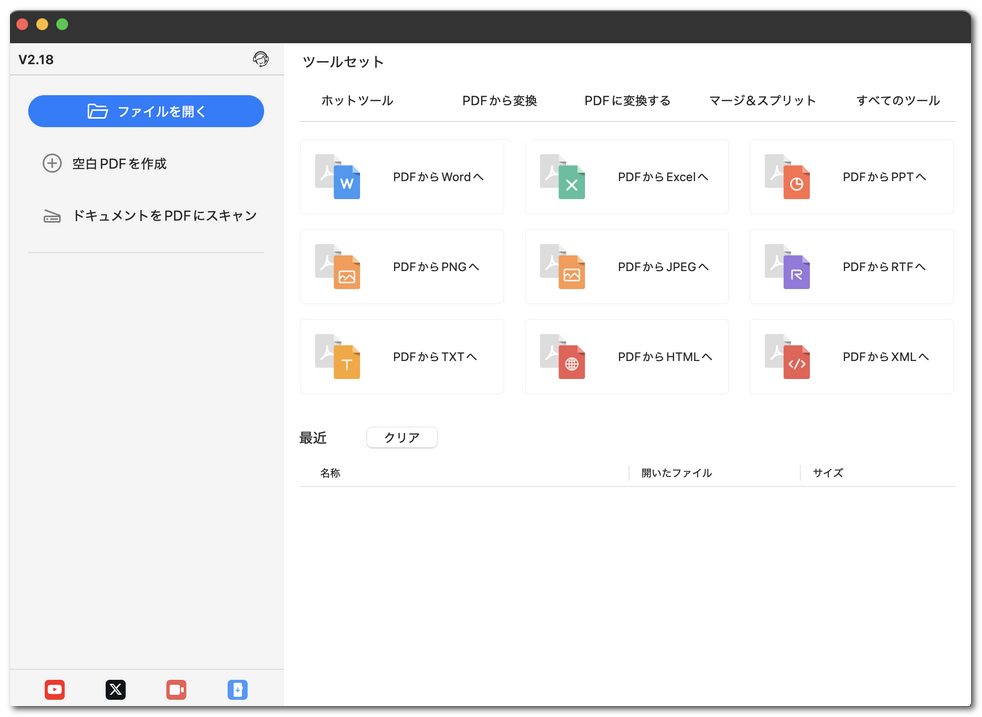
変換ツールを開く
- 変換ウィンドウが開いたら、ファイルを追加 をクリックして、複数のPDFやドキュメントを読み込みます。
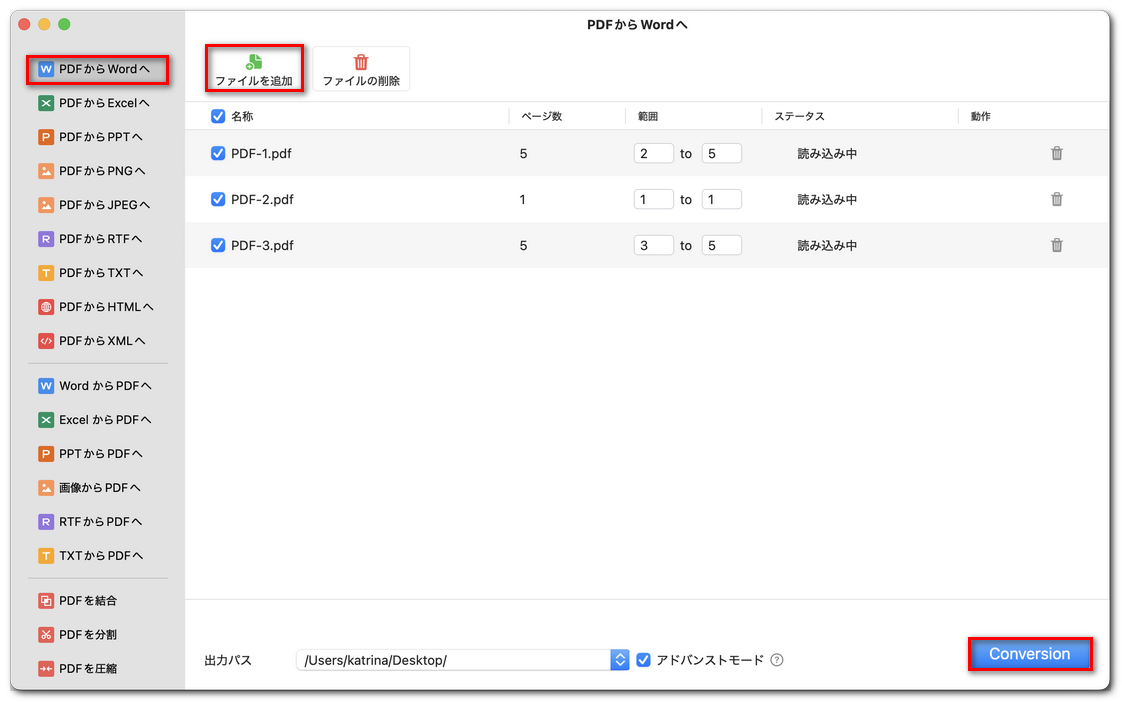
PDFを一括変換
- 出力先フォルダを選択し、必要に応じて設定を調整します。
- 変換 ボタンをクリックすると、PDFgear がすべてのファイルを一括で処理します。