フォームフィールドを作成
PDFgear を使えば、ゼロから入力可能なフォームを作成したり、既存のドキュメントにフォームフィールドを追加したりできます。申請書、アンケート、契約書など、入力が必要なPDFに便利です。
- PDFgear を開きます。新しくフォームを作成する場合は 空白のPDFを作成 をクリックします。すでにレイアウト済みのドキュメントがある場合は、そのPDFを直接開きます。
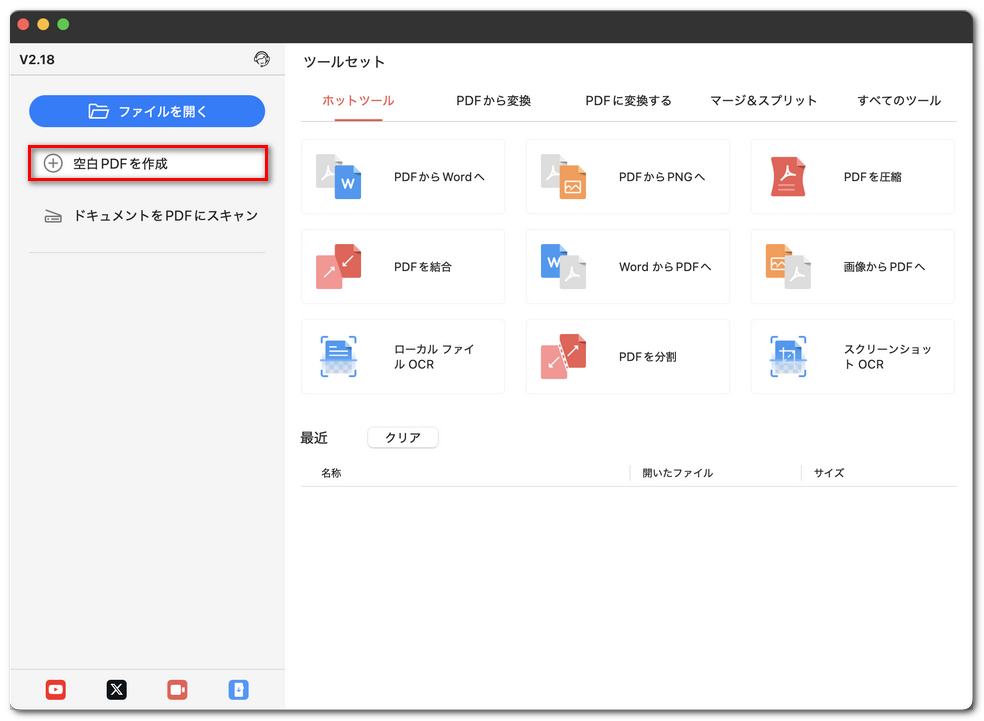
Macで空白のPDFを作成
- 空白ページから始める場合は、編集 タブに移動し、テキストを追加 を使って「名前」「メールアドレス」「署名」などのラベルを入力します。これにより、フォームフィールドを追加する前にレイアウトを整えられます。
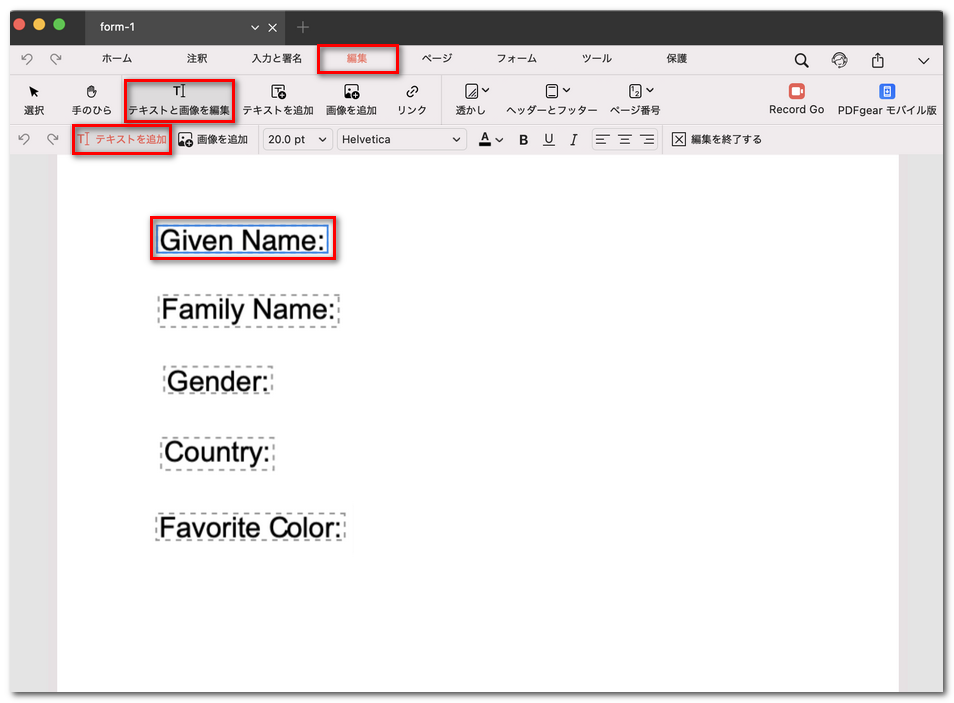
PDFフォームにラベルを追加
- フォーム タブに切り替えます。ここでは、テキストフィールド、チェックボックス、ラジオボタン、ドロップダウン、リストボックスなどの入力用ツールを利用できます。
- 各ラベルの横をクリックしてフィールドを配置します。必要に応じて、ドラッグして位置やサイズを調整できます。
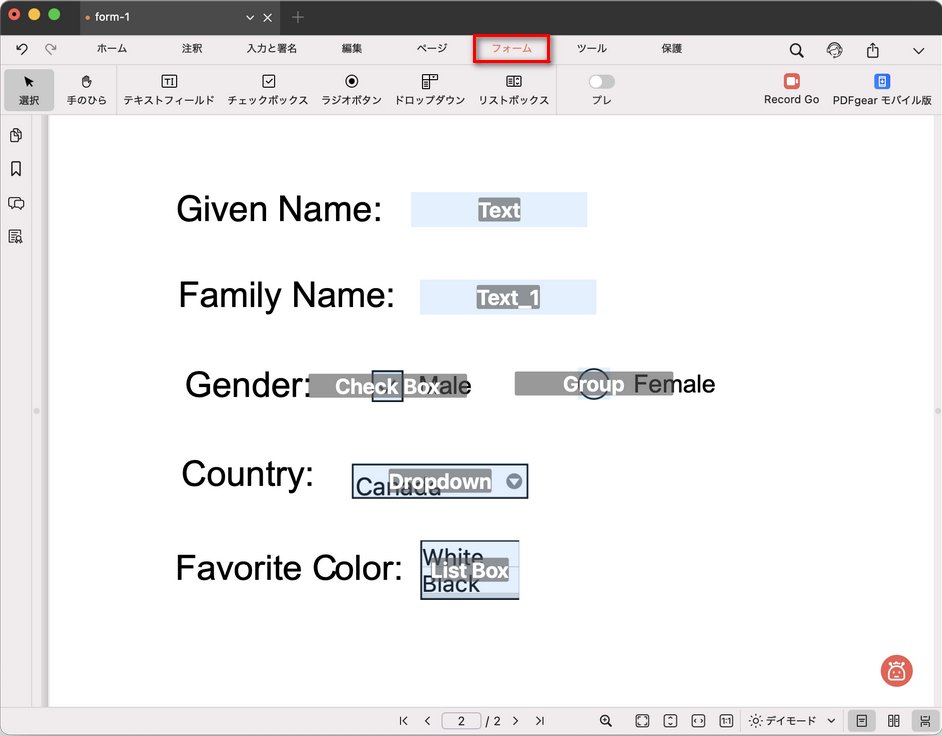
PDF用フォームフィールドを作成
- 追加したフィールド(テキストボックスやチェックボックスなど)をクリックすると、右側に プロパティ パネルが表示されます。ここで、名前、表示/非表示、必須設定、フォント、配置などを変更できます。
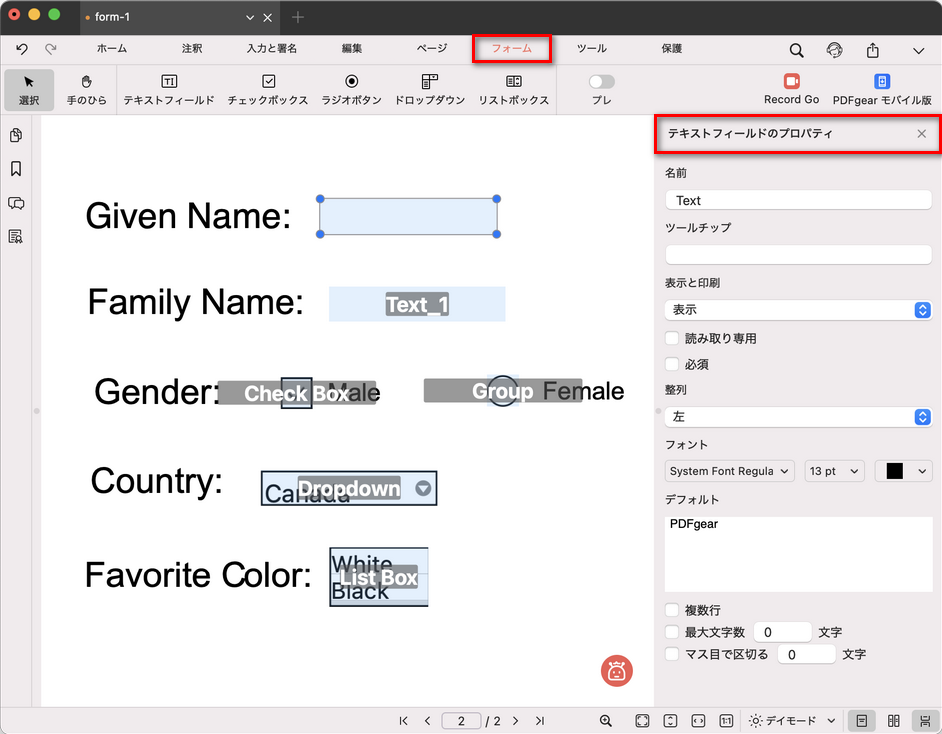
フォームフィールドのプロパティを編集
- フォーム タブ上部の プレビュー を切り替えて、フォームをテストします。編集モードから入力モードに切り替わるため、共有前に各フィールドが正しく動作するか確認できます。
- PDFを保存します。これで、ユーザーが直接入力できるPDFフォームが完成です。
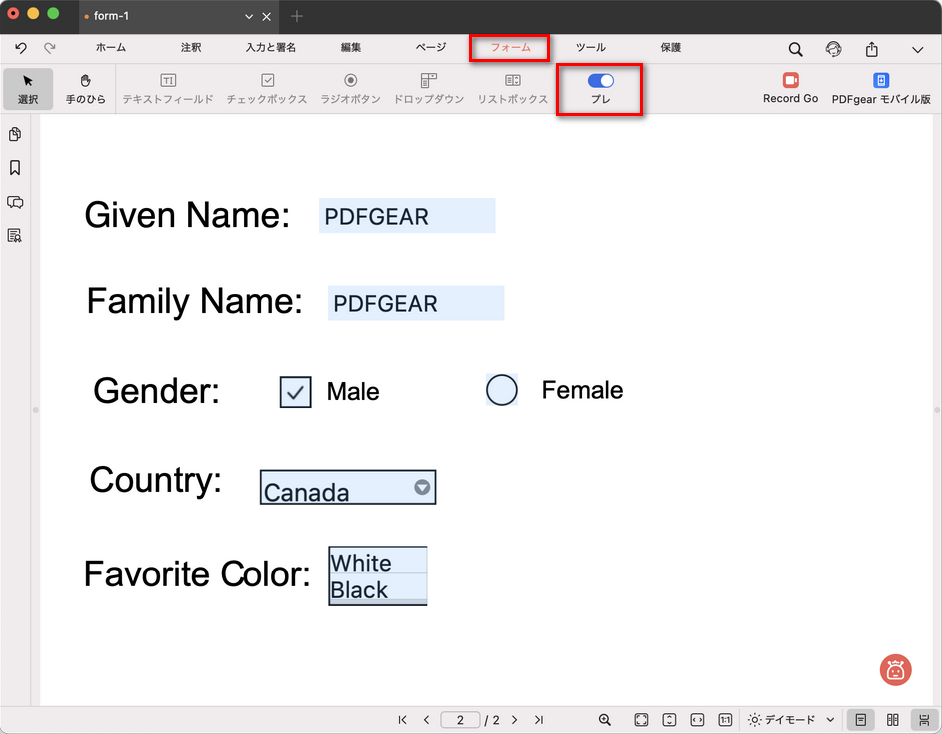
PDFフォームをプレビューしてテスト