PDFに描画
PDFには、図形や手書きの描画を追加することもできます。
- PDFgear を起動し、描き込みたいPDFファイルを開きます。
- 上部の注釈タブをクリックし、描画ツールを選択します。
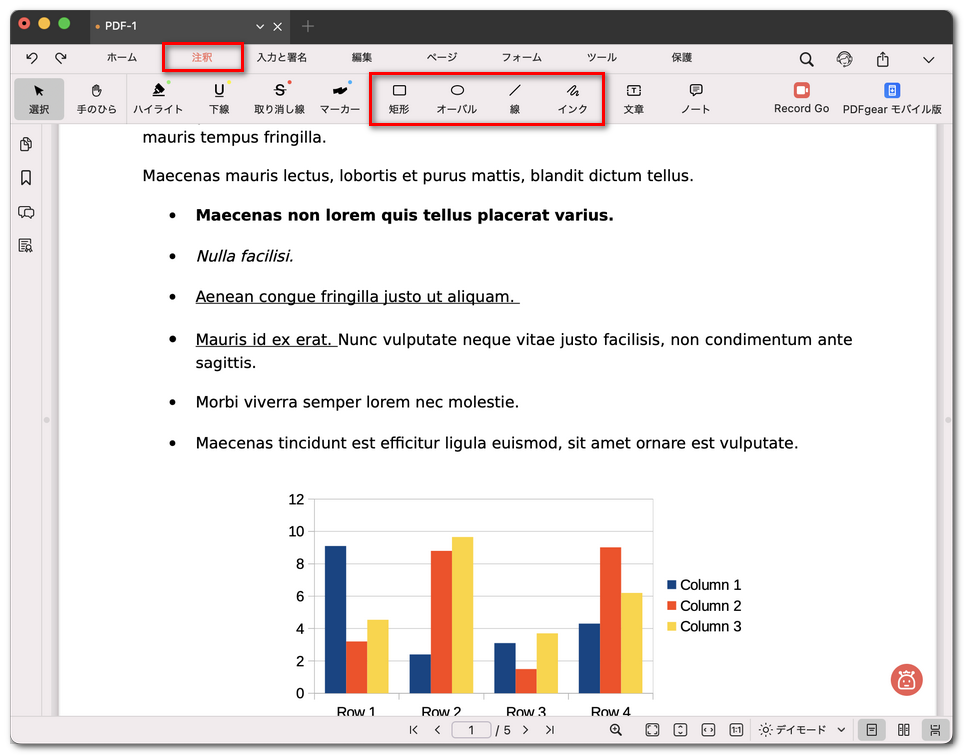
描画ツールを開く
矩形:セクションを強調したり、吹き出し枠を作成したりするための四角形を描画します。
楕円:重要な箇所を楕円で囲んで強調します。
線:直線を追加して、下線を引いたり、領域を区切ったり、特定の箇所を指し示したりできます。
インク:マウスまたはトラックパッドで自由に手書きできます。
- 線の太さは線幅、輪郭は枠線の色、図形の内側は塗りつぶしの色で調整できます。
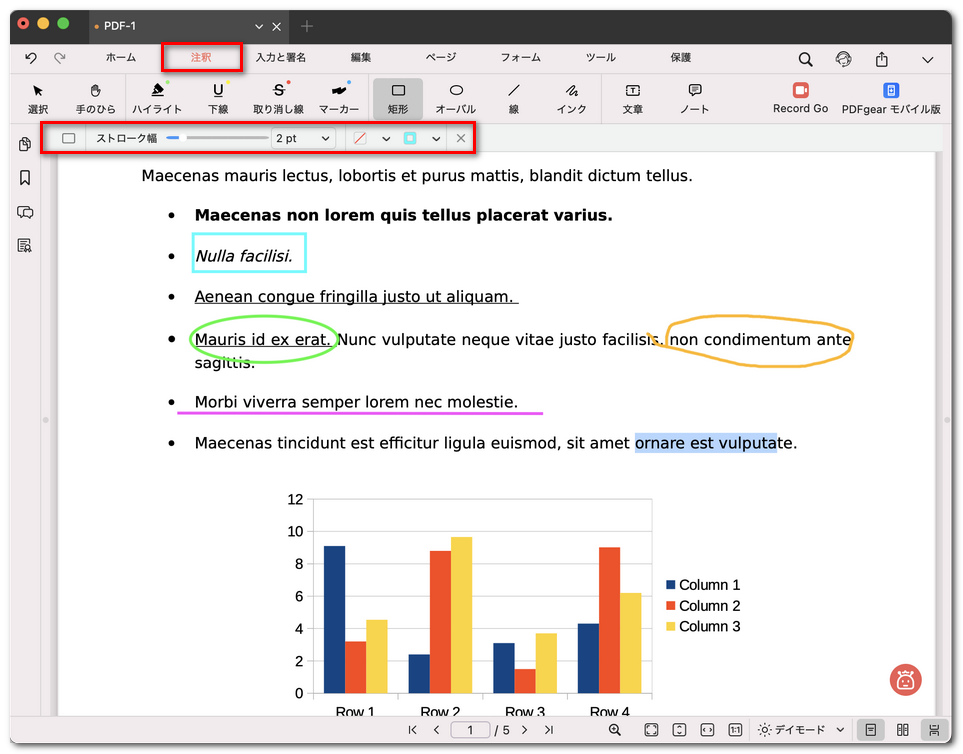
PDFgearでPDFに描画
- ページ上をクリックしてドラッグし、図形を配置するか、描画を開始します。