PDF内のテキストを編集
PDFgear を使うと、ワープロソフトのように PDF 内のテキストを編集できます。
- PDFgear を起動し、編集したい PDF ドキュメントを開きます。
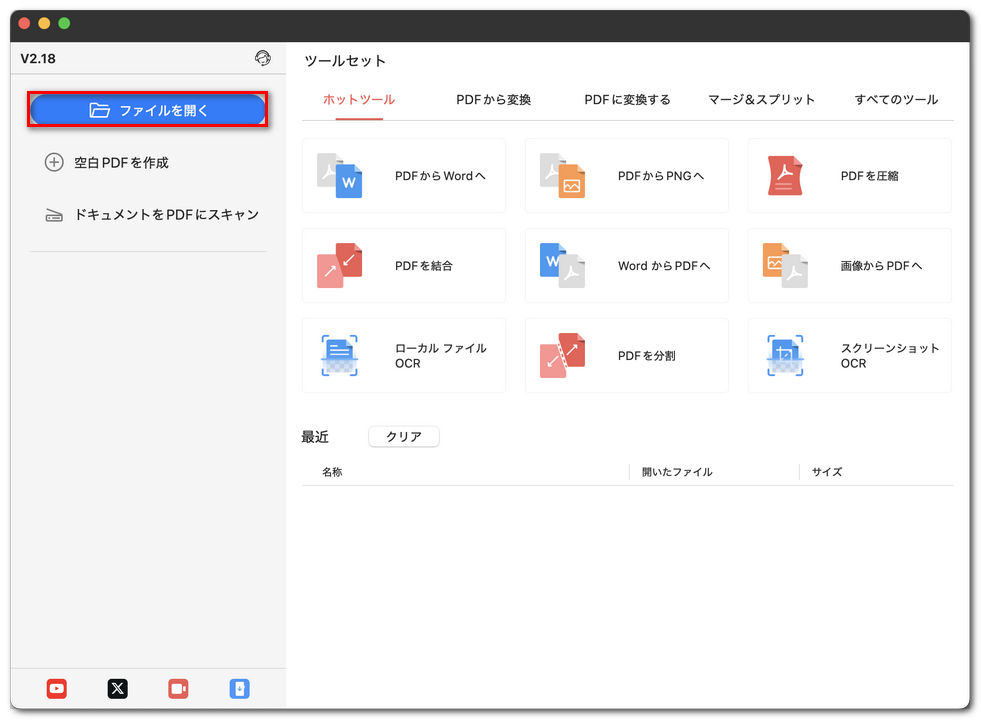
MacでPDFgearを使ってPDFを開く
- 上部メニューの 編集 タブをクリックし、テキストと画像を編集 を選択してテキスト編集モードを有効にします。
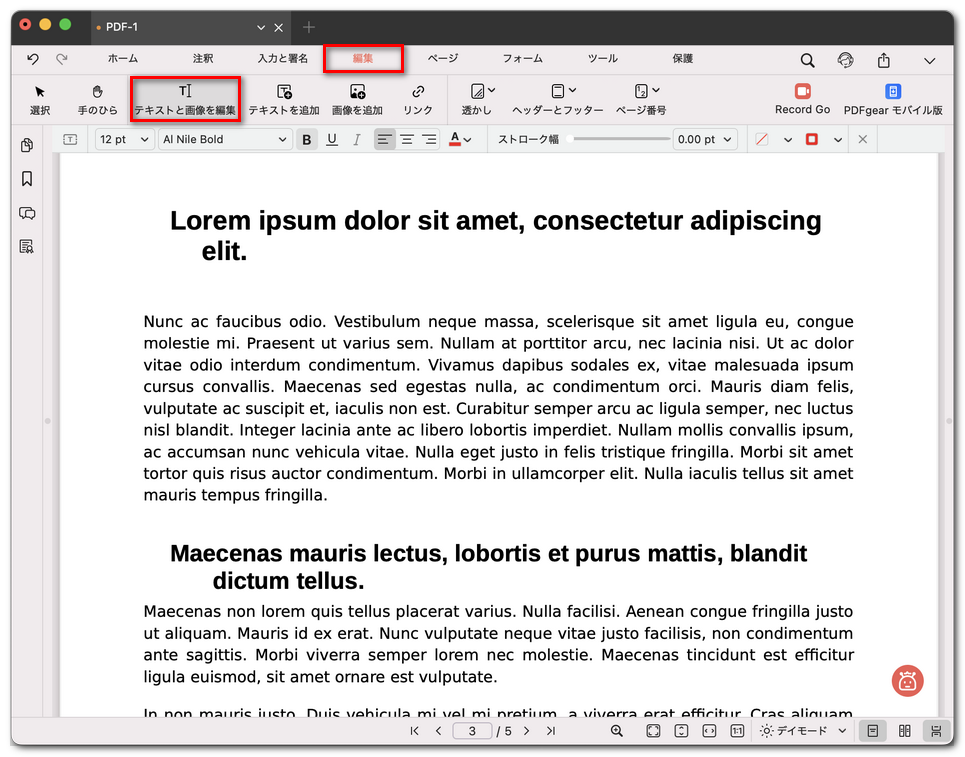
テキスト編集モードを開く
- 変更したいテキストをクリックします。選択したテキスト領域の周りに青い枠が表示されます。
- 枠内をダブルクリックして入力を開始します。変更したいテキスト上に点滅するカーソルが表示されます。
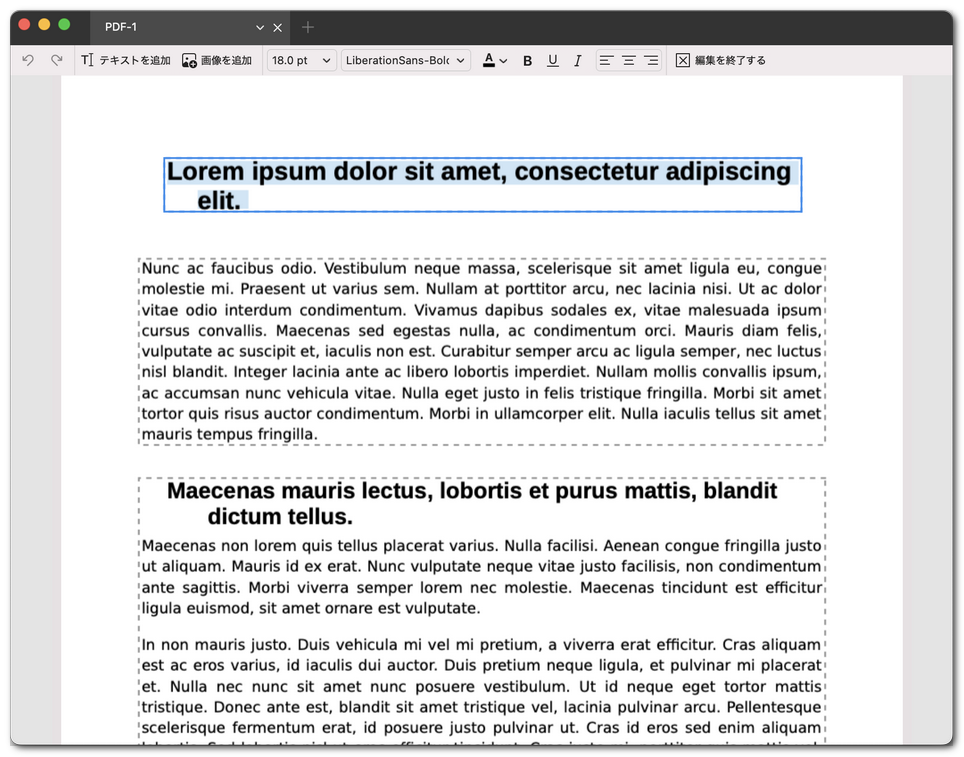
PDF内のテキストを編集
- テキストを追加、削除、変更できます。上部のツールバーでフォント、サイズ、色、太字、斜体、下線、配置を調整します。
- テキストボックスを右クリックすると、次のクイックオプションが表示されます。
すべて選択:ボックス内のテキストをすべて選択します。
テキストをコピーする:選択した内容をコピーします。
削除:テキストボックス全体を削除します。
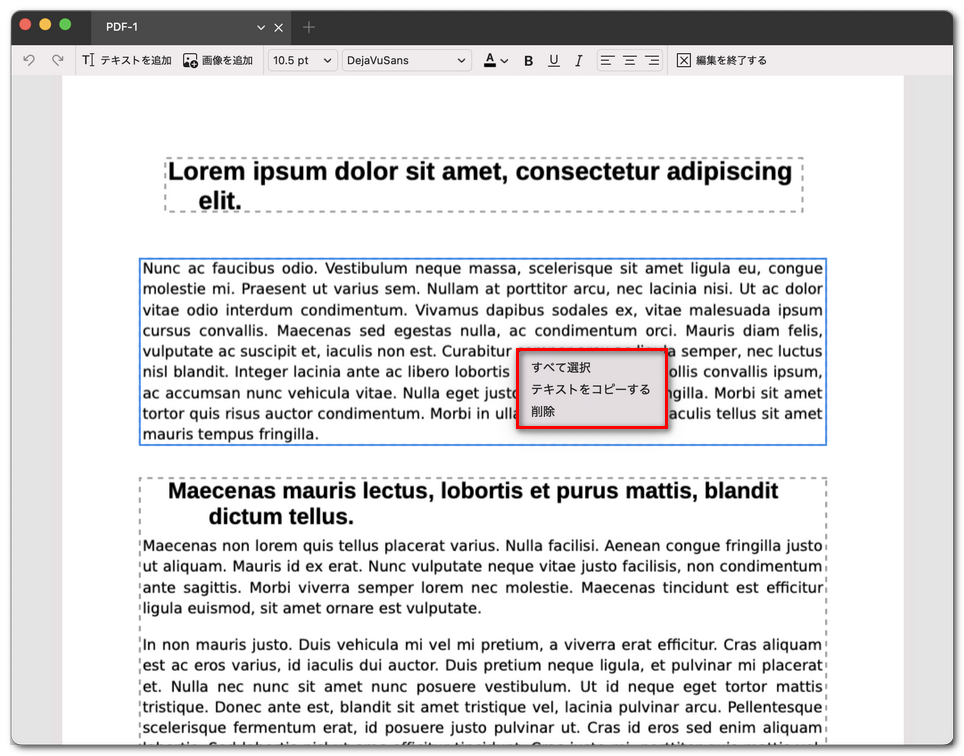
テキストをコピーまたは削除
- 完了したら、ツールバーの 編集を終了する をクリックし、ファイルを保存して変更を反映します。