PDF内のリンクを編集
PDFgear を使うと、ハイパーリンクを追加または編集して、テキストをWebページや同じPDF内の別ページにリンクできます。
PDFにリンクを挿入
- PDFgear でPDFを開きます。編集タブに移動し、リンクをクリックします。
- リンクを追加したいテキストまたはエリアの上でドラッグして、枠を描きます。
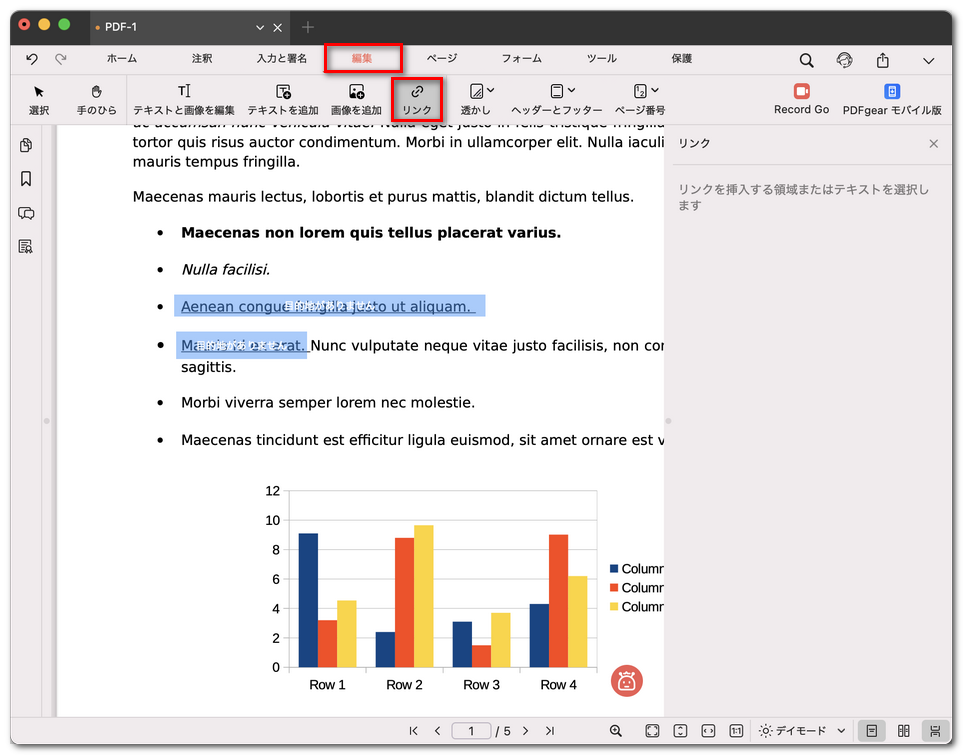
リンクを挿入するエリアまたはテキストを選択
- 右側のリンクパネルで、次のいずれかを選択します。
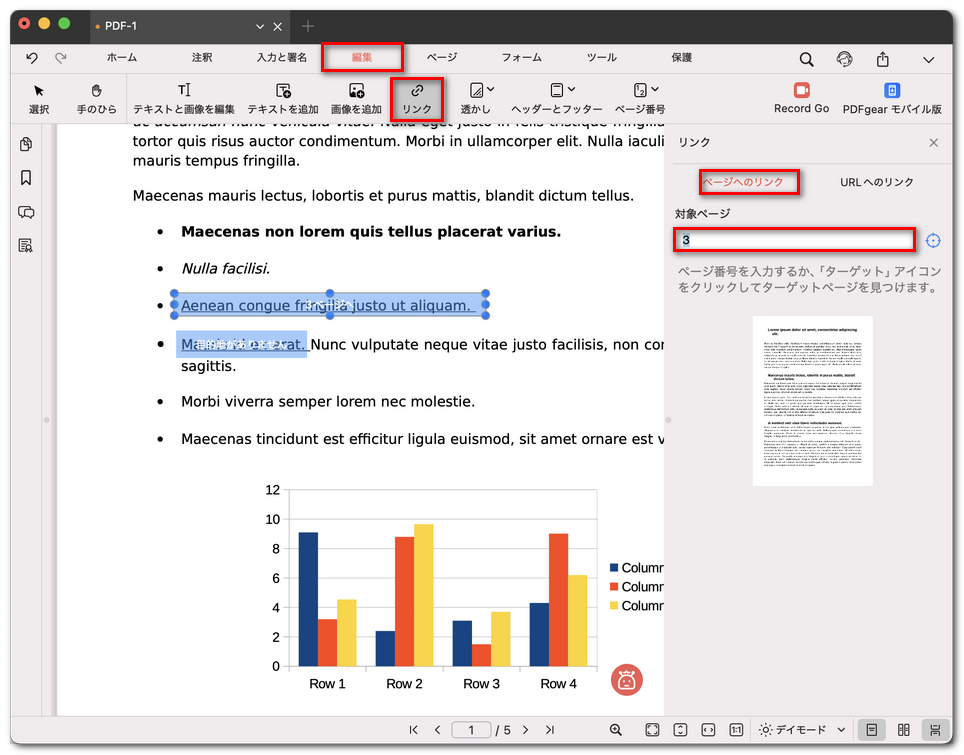
ページリンクを追加
ページへのリンク:移動先のページ番号を入力するか、ターゲットアイコンをクリックしてページをスクロールし、移動先のページをクリックします。
URLへのリンク:Webサイトのアドレスを入力します。
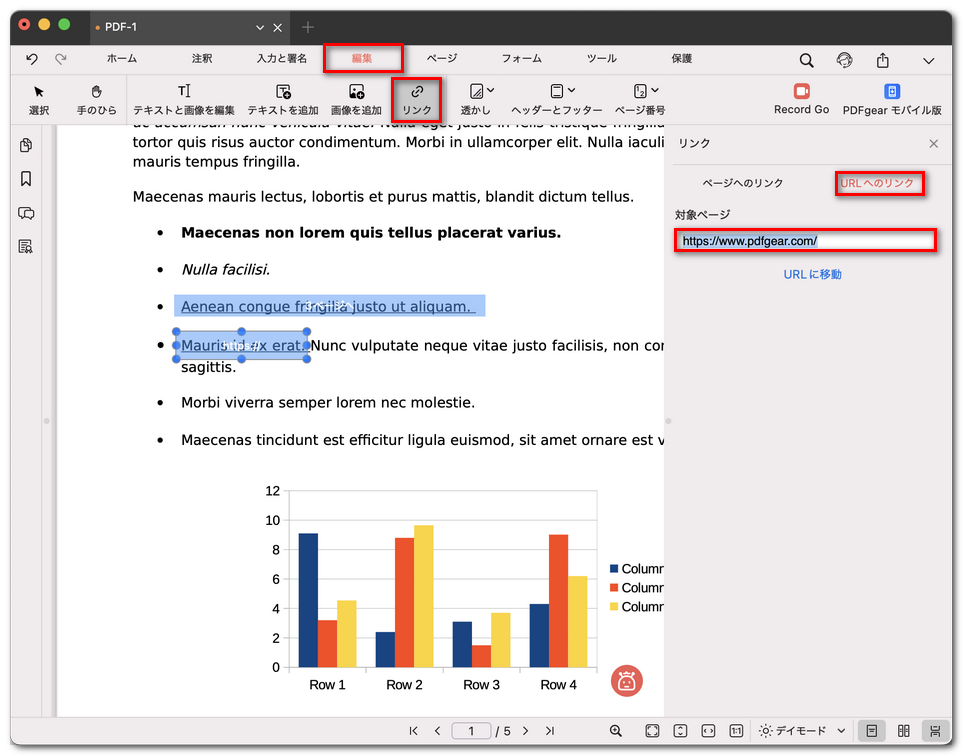
URLリンクを追加
- リンクパネル右上の×ボタンをクリックして、リンクを確定して適用します。
注: リンクには枠線やハイライトは表示されません。閲覧モードでは、そのエリアをクリックするとリンク先のページまたはWebサイトに移動します。
既存のリンクを編集
- 編集タブに移動し、もう一度リンクをクリックします。既存のリンクは青い枠で表示されます。
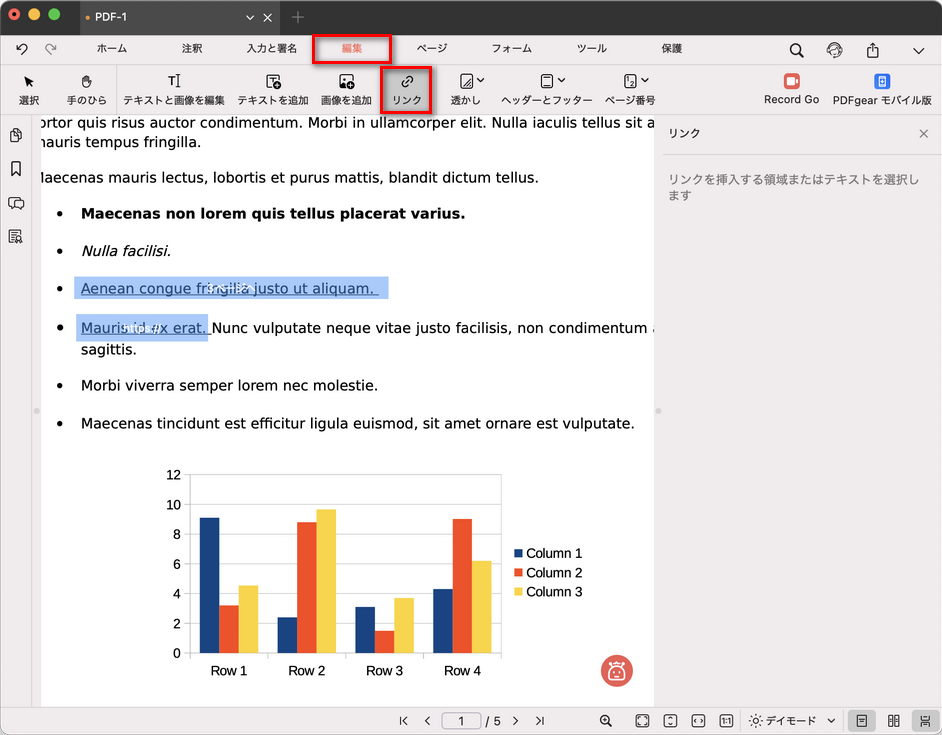
既存のリンクを開く
- 変更したいリンクの青い枠をクリックします。
編集:リンクパネルでリンク先を調整します。
削除:キーボードの Delete キーを押します。
移動/サイズ変更:枠をドラッグして位置を変更するか、サイズを調整します。
- 完了したら、リンクパネルの×をクリックして変更を適用します。