PDF内の画像を編集
PDFgear では、PDF内の既存の画像を編集したり、新しい画像を追加したりできます。
PDFgear を開き、編集したい画像が含まれる PDF を読み込みます。編集タブに移動し、テキストと画像を編集を選択します。これで画像編集ツールが有効になります。
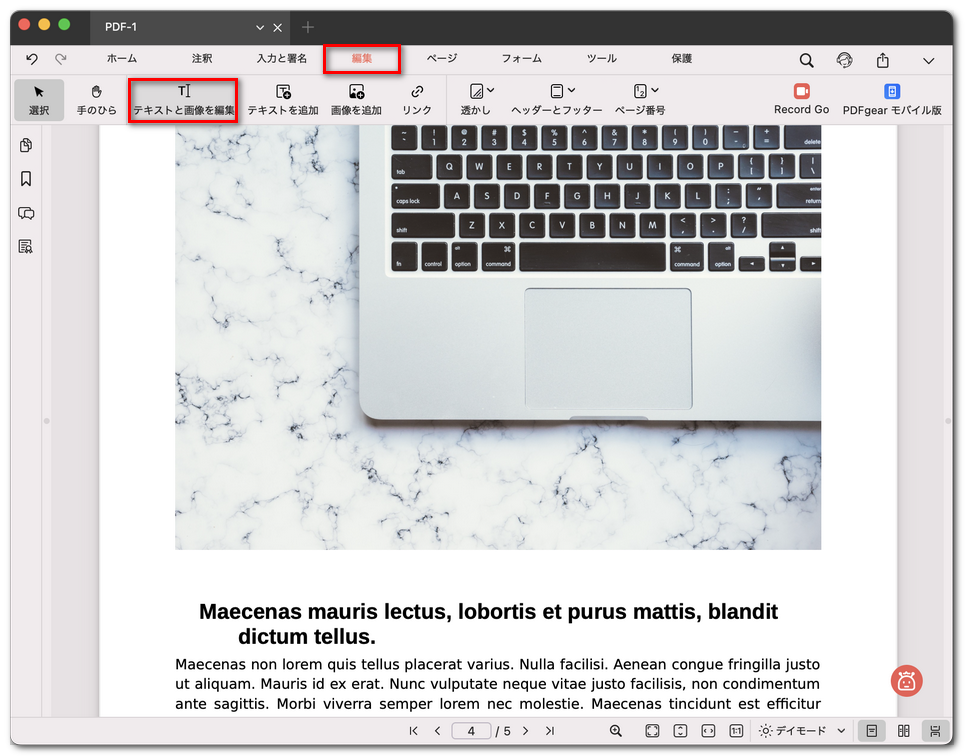
テキストと画像を編集を選択
既存の画像を編集
- PDF内で編集したい画像を見つけ、右クリックしてメニューを開きます。
- 次のオプションを選択できます。
コピー:画像を複製します
エクスポート:画像を個別に保存します
置換:別の画像に差し替えます
回転する:画像を回転します
左右反転 / 上下反転:画像を反転します
ページのトリミング:必要な範囲だけ残すようにトリミングします
重ね順:他のオブジェクトに対して前面または背面へ移動します
削除:ページから画像を削除します
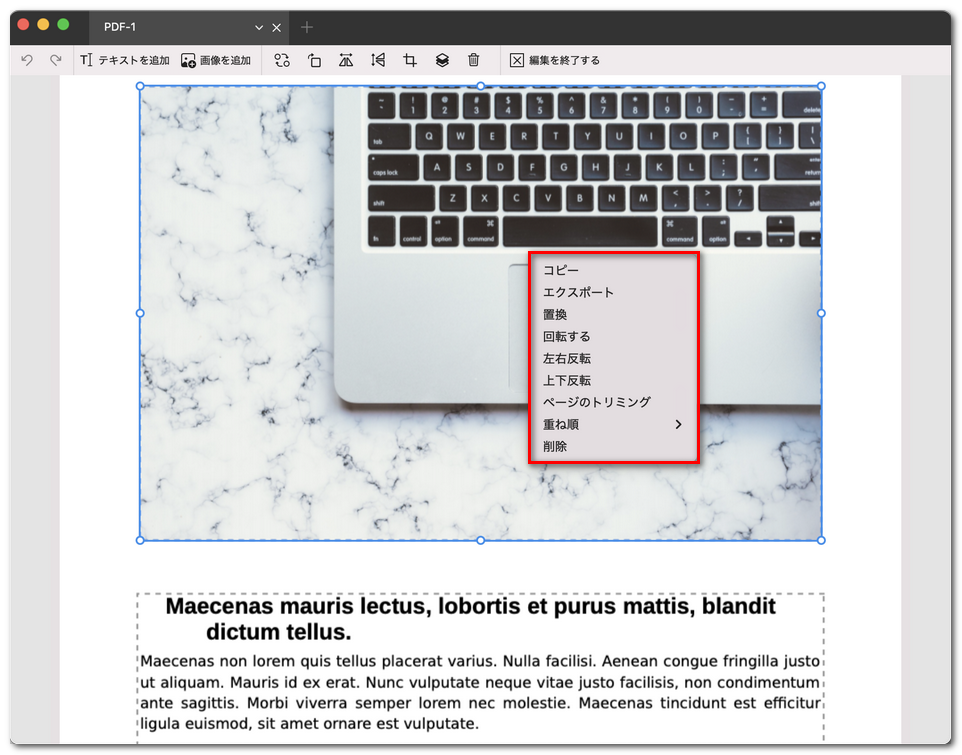
PDF内の画像を編集
- 青いハンドルを使って画像のサイズを変更します。
- 枠をクリックしてドラッグし、画像を別の位置へ移動します。
新しい画像を追加
既存の画像の編集に加えて、PDFに新しい画像を挿入することもできます。
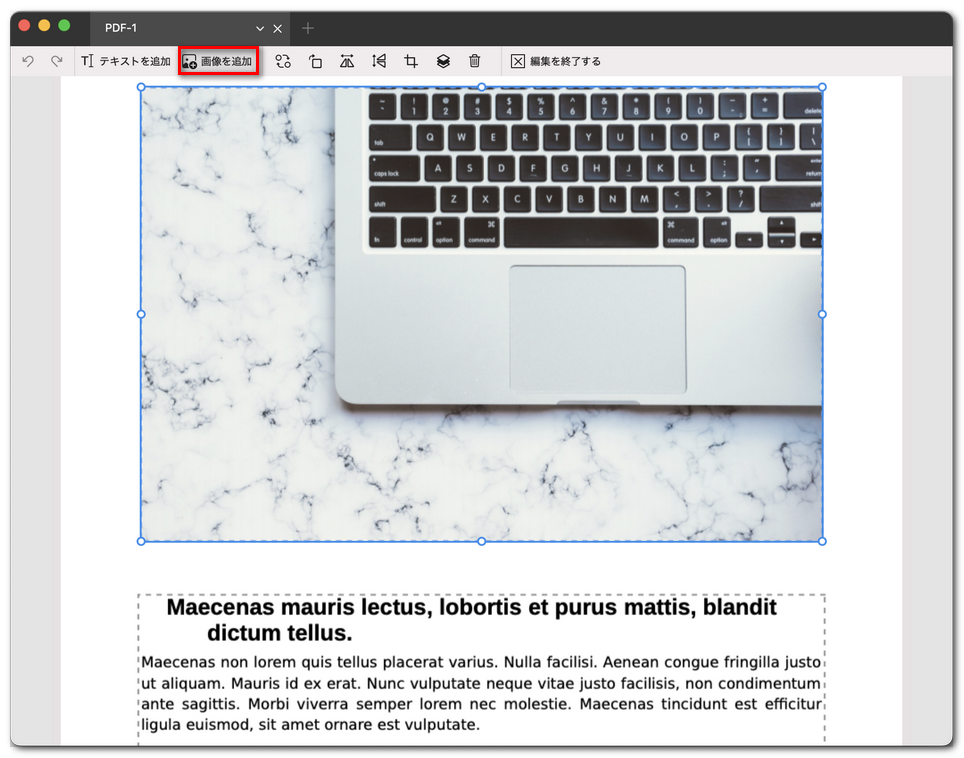
PDFに画像を追加
- 上部ツールバーの画像を追加ボタンをクリックします。
- パソコンから画像ファイルを参照して選択します。
- 画像がPDFに表示されます。配置したい場所へドラッグします。
- 同じツール(サイズ変更、回転、重ね順など)で調整します。