PDFフォームフィールドのプロパティを編集
PDFgear でフォームフィールドを追加した後、それぞれのプロパティを細かくカスタマイズできます。表示方法や入力ルールなどを設定することで、フォームの動作を正確に制御できます。
- PDFgear でPDFを開き、フォーム タブに移動します。
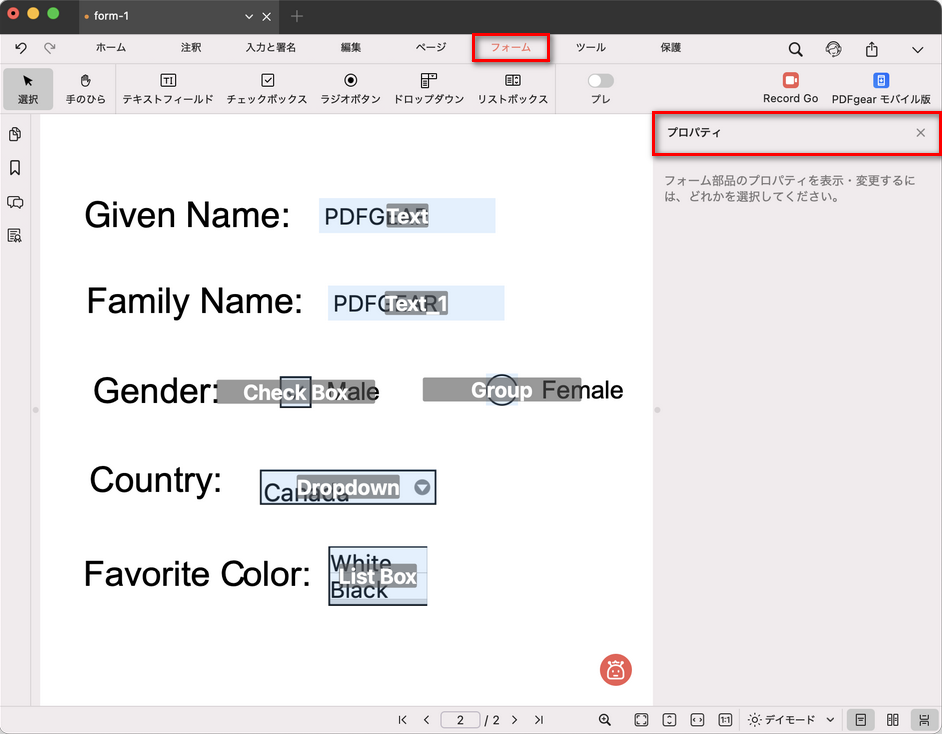
フォームのプロパティを確認
- 編集したい入力フィールド(テキストフィールド、チェックボックス、ラジオボタン、ドロップダウン、リストボックス)をクリックします。右側に プロパティ パネルが表示されます。
- プロパティ パネルでは、フィールドの種類に応じて以下の項目を設定できます。
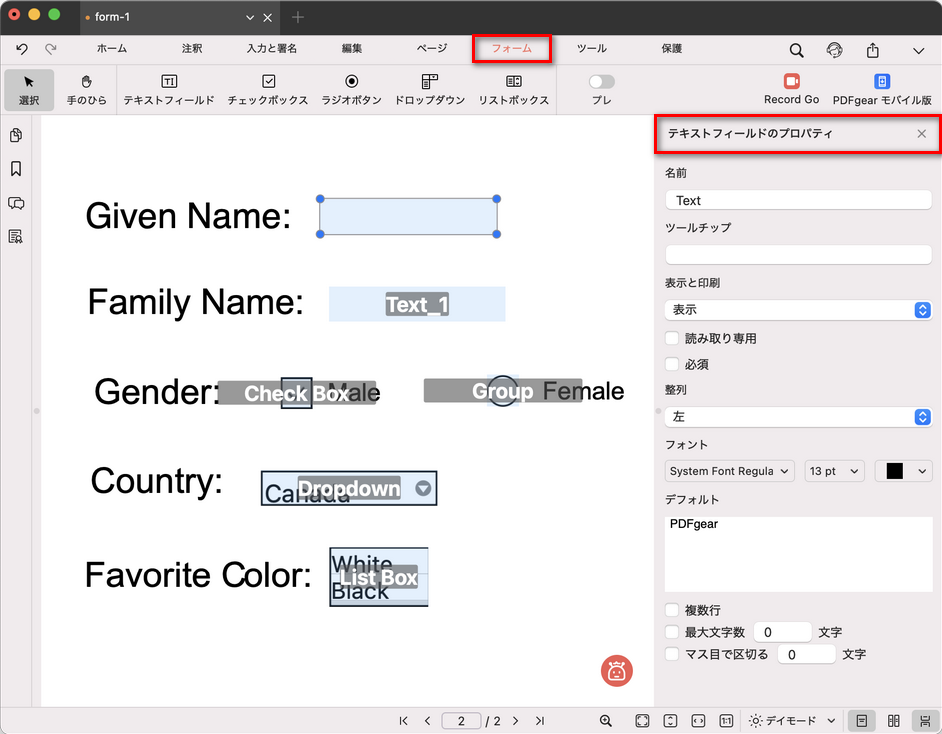
フォームフィールドのプロパティを編集
名前:フィールドを識別しやすい名称を設定します。
ツールチップ:マウスを重ねたときに表示される補足説明を追加します。
フォームフィールド:画面上や印刷時の表示方法を指定します。選択肢は「表示」「非表示」「表示(印刷しない)」「非表示(印刷する)」です。
読み取り専用:ユーザーがフィールド内容を編集できないようにします。
必須:必須入力項目に設定します。未入力のまま送信しようとすると、エラーが表示され、該当フィールドが強調表示されます。
配置とフォント:文字の配置、フォント、サイズ、色を調整します。
初期値:あらかじめ入力された内容を設定できます。
詳細オプション:フィールドの種類に応じて、ドロップダウンやリストボックスの項目一覧や書き出し値、チェックボックスやラジオボタンの初期選択状態、テキストフィールドの文字数制限や複数行入力の可否などを設定できます。
- これにより、入力可能なだけでなく、要件に正確に合ったPDFフォームを作成できます。
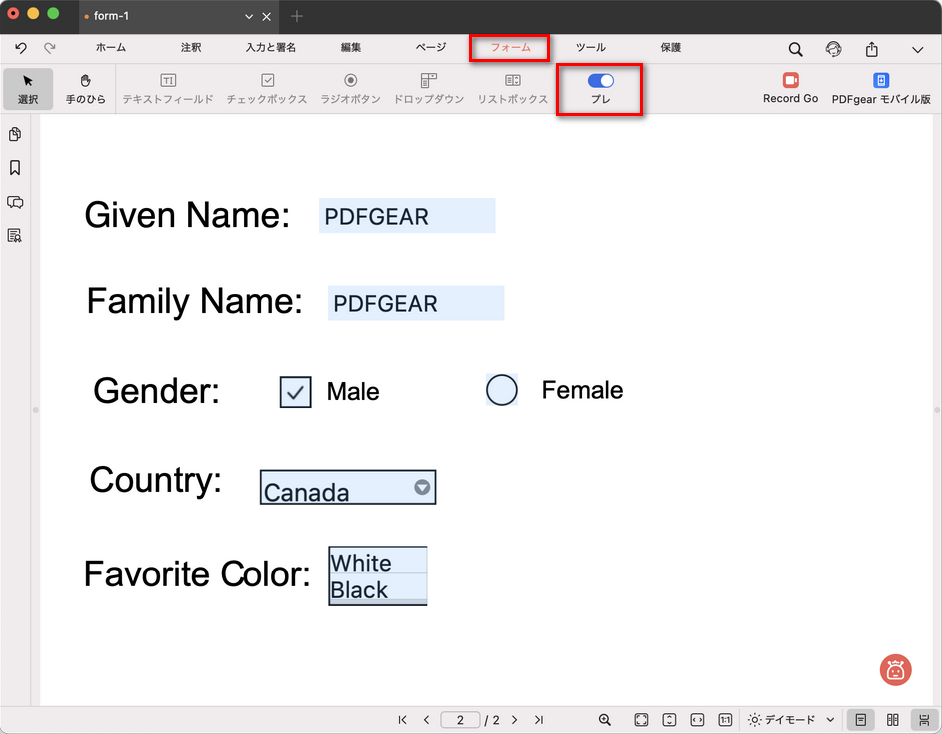
PDFフォームをプレビューしてテスト