PDF の編集
PDF内のテキストを編集
PDFgear を使うと、ワープロソフトのように PDF 内のテキストを編集できます。
- PDFgear を起動し、編集したい PDF ドキュメントを開きます。
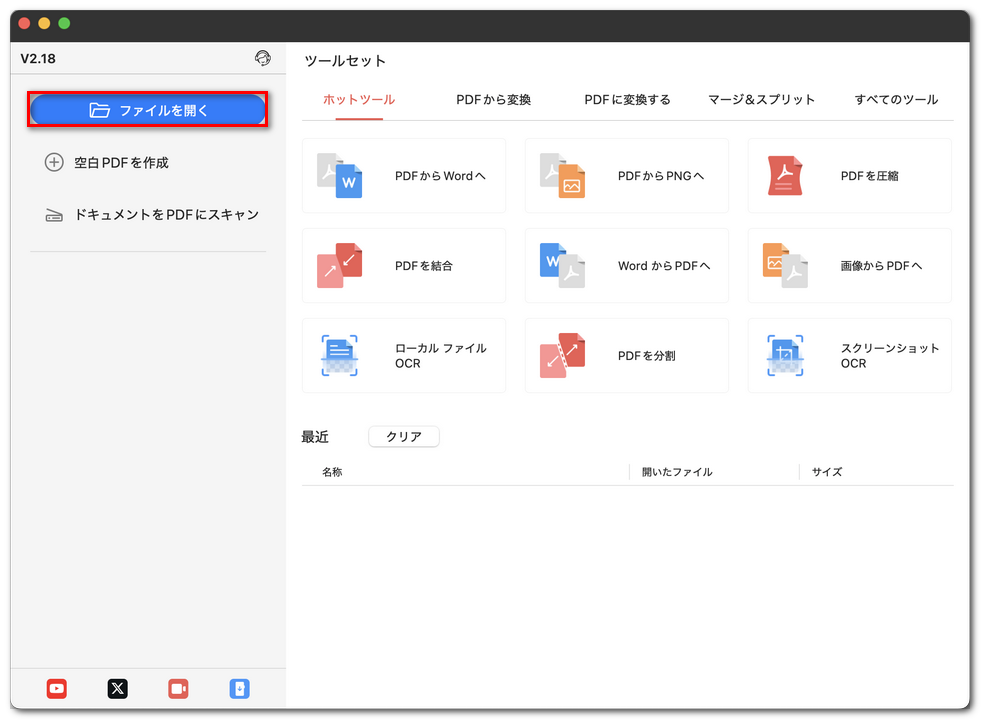
MacでPDFgearを使ってPDFを開く
- 上部メニューの 編集 タブをクリックし、テキストと画像を編集 を選択してテキスト編集モードを有効にします。
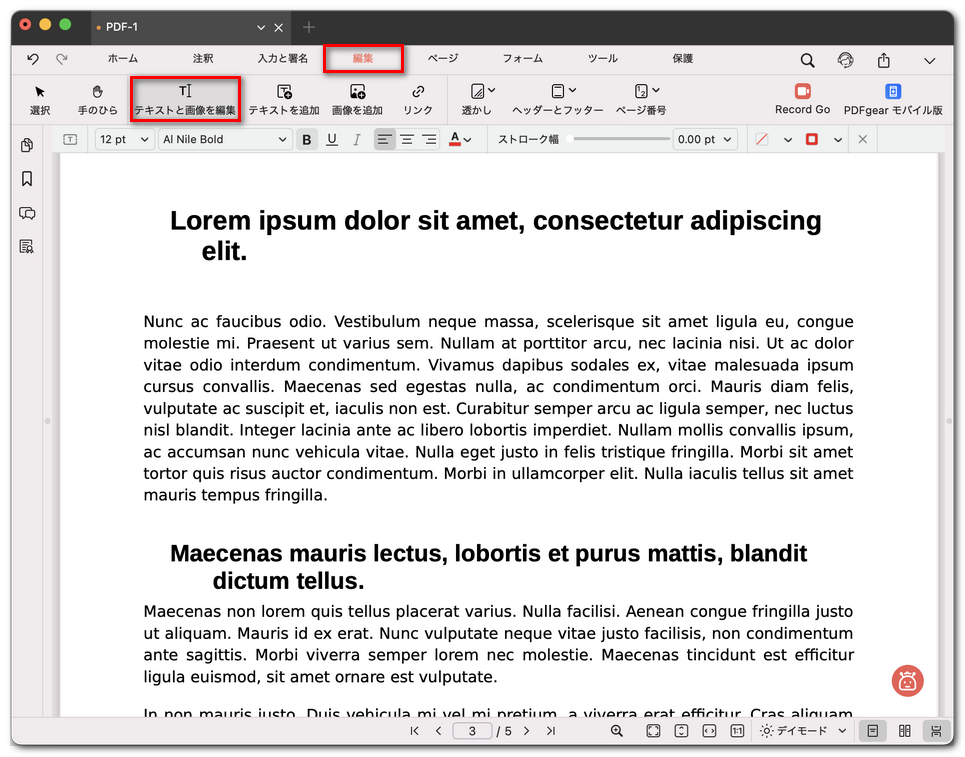
テキスト編集モードを開く
- 変更したいテキストをクリックします。選択したテキスト領域の周りに青い枠が表示されます。
- 枠内をダブルクリックして入力を開始します。変更したいテキスト上に点滅するカーソルが表示されます。
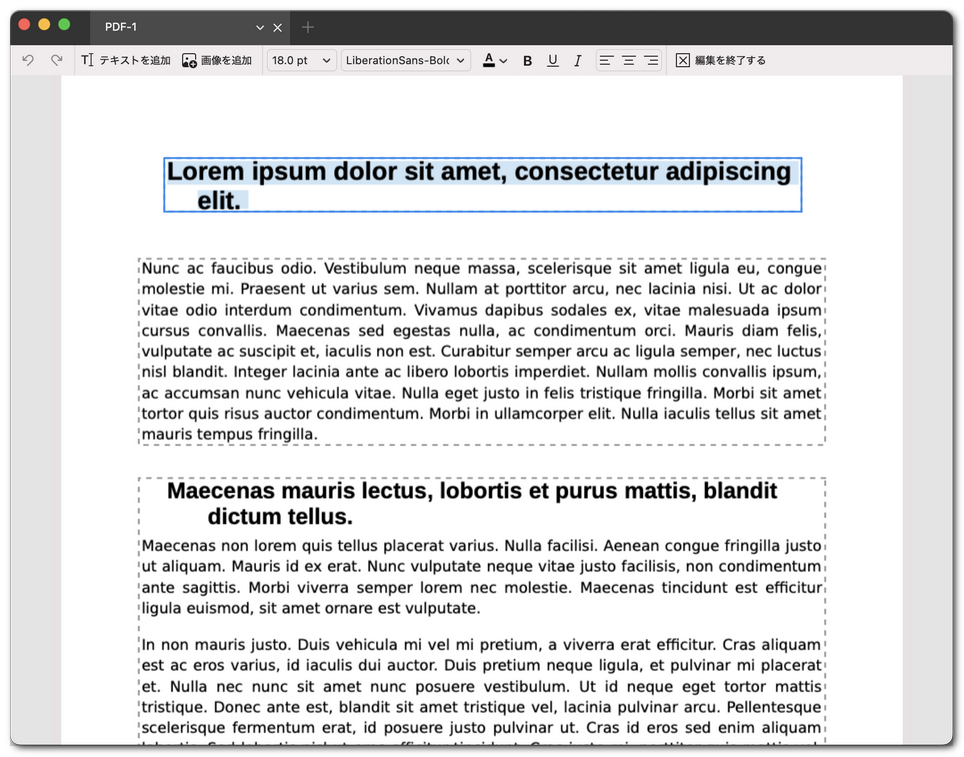
PDF内のテキストを編集
- テキストを追加、削除、変更できます。上部のツールバーでフォント、サイズ、色、太字、斜体、下線、配置を調整します。
- テキストボックスを右クリックすると、次のクイックオプションが表示されます。
すべて選択:ボックス内のテキストをすべて選択します。
テキストをコピーする:選択した内容をコピーします。
削除:テキストボックス全体を削除します。
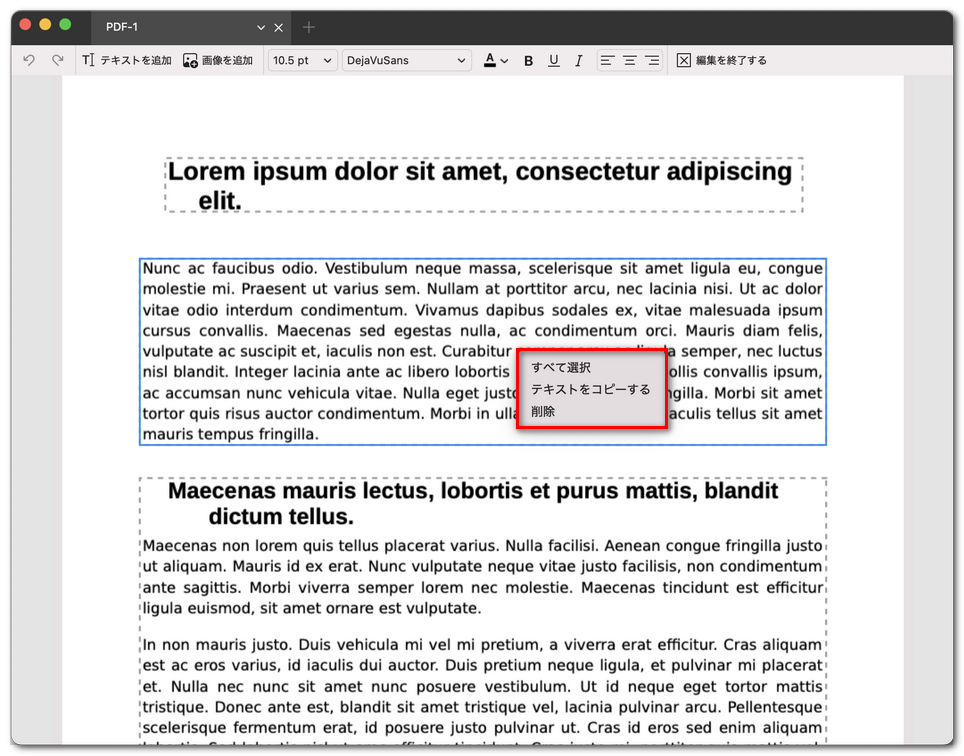
テキストをコピーまたは削除
- 完了したら、ツールバーの 編集を終了する をクリックし、ファイルを保存して変更を反映します。
PDF内の画像を編集
PDFgear では、PDF内の既存の画像を編集したり、新しい画像を追加したりできます。
PDFgear を開き、編集したい画像が含まれる PDF を読み込みます。編集タブに移動し、テキストと画像を編集を選択します。これで画像編集ツールが有効になります。
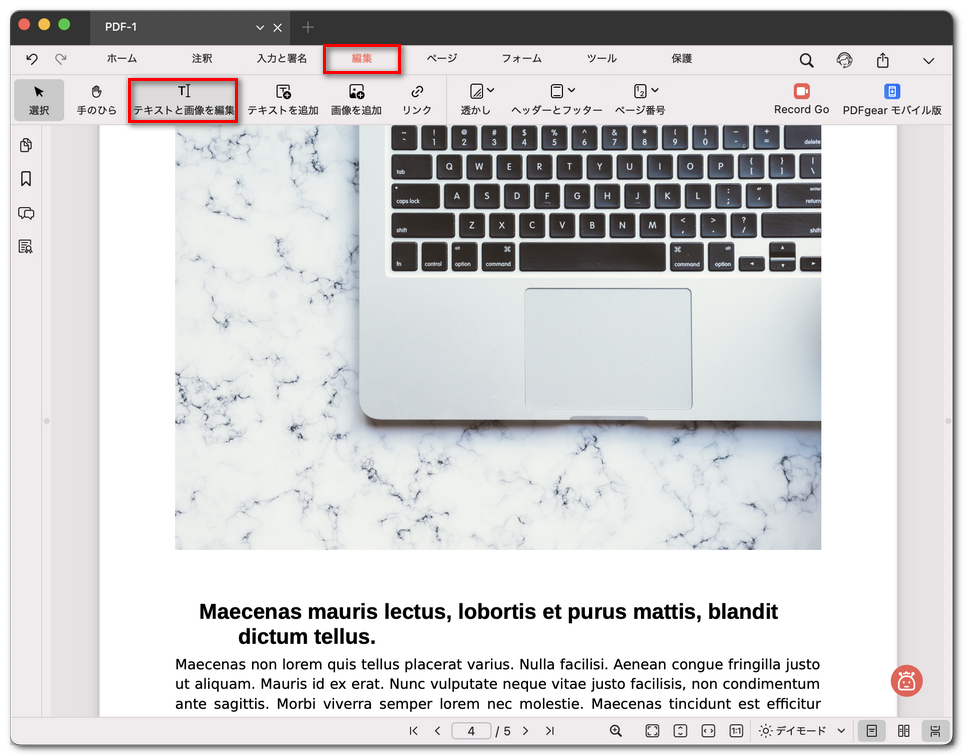
テキストと画像を編集を選択
既存の画像を編集
- PDF内で編集したい画像を見つけ、右クリックしてメニューを開きます。
- 次のオプションを選択できます。
コピー:画像を複製します
エクスポート:画像を個別に保存します
置換:別の画像に差し替えます
回転する:画像を回転します
左右反転 / 上下反転:画像を反転します
ページのトリミング:必要な範囲だけ残すようにトリミングします
重ね順:他のオブジェクトに対して前面または背面へ移動します
削除:ページから画像を削除します
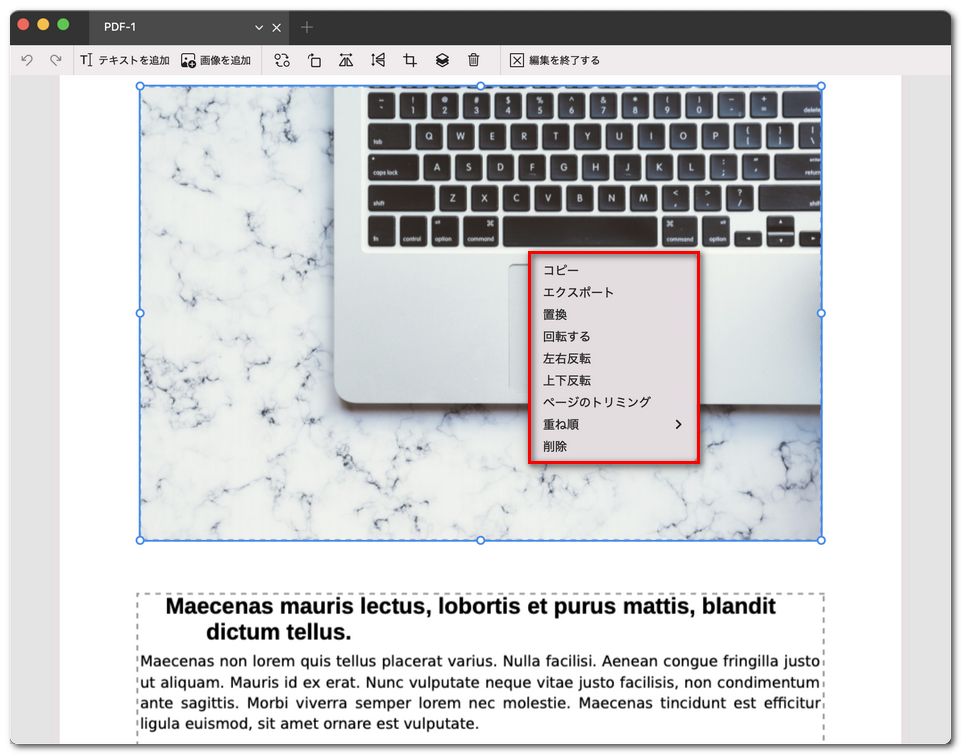
PDF内の画像を編集
- 青いハンドルを使って画像のサイズを変更します。
- 枠をクリックしてドラッグし、画像を別の位置へ移動します。
新しい画像を追加
既存の画像の編集に加えて、PDFに新しい画像を挿入することもできます。
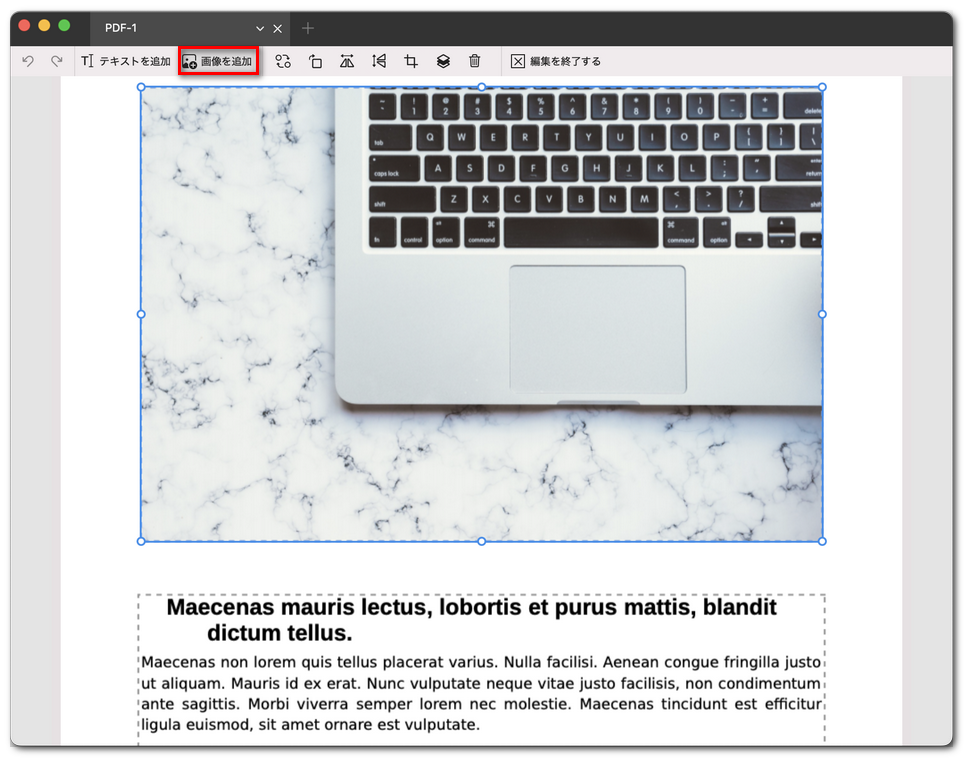
PDFに画像を追加
- 上部ツールバーの画像を追加ボタンをクリックします。
- パソコンから画像ファイルを参照して選択します。
- 画像がPDFに表示されます。配置したい場所へドラッグします。
- 同じツール(サイズ変更、回転、重ね順など)で調整します。
PDF内のリンクを編集
PDFgear を使うと、ハイパーリンクを追加または編集して、テキストをWebページや同じPDF内の別ページにリンクできます。
PDFにリンクを挿入
- PDFgear でPDFを開きます。編集タブに移動し、リンクをクリックします。
- リンクを追加したいテキストまたはエリアの上でドラッグして、枠を描きます。
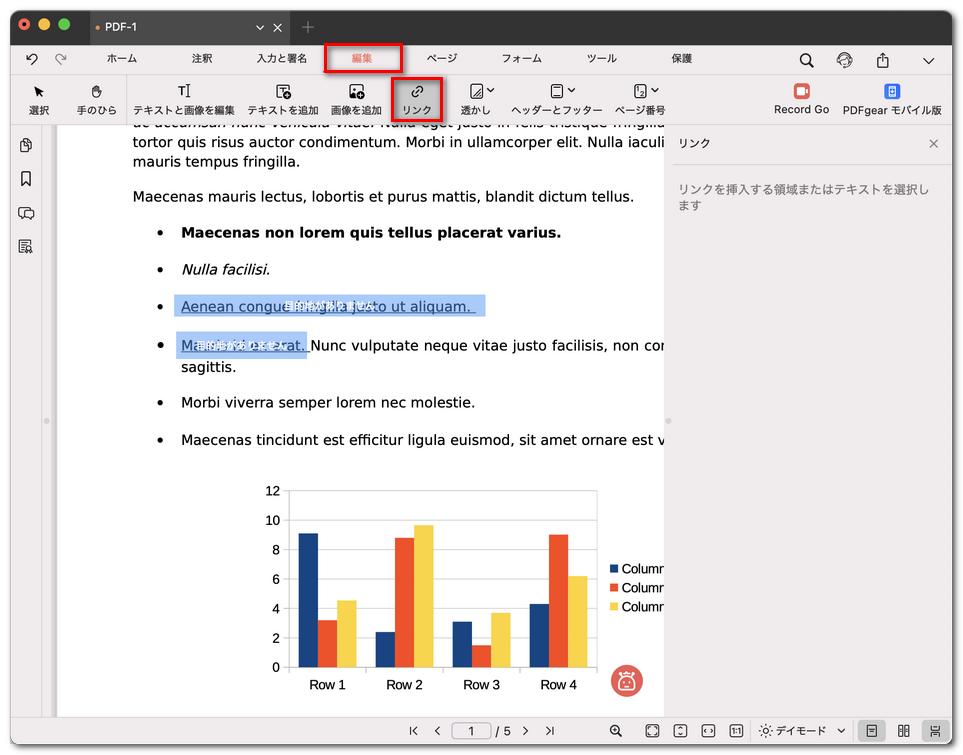
リンクを挿入するエリアまたはテキストを選択
- 右側のリンクパネルで、次のいずれかを選択します。
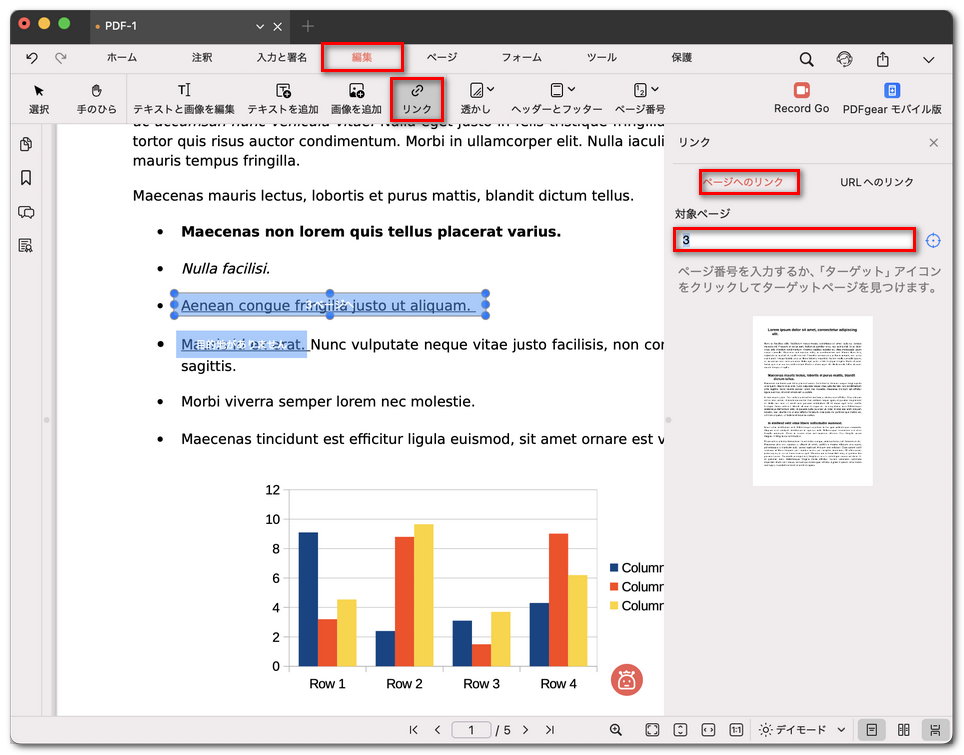
ページリンクを追加
ページへのリンク:移動先のページ番号を入力するか、ターゲットアイコンをクリックしてページをスクロールし、移動先のページをクリックします。
URLへのリンク:Webサイトのアドレスを入力します。
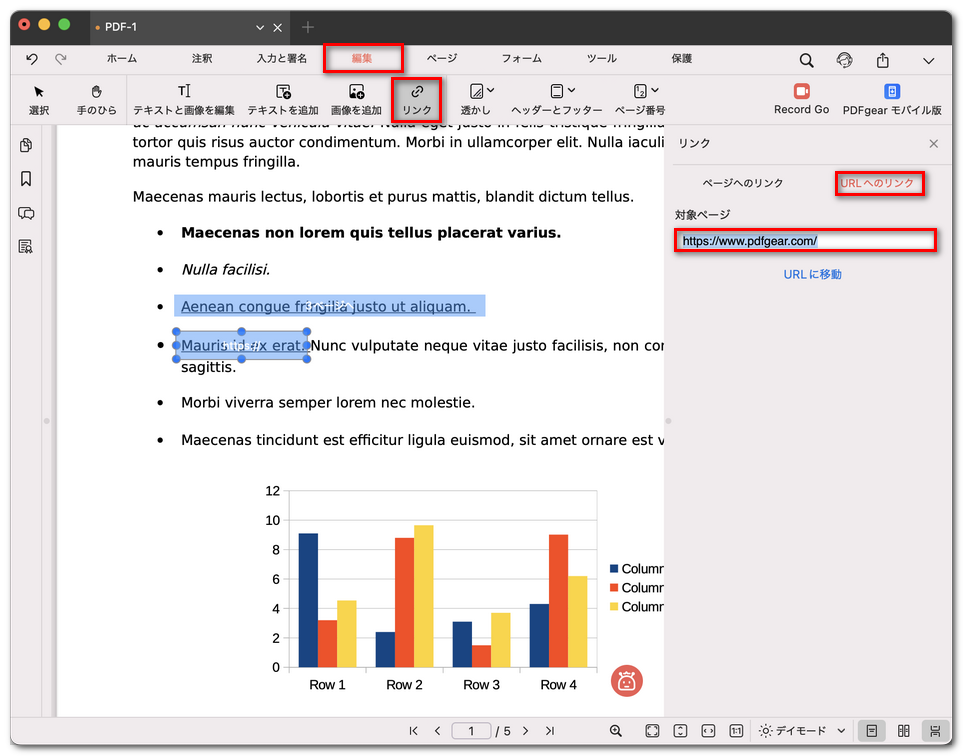
URLリンクを追加
- リンクパネル右上の×ボタンをクリックして、リンクを確定して適用します。
注: リンクには枠線やハイライトは表示されません。閲覧モードでは、そのエリアをクリックするとリンク先のページまたはWebサイトに移動します。
既存のリンクを編集
- 編集タブに移動し、もう一度リンクをクリックします。既存のリンクは青い枠で表示されます。
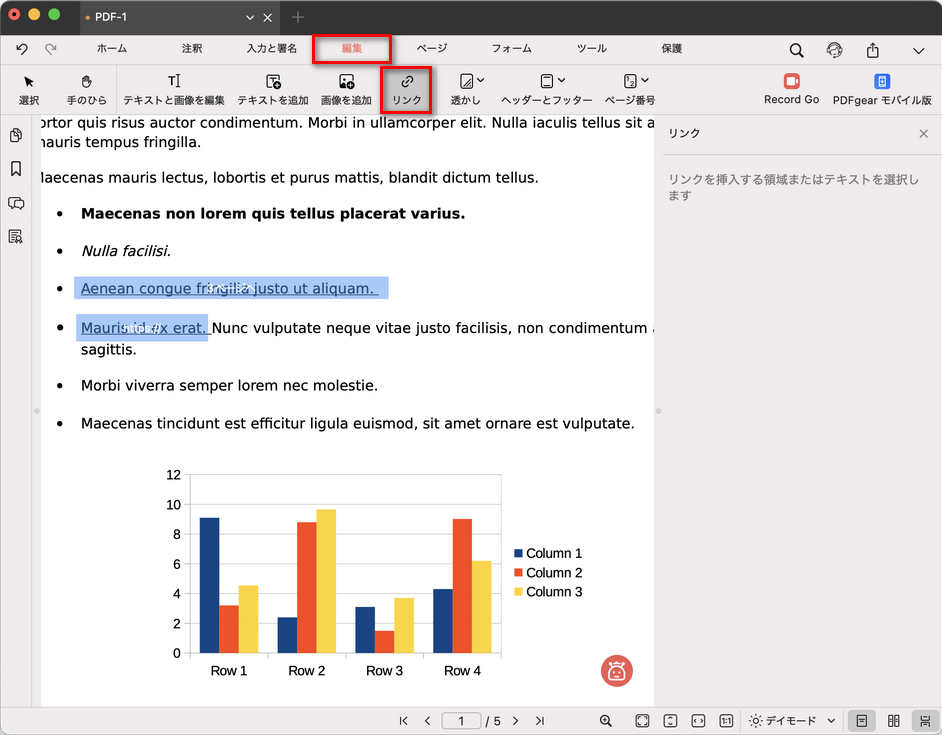
既存のリンクを開く
- 変更したいリンクの青い枠をクリックします。
編集:リンクパネルでリンク先を調整します。
削除:キーボードの Delete キーを押します。
移動/サイズ変更:枠をドラッグして位置を変更するか、サイズを調整します。
- 完了したら、リンクパネルの×をクリックして変更を適用します。
透かしを追加
透かしは、PDFに所有者情報、機密性、ブランド情報などを表示するために使えます。PDFgear では、テキストまたは画像の透かしを追加でき、見た目もカスタマイズできます。
- PDFgear を起動し、編集したいPDFファイルを開きます。上部メニューで 編集 タブをクリックします。
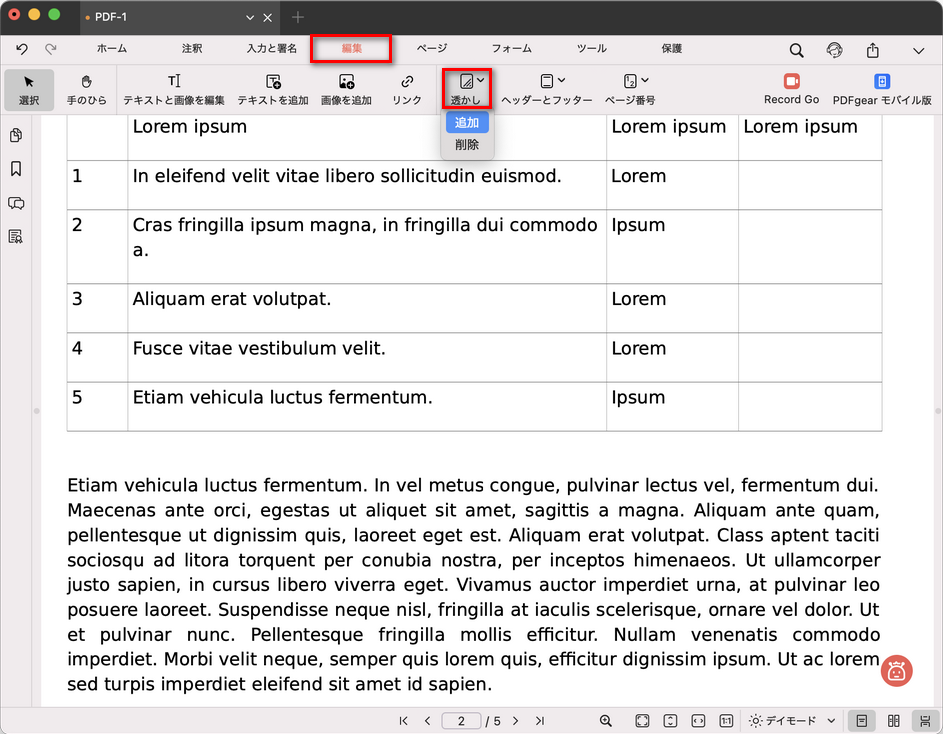
透かしを追加オプションを選択
- 透かし ボタンをクリックし、ドロップダウンメニューから 追加 を選択します。ポップアップの設定ウィンドウで、透かしを設定できます。
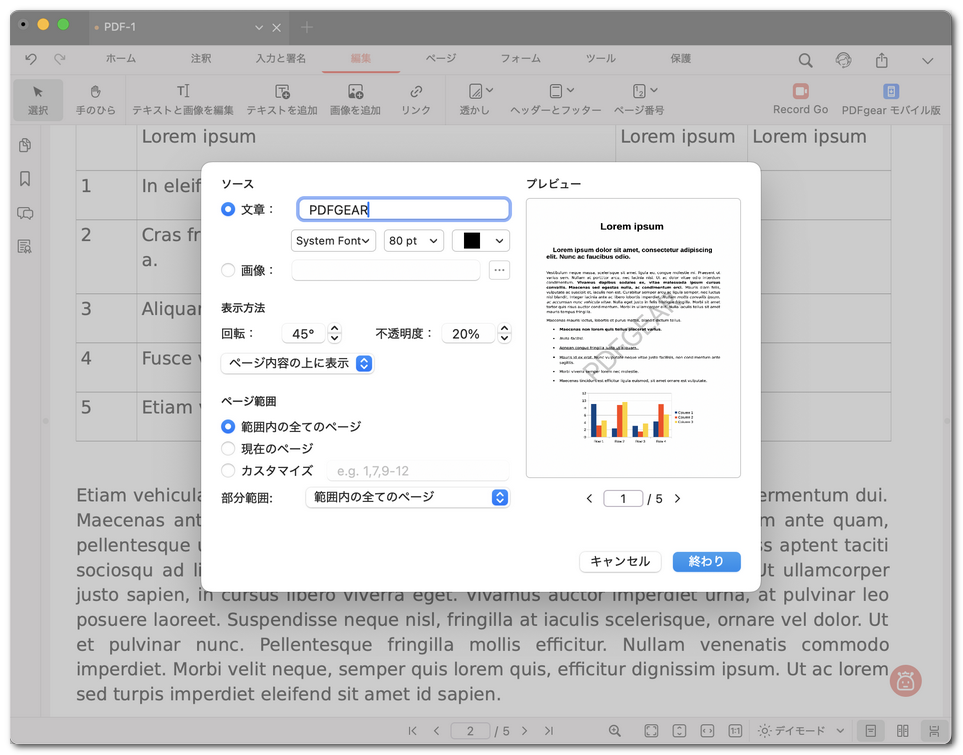
透かしを設定
ソース
文章: 任意のテキスト(例:Confidential、Draft)を入力し、フォント、サイズ、色を設定します。
画像: ロゴなどの画像をアップロードして、透かしとして使用します。
表示方法
回転:透かしの角度を調整します(例:45°)。
不透明度:透明度を調整し、透かしが内容を隠しすぎないようにします。
配置: 透かしをページ内容の前面に表示するか、背面に表示するかを選択します。
ページ範囲
すべてのページ: PDF全体に透かしを適用します。
現在のページ: 表示中のページにのみ透かしを追加します。
カスタマイズ: 特定のページ番号を入力します(例:1、3、5–7)。
- 右側の プレビュー パネルで、適用前に透かしの見た目を確認できます。
- 完了したら 完了 をクリックします。選択したページに透かしが追加されます。
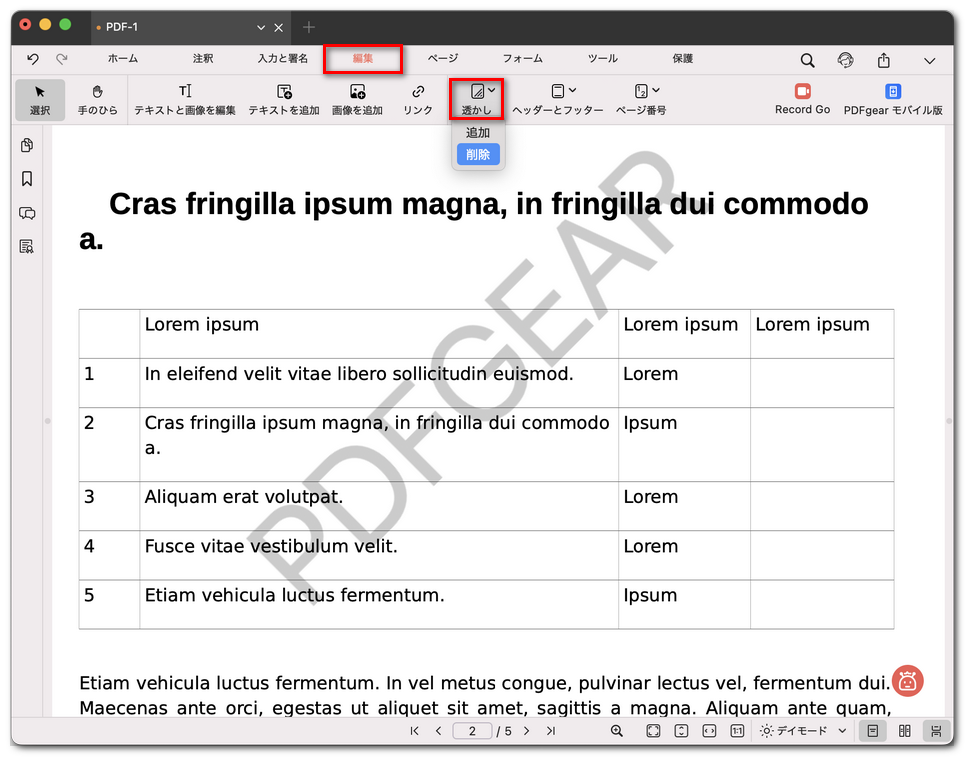
すべての透かしを削除
- 結果に満足できない場合は、透かし > 削除 に戻って追加した透かしを削除し、改めて追加してください。
💡 注:著作権保護のため、PDFgear では元のファイルに埋め込まれている透かしは削除できません。
ヘッダーとフッター
ヘッダーとフッターを使うと、PDFページの上部と下部にタイトル、日付、メモなどの追加情報を入れられます。PDFgear では、追加、編集、削除を簡単に行えます。
ヘッダーとフッターを挿入
- PDFgear を起動し、編集したいPDFファイルを開きます。上部メニューで 編集 タブをクリックします。
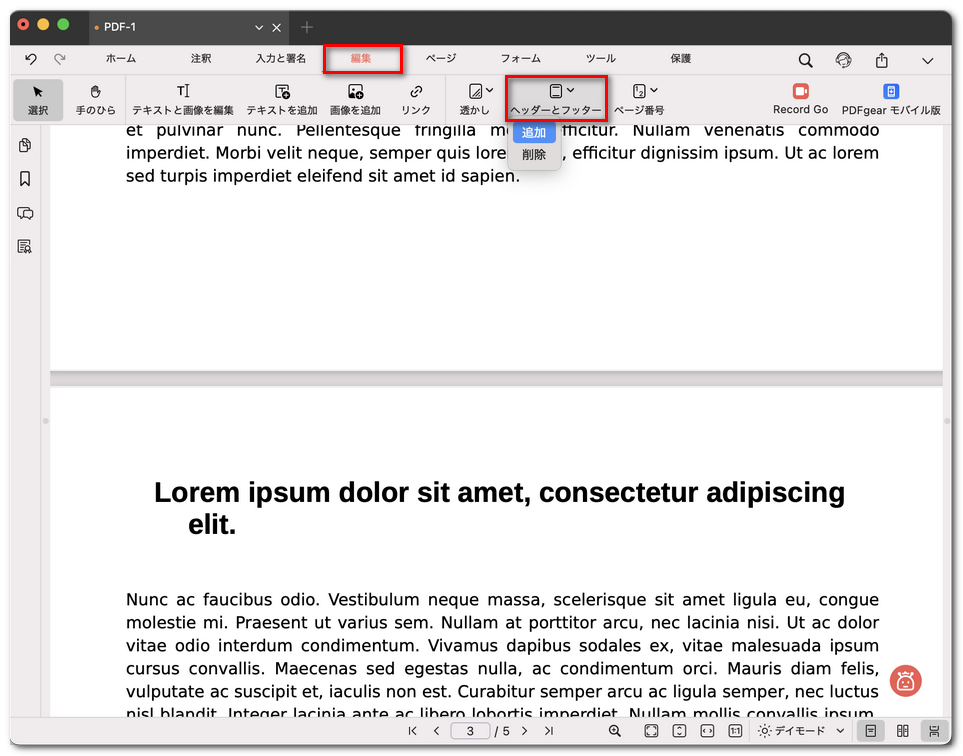
ヘッダーとフッターを追加を選択
- ヘッダーとフッター > 追加 を選択します。設定ウィンドウが開きます。
- ヘッダーまたはフッターをカスタマイズします。
位置: 左、中央、右にテキストを追加します。
フォント: フォント、サイズ、色を選択します。
挿入ツール: 日付、ページ番号、ファイル名を追加します。
範囲とサブセット: すべてのページ、現在のページ、または奇数ページ/偶数ページのみに適用します。
余白: ページ端からの間隔を調整します。
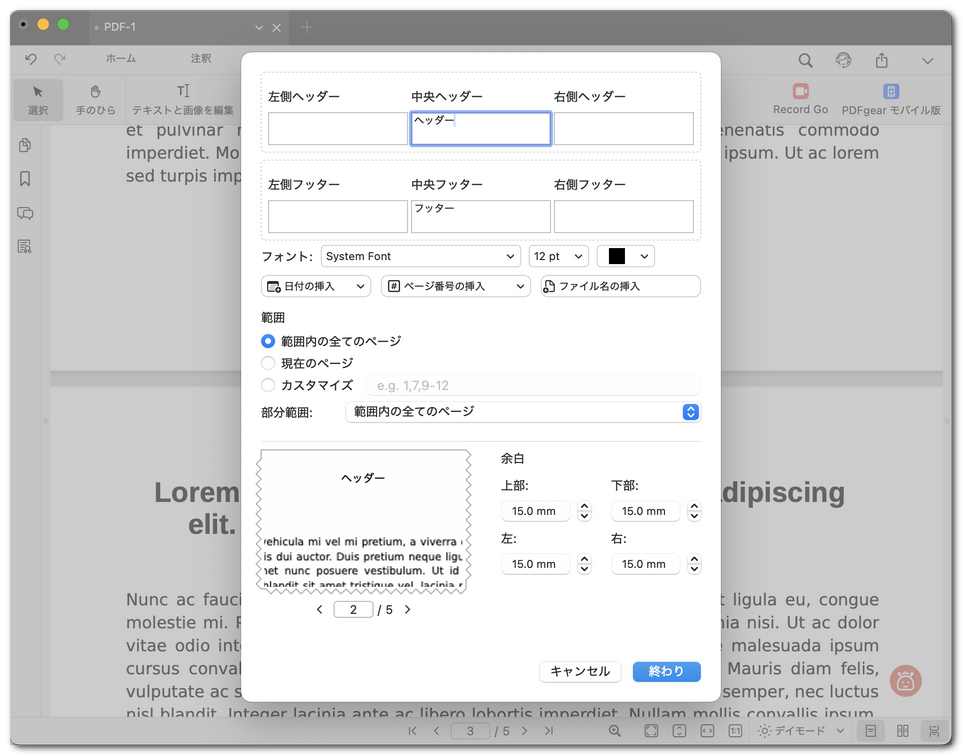
ヘッダーとフッターをカスタマイズ
- 変更内容をプレビューし、完了 をクリックして適用します。
ヘッダーとフッターを編集
既存のヘッダーまたはフッターを変更したい場合は、次の手順で行います。
- 編集 タブに移動し、テキストと画像を編集 を選択します。
- 編集モードが有効になったら、変更したいヘッダーまたはフッターの領域内をクリックします。
- 新しいテキストを入力し、ツールバーでフォント、サイズ、配置を調整します。
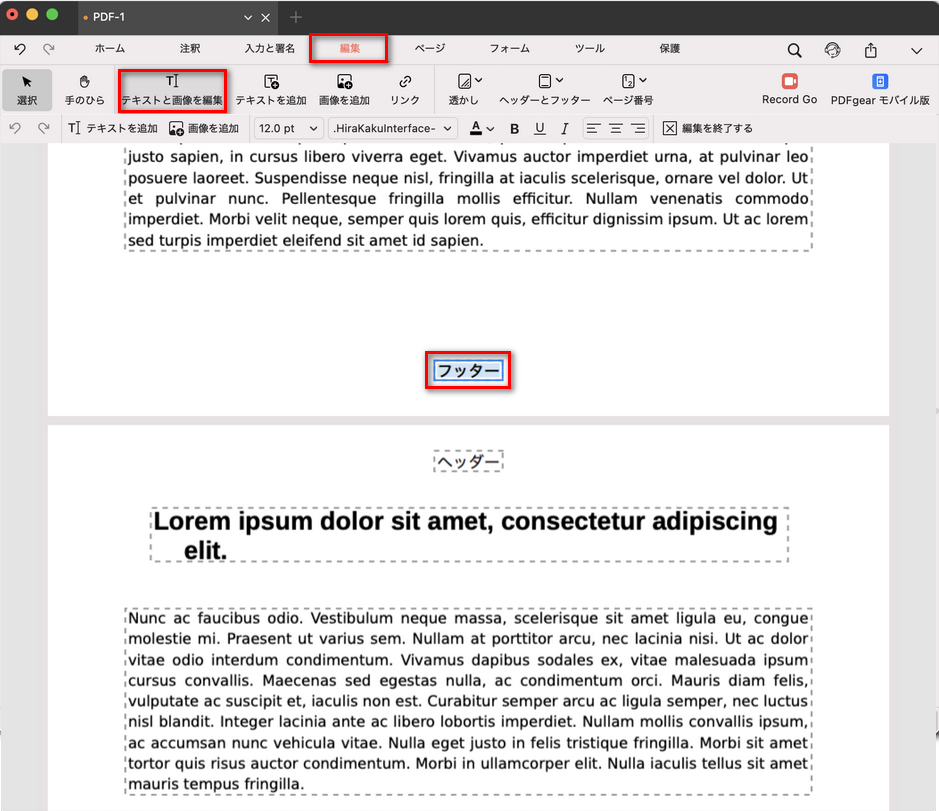
ヘッダーとフッターを編集
- 完了したら、編集を終了する をクリックして変更を保存します。
ヘッダーとフッターを削除
ヘッダーとフッターが不要になった場合は、次の手順で削除できます。
- ヘッダーとフッター > 削除 に移動します。
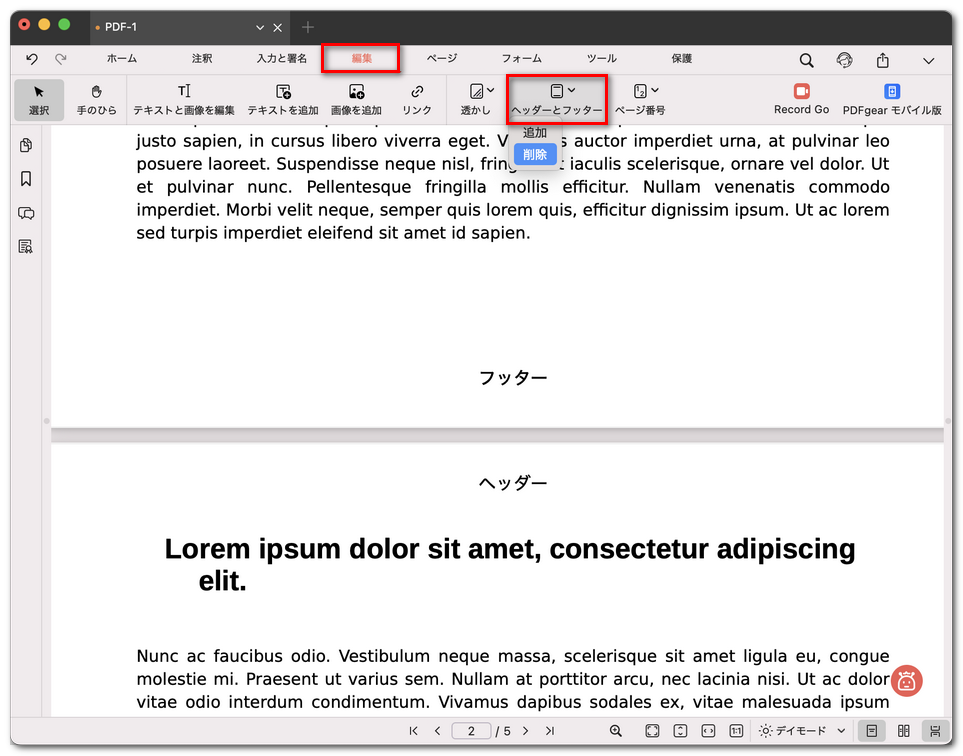
ヘッダーとフッターをすべて削除
- PDFからヘッダーとフッターが完全に削除されます。
ページ番号を追加
ページ番号を付けると、PDFの移動や参照がしやすくなります。PDFgear では、必要に応じてページ番号の追加、編集、削除を簡単に行えます。
ページ番号を挿入
- PDFgear でPDFを開きます。
- 上部ツールバーの 編集 タブに移動します。
- ページ番号 の横にあるドロップダウン矢印をクリックし、追加 を選択します。
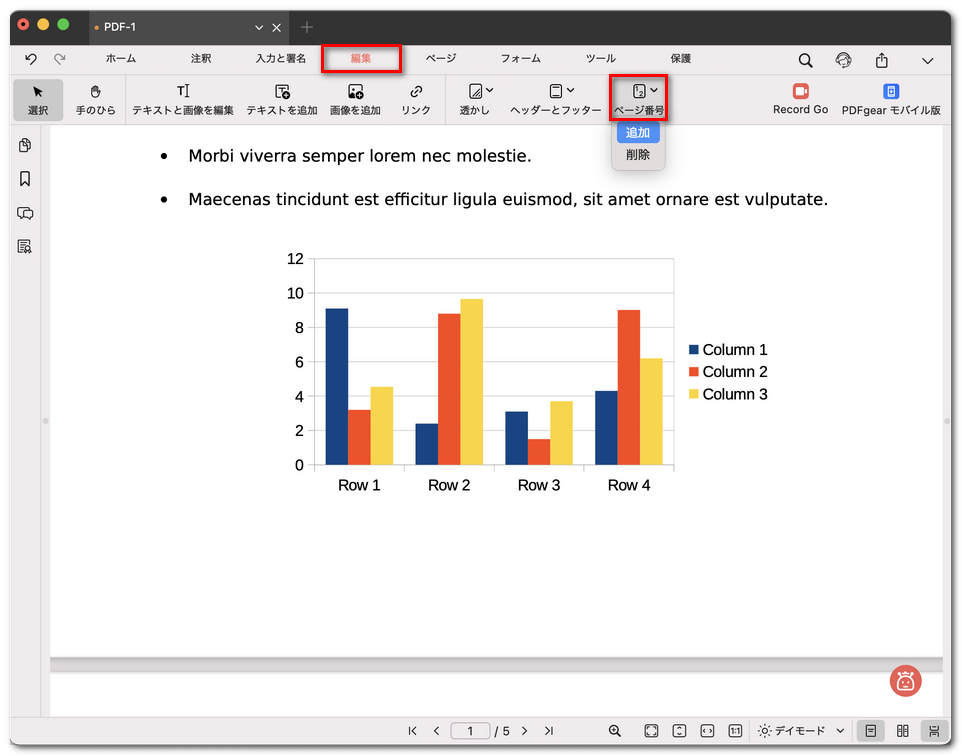
ページ番号を追加を選択
- ポップアップの設定ウィンドウで、ページ番号をカスタマイズします。
スタイル: 1、2、3…、1/X、または Page 1、2、3 のような形式を選択します。
開始ページ番号: 最初の番号を指定します(例:3ページ目を「1」として開始)。
フォント: フォントスタイル、サイズ、色を設定します。
配置: 番号をヘッダーまたはフッターに配置します。
整列: 左、中央、右に揃えます。
範囲: すべてのページ、現在のページのみ、または選択したページに適用します。
部分範囲: すべて、奇数ページ、偶数ページに適用します。
余白: ページ端からの間隔を調整します。
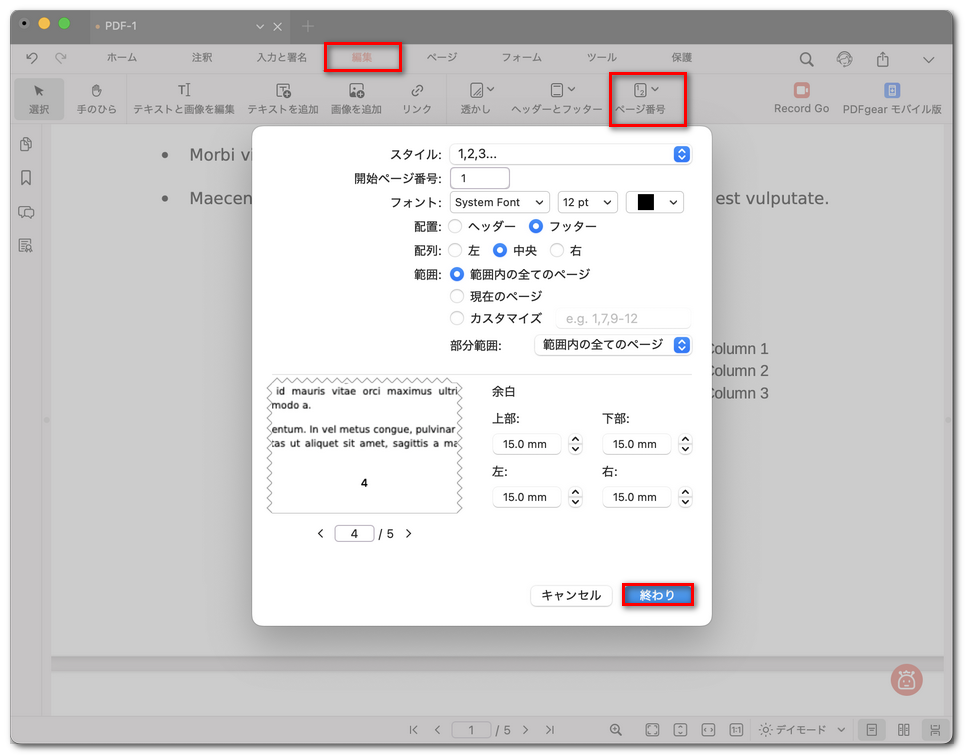
ページ番号をカスタマイズ
- 完了 をクリックして適用します。見た目が合わない場合は、削除してから再度追加できます。
ページ番号を編集
ページ番号を追加した後に変更したい場合は、次の手順で行います。
- 編集 タブに戻ります。
- ページ番号 > 追加 をもう一度選択します。
- 設定(スタイル、配置、整列、範囲など)を調整します。
- 完了 をクリックして変更を保存します。
また、テキスト編集ツールを使って、ページ番号を直接すばやく修正することもできます。
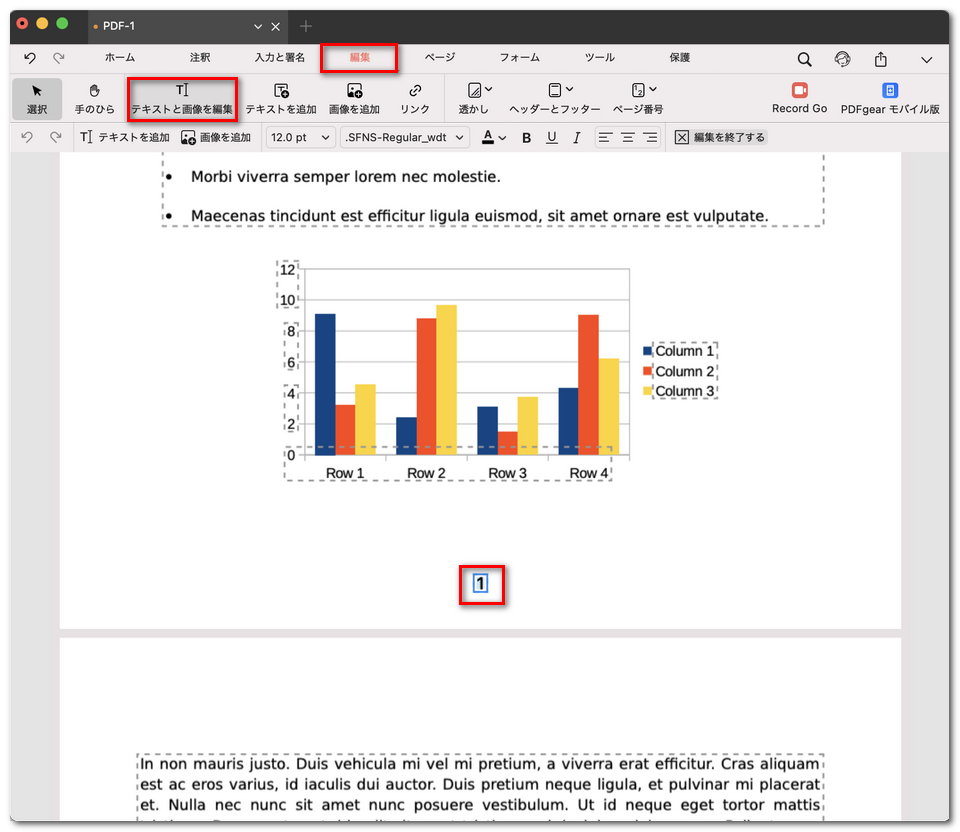
PDF内のページ番号を編集
ページ番号を削除
ページ番号を完全に削除するには、次の手順で行います。
- 編集 タブに移動します。
- ページ番号>削除 をクリックします。
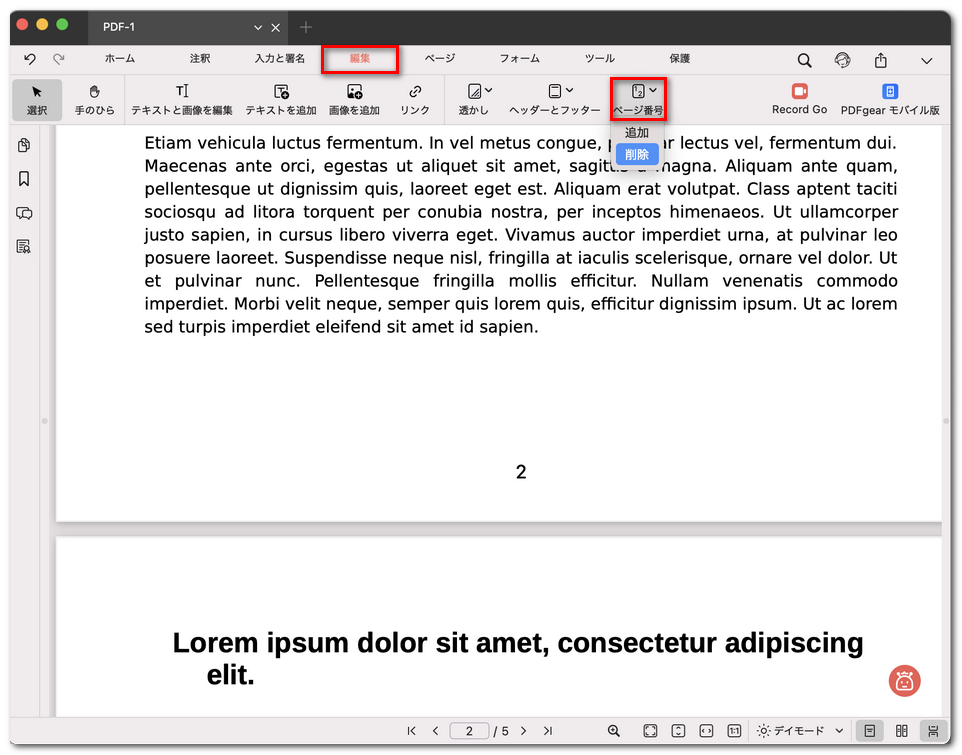
PDF内のページ番号を削除
- すべてのページ番号がすぐに削除されます。