ページを抽出
ページを抽出すると、PDFの一部を新しいファイルとして保存できます。PDFgear では、1ページだけ、または指定したページ範囲を抽出して、別のPDFとして保存できます。
- Mac で PDFgear を起動し、抽出したいページが含まれているPDFファイルを開きます。
- 上部メニューバーの ページ タブをクリックします。PDF内のすべてのページがサムネイルで表示されます。
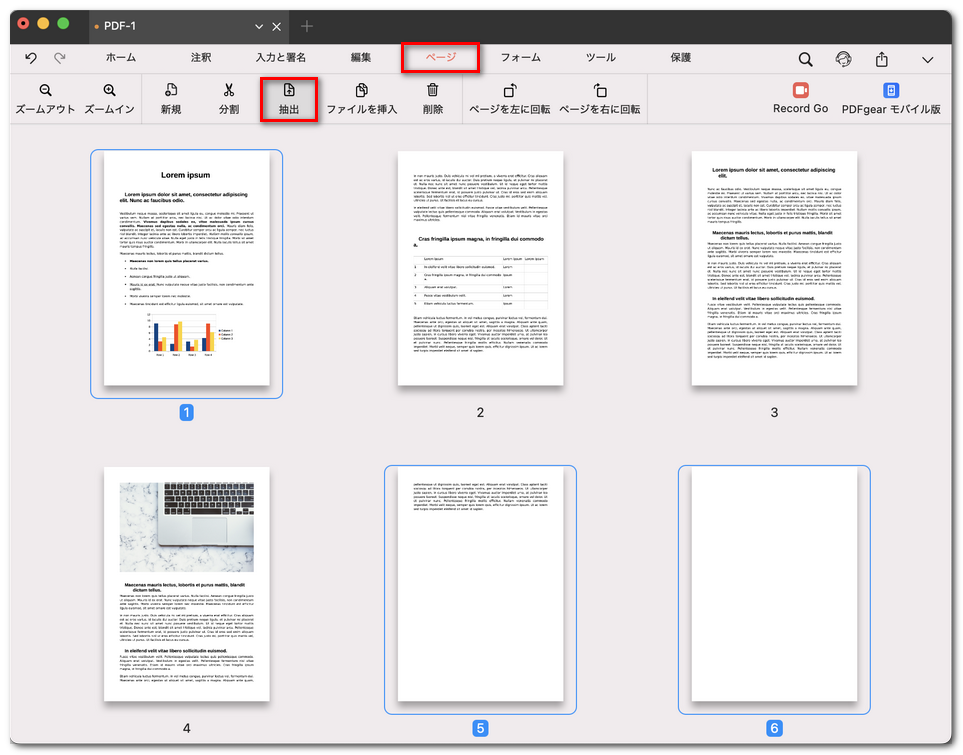
PDFページを抽出を選択
- ツールバーの 抽出 ボタンをクリックします。新しいダイアログウィンドウが開きます。
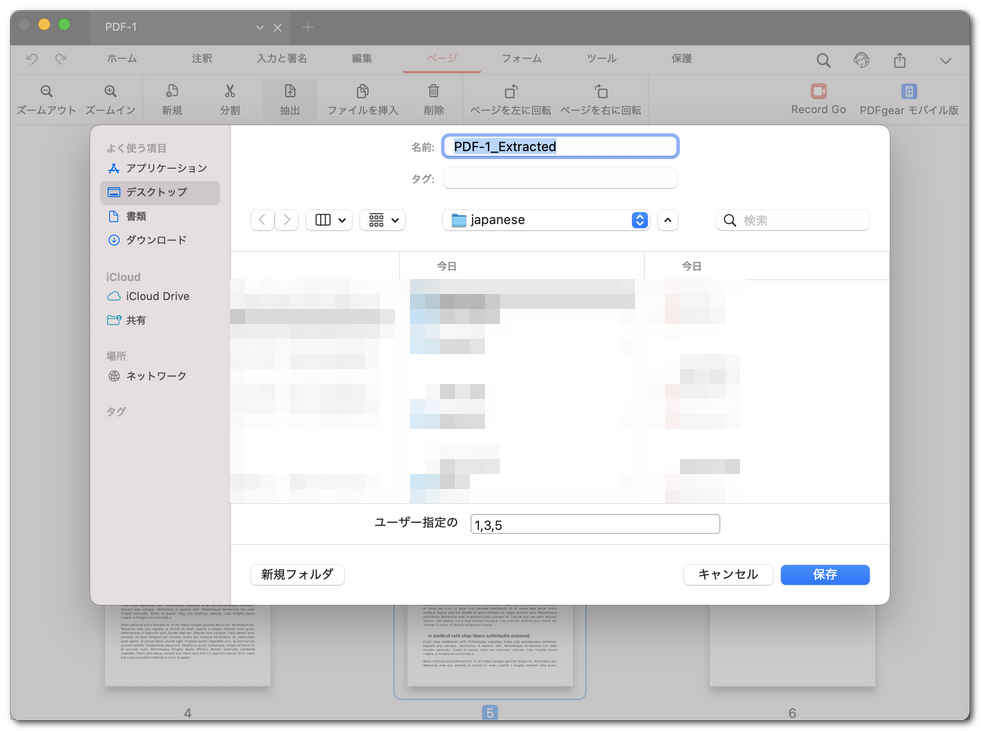
抽出するPDFページを設定
- ポップアップ画面で、次の操作ができます。
カスタム範囲(例:1–3)を入力して、特定のページを抽出します。
1ページのみ抽出する場合は、そのページ番号を入力します。
- 新しいPDFの保存先フォルダを選択し、ファイル名を入力してから 保存 をクリックします。