スキャンPDFからテキストを抽出
PDFgear の強力な内蔵 OCR 機能を使えば、スキャンしたPDFからテキストを抽出して、必要な場所で再利用できます。
- Mac の PDFgear で、スキャンしたPDFファイルを開きます。
- ホーム タブに移動し、OCR をクリックします。
- ドロップダウンから、次のいずれかを選択します。
現在のファイル OCR: 今開いているPDFに対してOCRを実行します。
ローカル ファイル OCR: Mac内の別のPDFを選択してOCRを実行します。
スクリーンショット OCR: 画面上で範囲を選択してテキストを認識します。
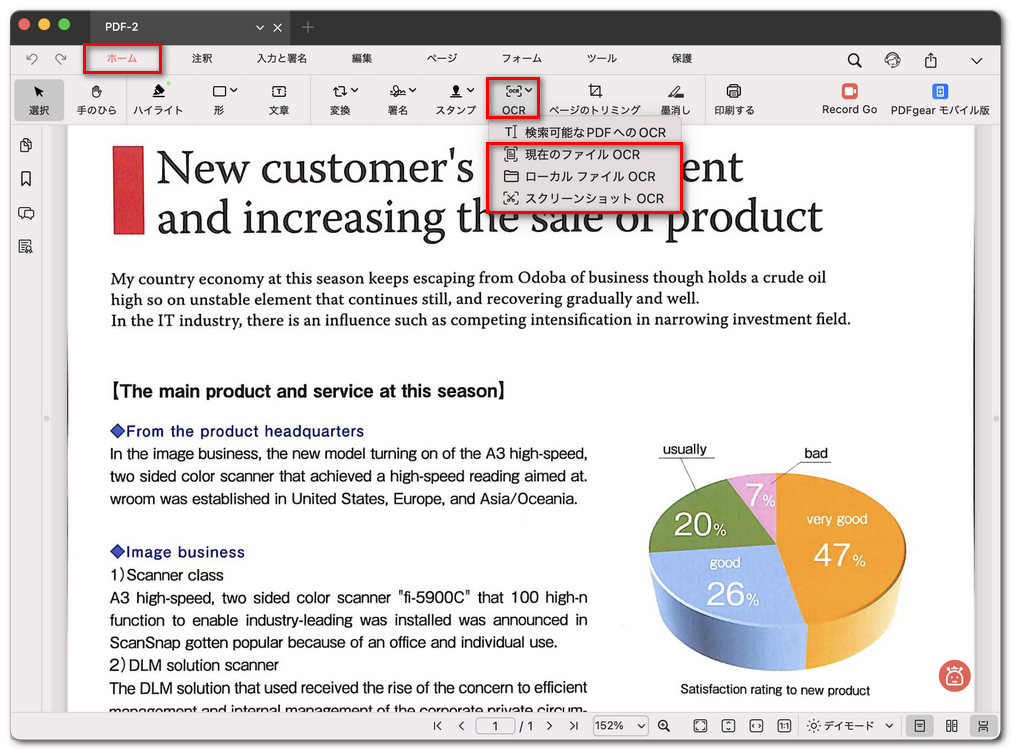
テキストOCRツールを開く
- PDFgear が言語を自動検出します。精度を上げたい場合は、ドロップダウンから正しい言語を選択します。
- 左側に元のスキャンPDF、右側に認識されたテキストが表示されます。スクロールして結果を確認します。
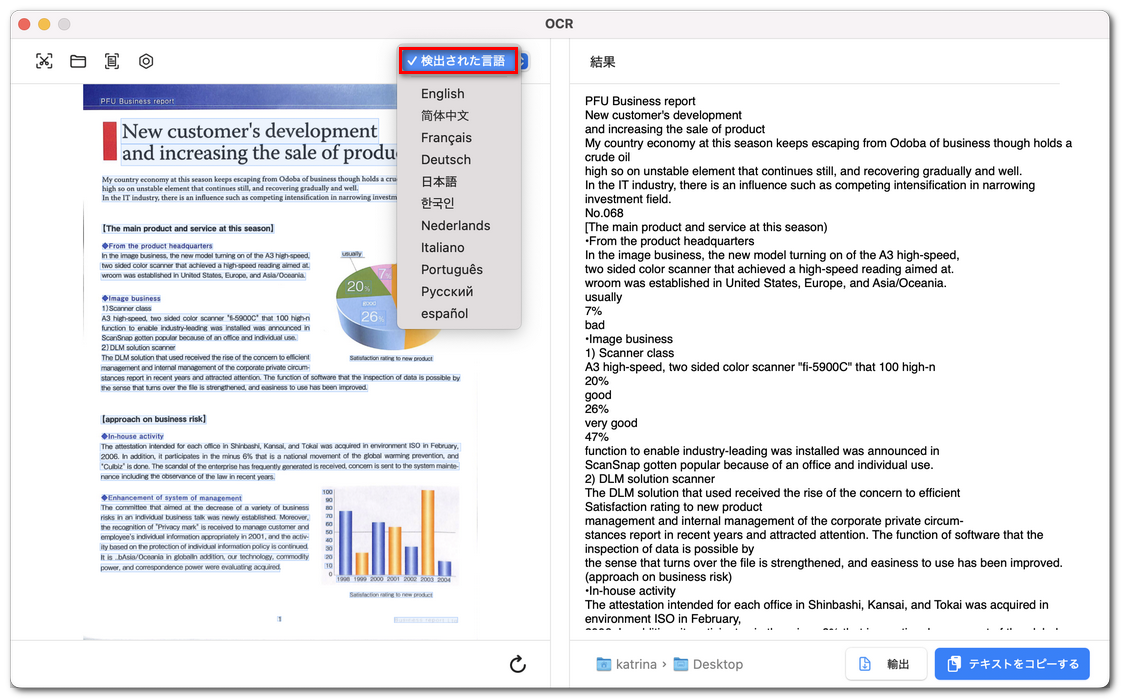
スキャンPDFからテキストを抽出
- エクスポート をクリックしてテキストをファイルとして保存するか、テキストをコピーする をクリックして全文をクリップボードにコピーし、Word、メモ帳、または別のアプリに貼り付けます。