PDF の記入と署名
PDFに入力
PDFgear では、PDFフォームを簡単に入力できます。フォームがインタラクティブかどうかにより、フィールドに直接入力するか、入力と署名ツールを使ってテキスト、マーク、画像を配置できます。
インタラクティブなPDFフォームに入力する
インタラクティブなPDFフォームとは、専用の入力フィールドが用意されており、直接入力、チェック、選択ができるように作成されたドキュメントです。
通常、テキストボックス、チェックボックス、ラジオボタン、ドロップダウンリストが含まれているため、印刷せずにデジタルで入力できます。
PDFgear ではインタラクティブなフォームの操作は簡単です。ファイルを開いて、そのまま入力を開始できます。
- PDFgear でPDFフォームを開きます。
- フォームフィールドがインタラクティブな場合は、テキストフィールド内をクリックして入力するか、チェックボックス、ラジオボタン、ドロップダウンメニューで選択します。
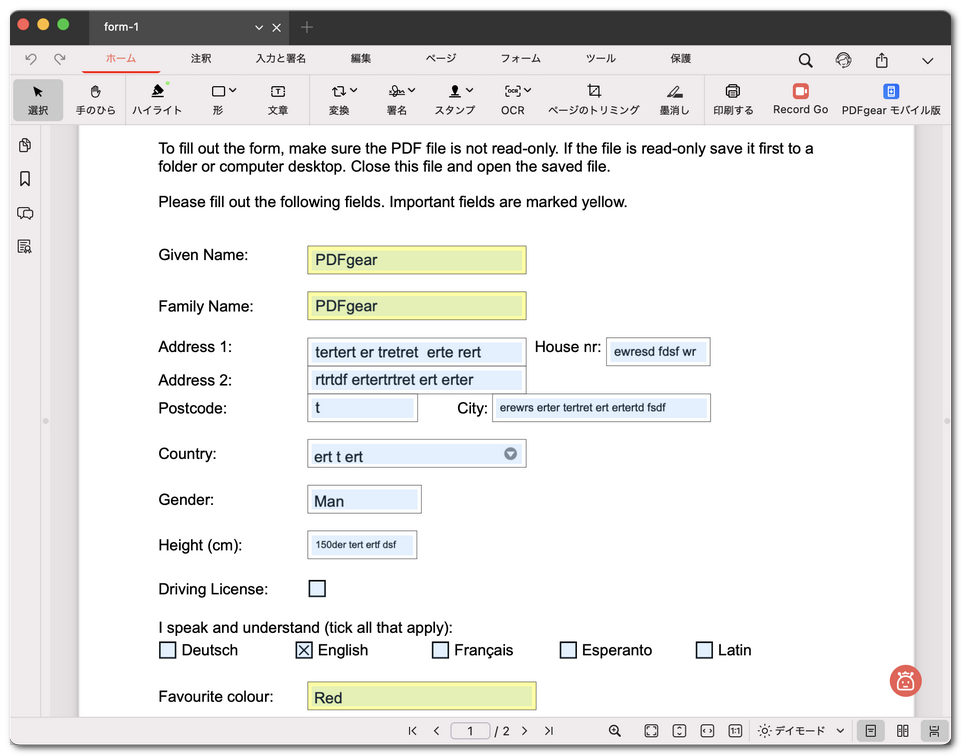
インタラクティブなPDFフォームに入力する
- 必要なフィールドへの入力が完了したら、ファイルを保存します。
インタラクティブではないPDFフォームに入力する
すべてのPDFフォームに入力可能なフィールドがあるとは限りません。フォームを開いても入力できない場合があります。これはインタラクティブではないPDFフォームで、スキャンした紙の書類のように扱われるフラットなドキュメントです。
インタラクティブではないフォームでも、PDFgear を使えば簡単に入力できます。入力と署名タブに、フォーム入力に必要なツールがあります。
- 文章ツールを使用して、ページ上の任意の場所にテキストを追加できます。テキストを表示したい場所をクリックし、内容を入力して、フォントスタイル、サイズ、色、枠線の幅でカスタマイズします。
- 必要に応じて、テキストボックスをドラッグして位置を変更したり、サイズを変更したりできます。
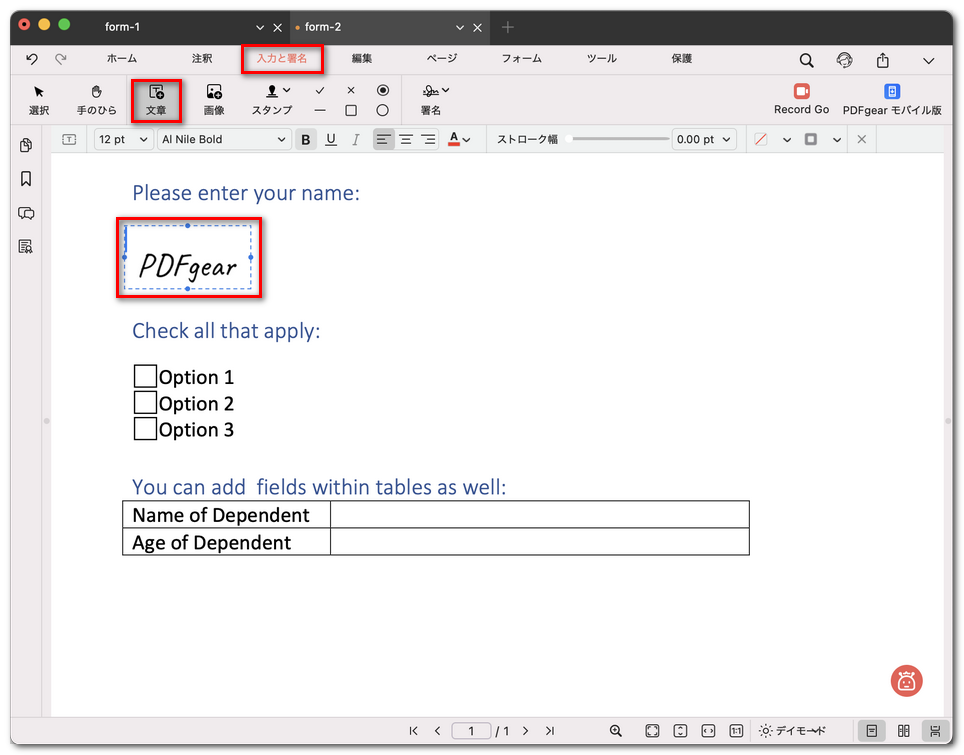
テキストでフォームに入力
- ツールバーからチェックマーク、X印、丸、四角などの記号を選択して、チェック欄への記入や回答の選択を再現できます。
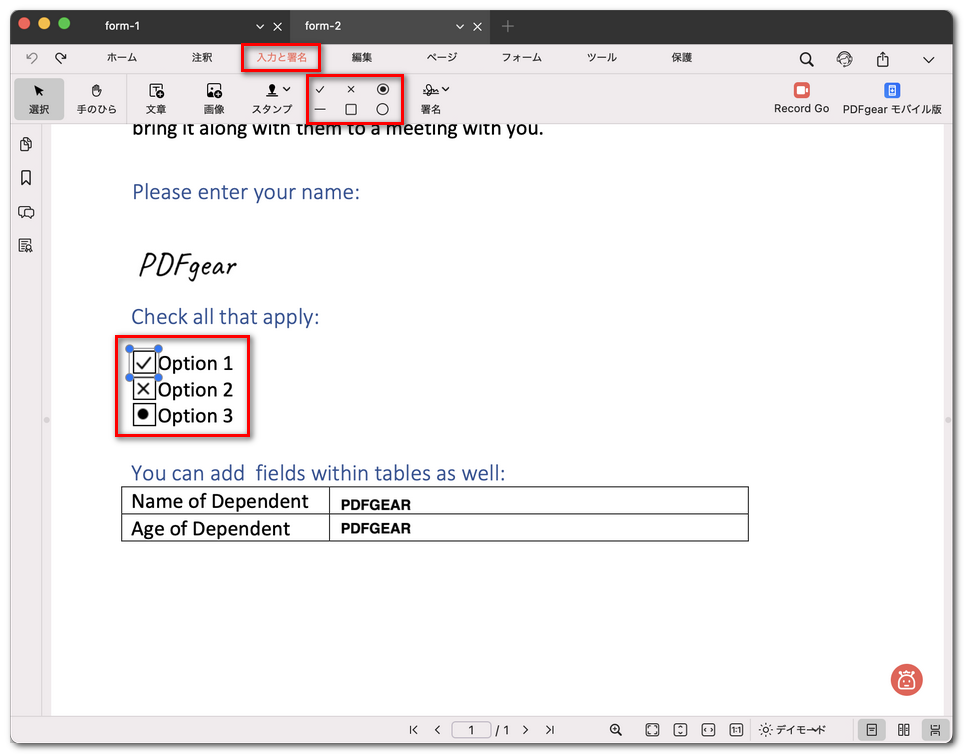
チェックボックスでフォームに入力
- 証明写真、会社ロゴ、スタンプなどの画像を挿入できます。
- 画像を配置したら、青いハンドルを使ってサイズを変更し、正しい位置へドラッグします。
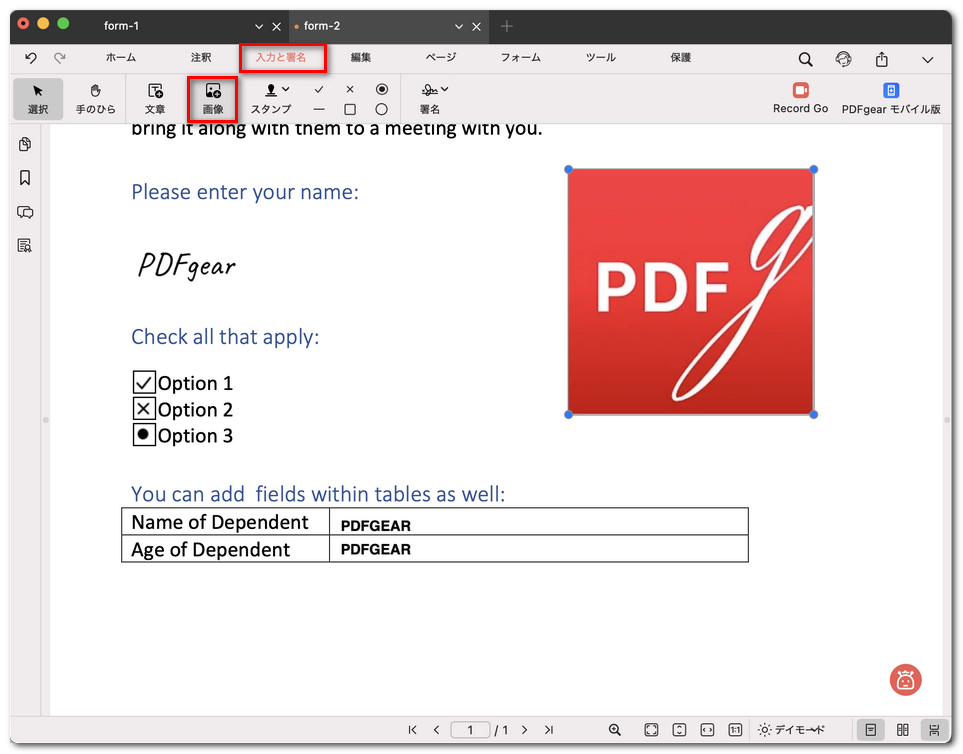
画像でフォームに入力
- すべてがフォームの枠にきれいに合うまで、要素を移動、サイズ変更、削除して微調整します。
この方法なら、フラットなインタラクティブではないフォームでも、印刷せずにデジタルで入力して保存できます。
PDFに署名
PDFgear を使えば、印刷せずにパソコン上でフォームや契約書に直接署名できます。時間を節約でき、書類をよりプロフェッショナルかつ安全に扱えます。署名は手書き、画像の追加、または好みのフォントで入力して作成できます。
- 入力と署名タブに移動し、署名アイコンをクリックします。ドロップダウンメニューから署名を作成するを選択します。
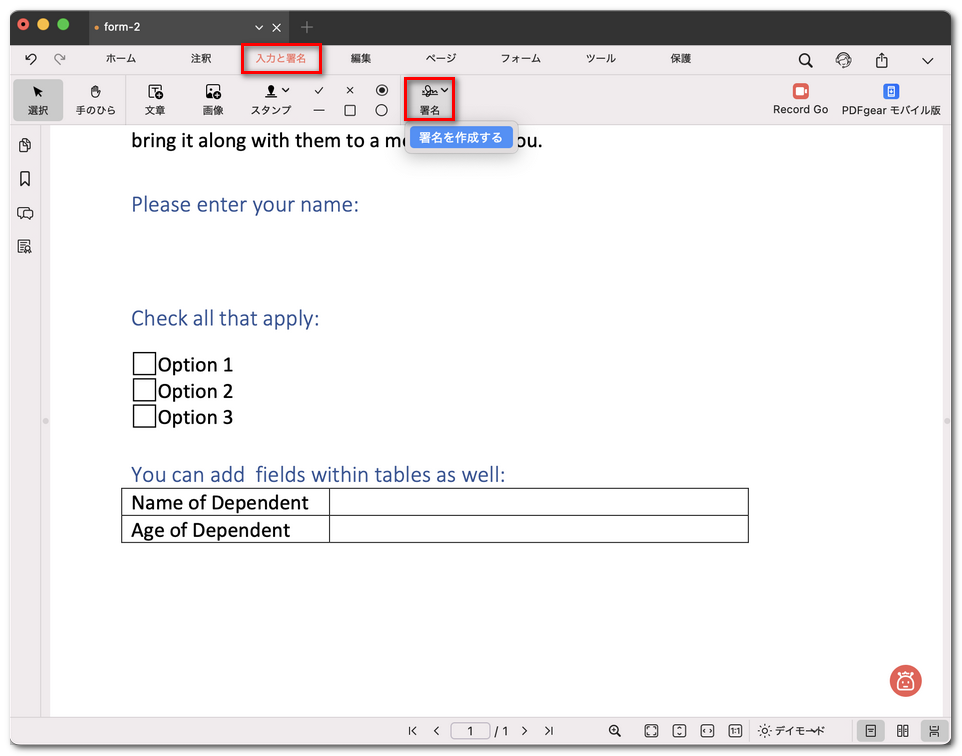
署名を作成するを選択
- 次のいずれかの方法で署名を作成します。
トラックパッド:トラックパッドまたはマウスを使って署名を直接描きます。手書きのような見た目になります。満足したら、完了をクリックして保存します。
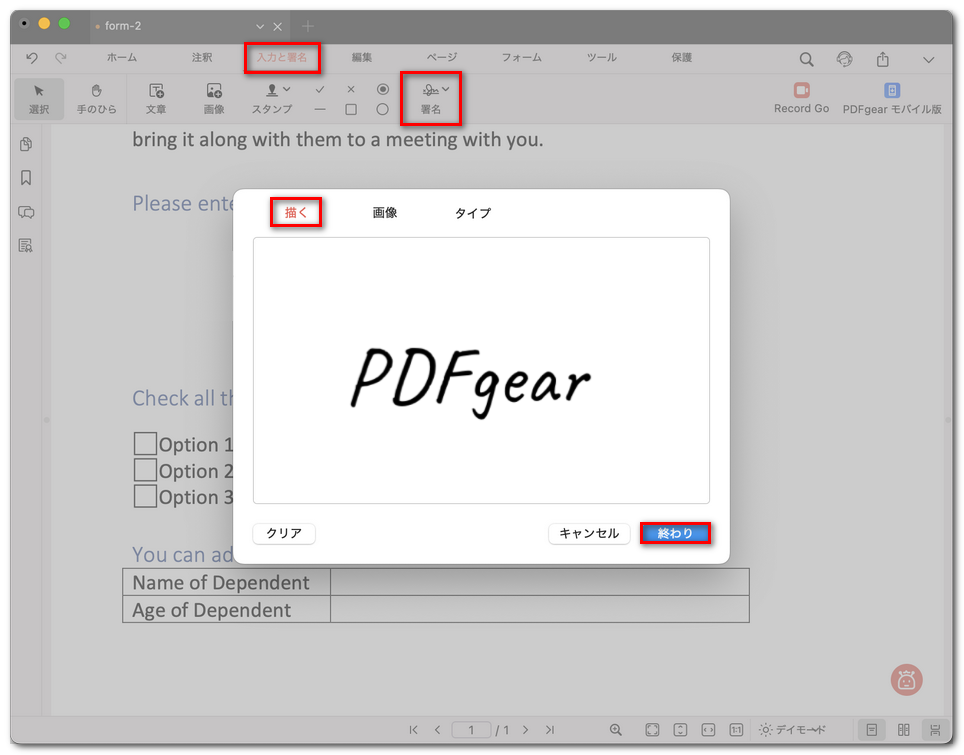
手書き署名を作成
画像:手書き署名の画像(PNG または JPG)をアップロードします。内蔵のスライダーで背景を削除すると、よりきれいに仕上がります。完了をクリックして確定し、保存します。
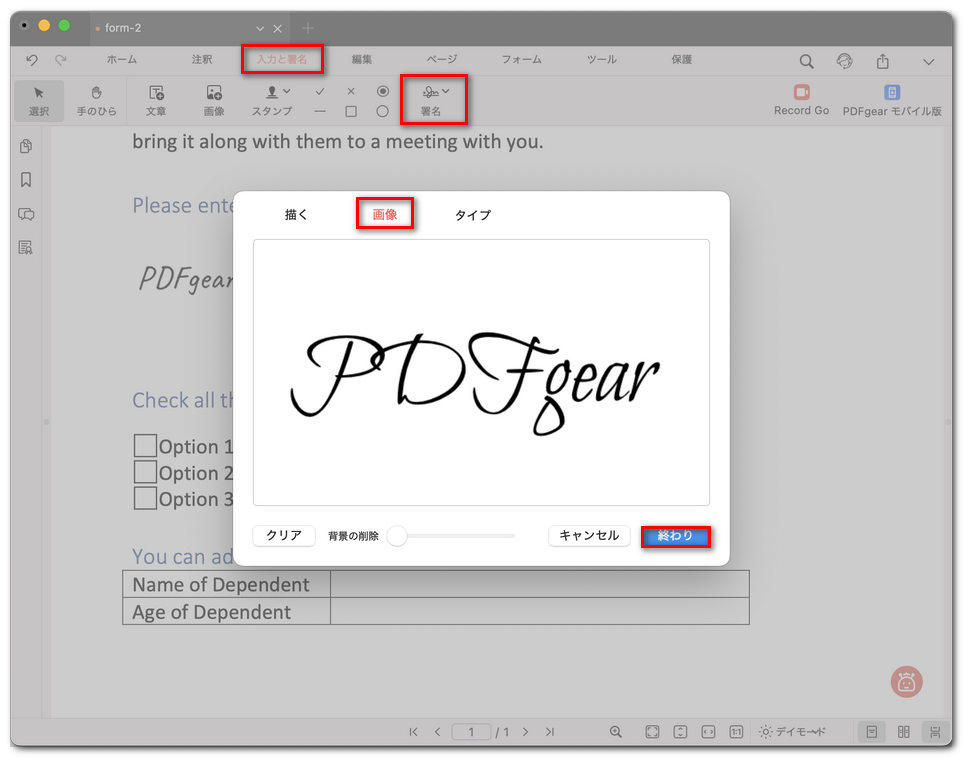
PDFに画像署名を追加
キーボード:ボックスに名前または署名テキストを入力します。PDFgear には複数のフォントスタイルが用意されているため、手書きに近い見た目のものを選べます。完了をクリックして終了します。
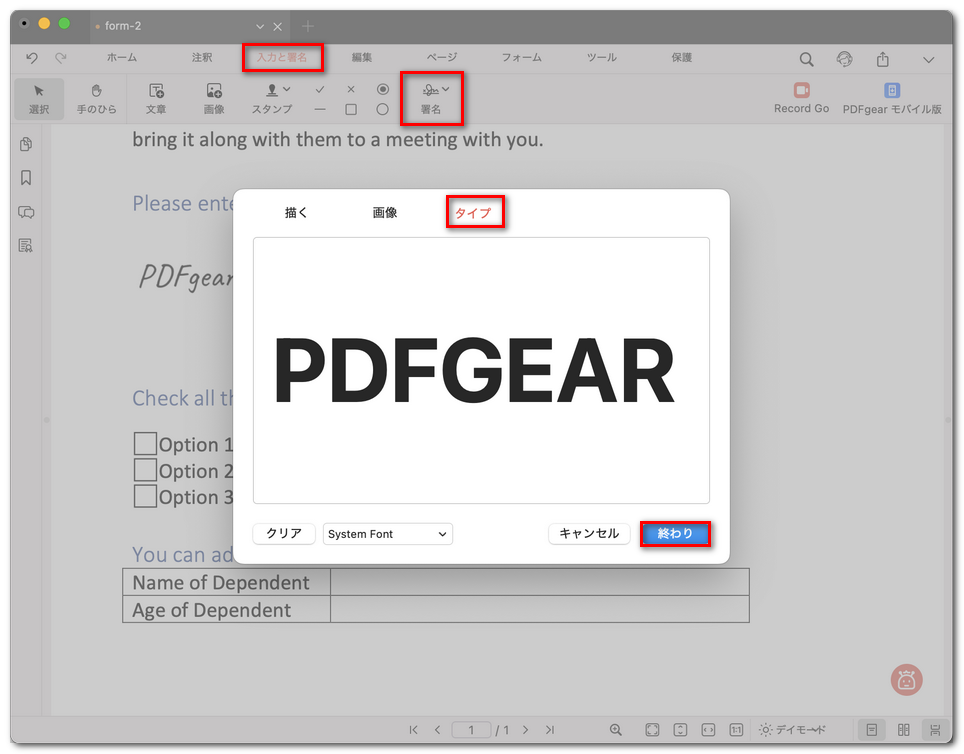
テキスト署名を入力
- 作成した署名を配置したい場所を PDF 上でクリックし、必要に応じてドラッグやサイズ変更を行います。
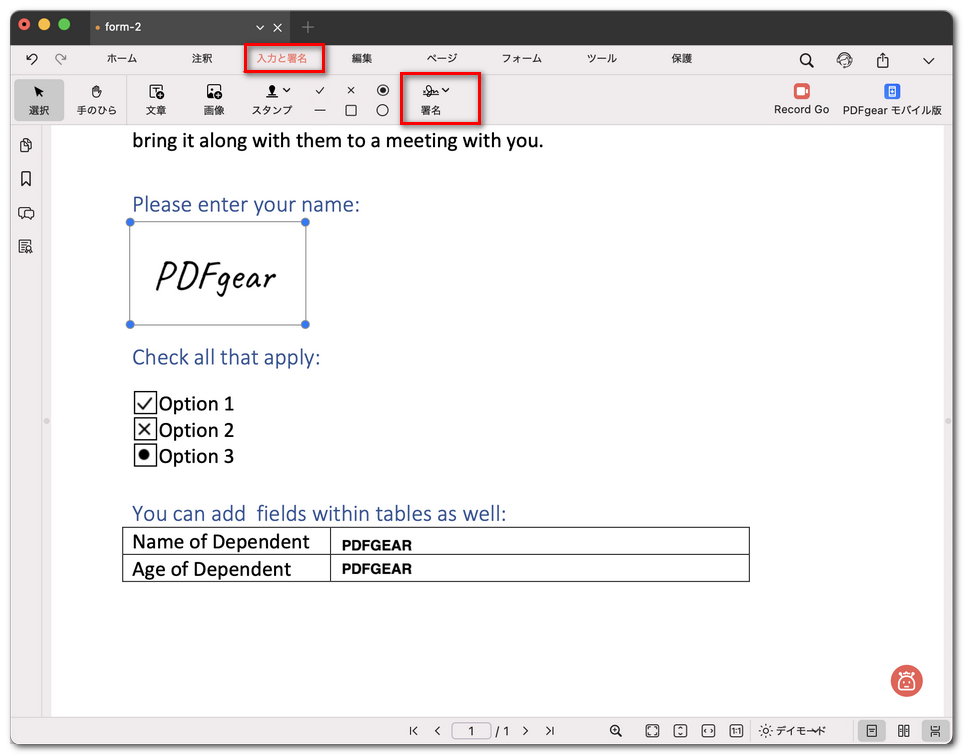
PDFgearでPDFに署名
フォームフィールドを作成
PDFgear を使えば、ゼロから入力可能なフォームを作成したり、既存のドキュメントにフォームフィールドを追加したりできます。申請書、アンケート、契約書など、入力が必要なPDFに便利です。
- PDFgear を開きます。新しくフォームを作成する場合は 空白のPDFを作成 をクリックします。すでにレイアウト済みのドキュメントがある場合は、そのPDFを直接開きます。
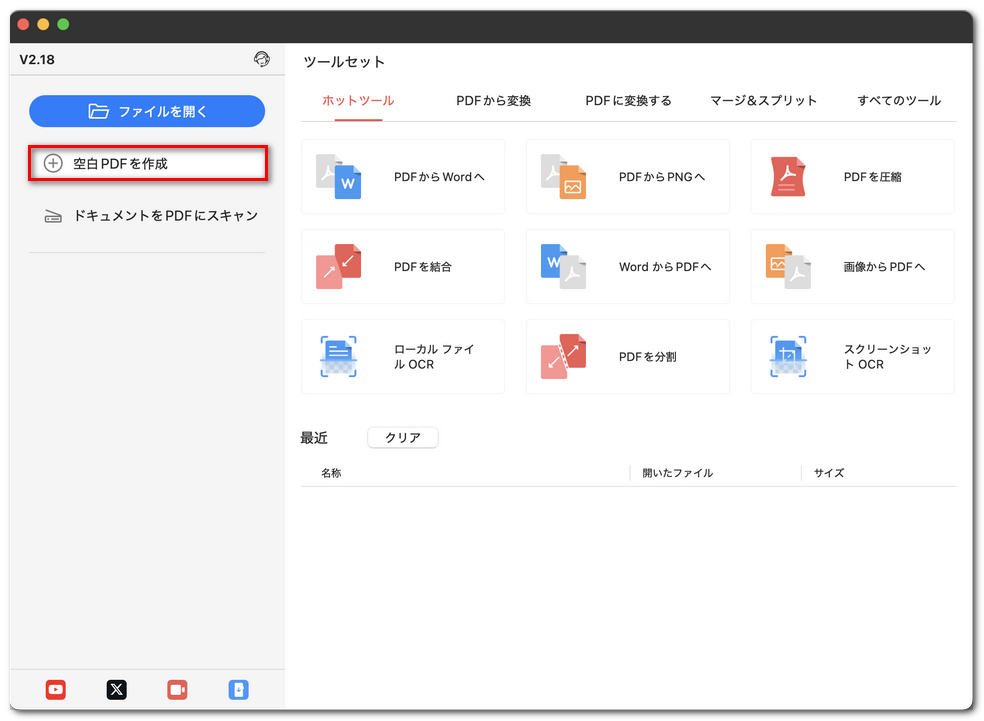
Macで空白のPDFを作成
- 空白ページから始める場合は、編集 タブに移動し、テキストを追加 を使って「名前」「メールアドレス」「署名」などのラベルを入力します。これにより、フォームフィールドを追加する前にレイアウトを整えられます。
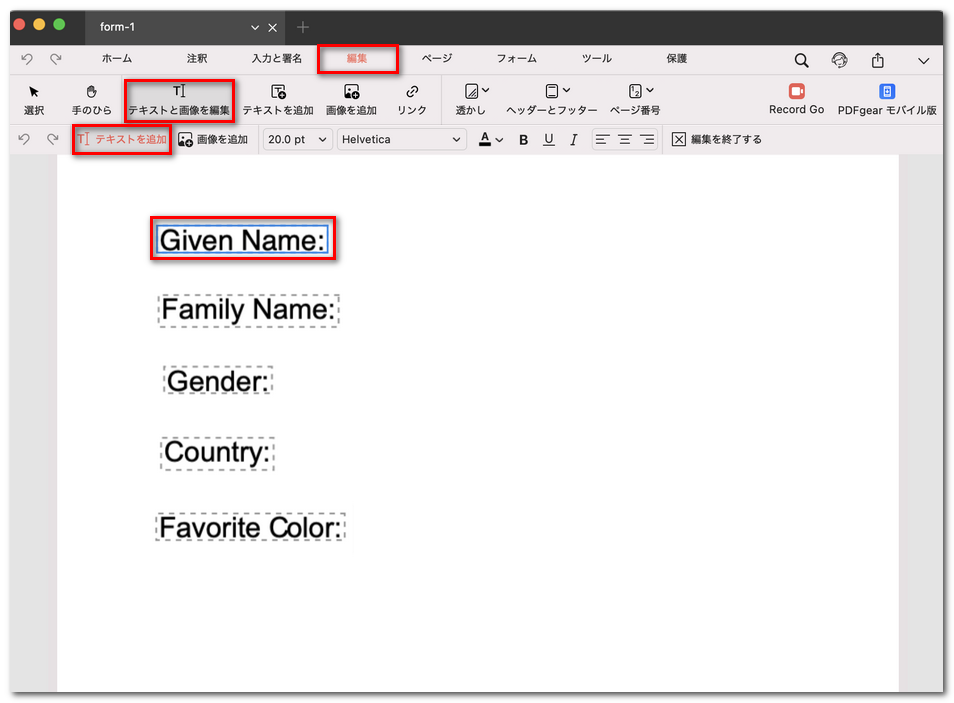
PDFフォームにラベルを追加
- フォーム タブに切り替えます。ここでは、テキストフィールド、チェックボックス、ラジオボタン、ドロップダウン、リストボックスなどの入力用ツールを利用できます。
- 各ラベルの横をクリックしてフィールドを配置します。必要に応じて、ドラッグして位置やサイズを調整できます。
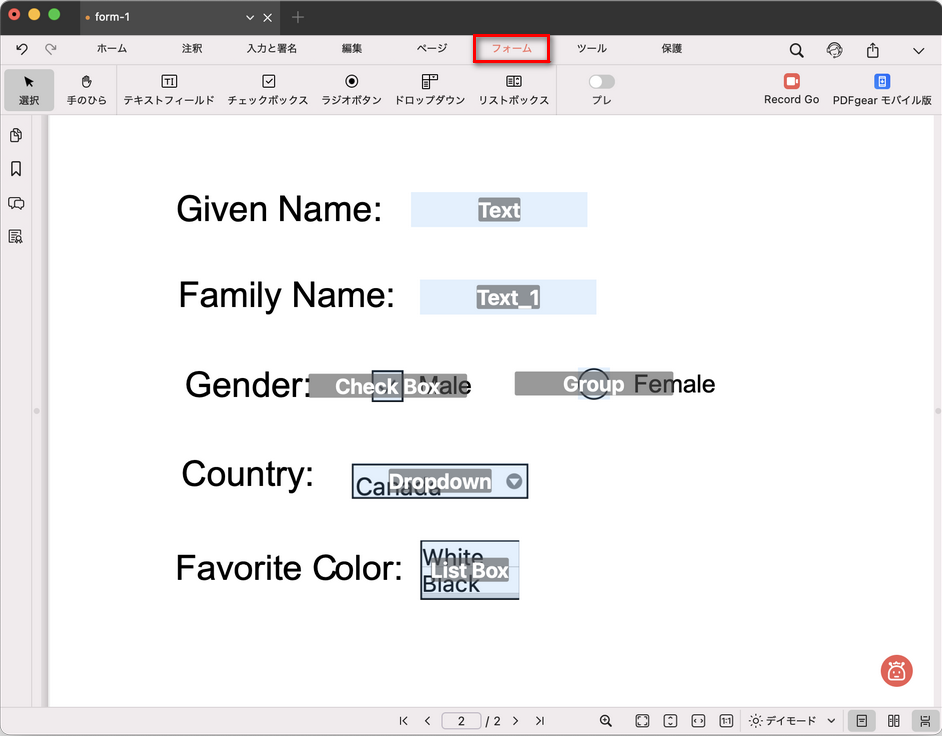
PDF用フォームフィールドを作成
- 追加したフィールド(テキストボックスやチェックボックスなど)をクリックすると、右側に プロパティ パネルが表示されます。ここで、名前、表示/非表示、必須設定、フォント、配置などを変更できます。
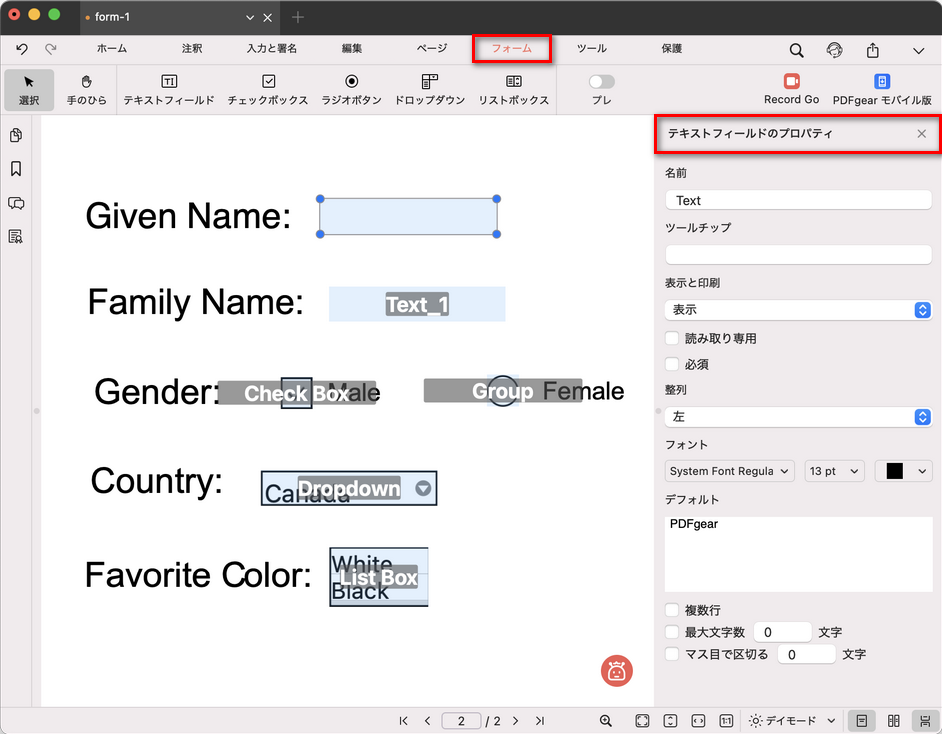
フォームフィールドのプロパティを編集
- フォーム タブ上部の プレビュー を切り替えて、フォームをテストします。編集モードから入力モードに切り替わるため、共有前に各フィールドが正しく動作するか確認できます。
- PDFを保存します。これで、ユーザーが直接入力できるPDFフォームが完成です。
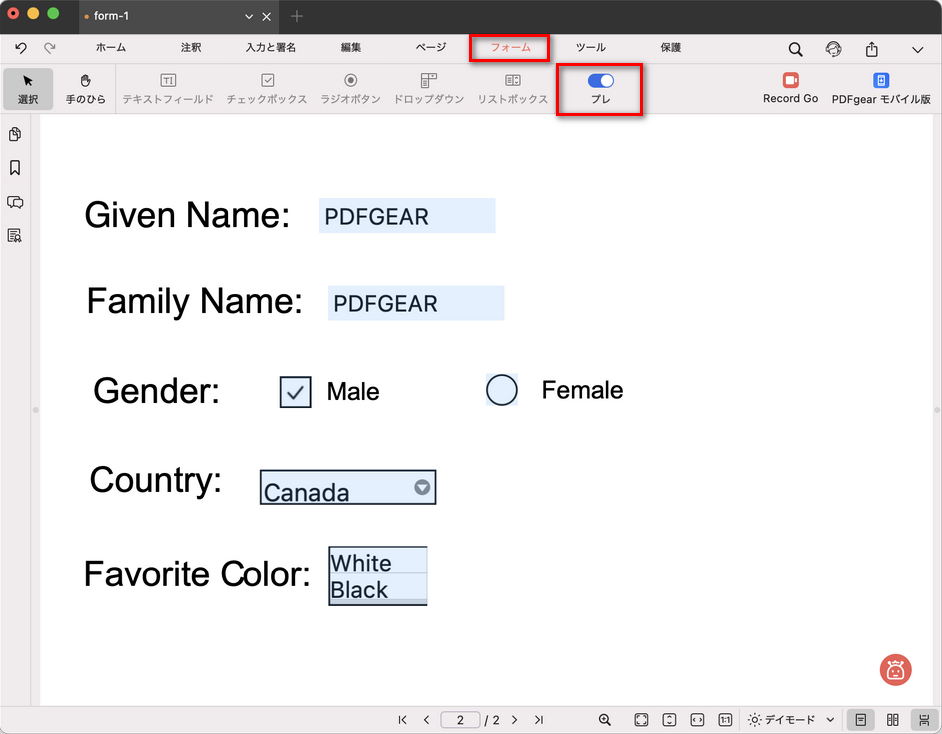
PDFフォームをプレビューしてテスト
PDFフォームフィールドのプロパティを編集
PDFgear でフォームフィールドを追加した後、それぞれのプロパティを細かくカスタマイズできます。表示方法や入力ルールなどを設定することで、フォームの動作を正確に制御できます。
- PDFgear でPDFを開き、フォーム タブに移動します。
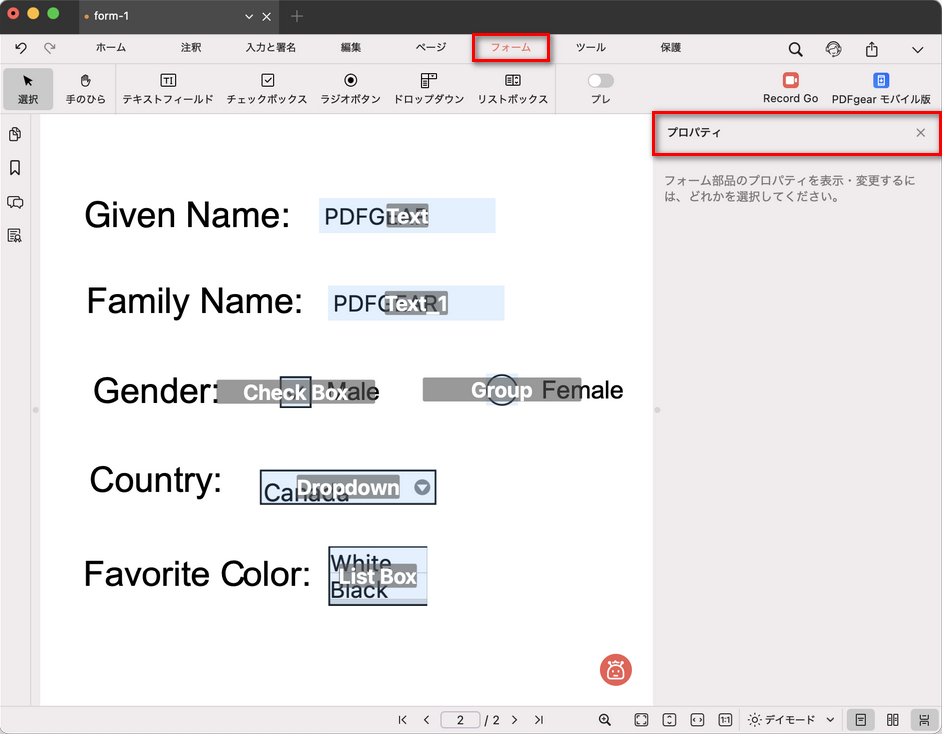
フォームのプロパティを確認
- 編集したい入力フィールド(テキストフィールド、チェックボックス、ラジオボタン、ドロップダウン、リストボックス)をクリックします。右側に プロパティ パネルが表示されます。
- プロパティ パネルでは、フィールドの種類に応じて以下の項目を設定できます。
フォームフィールドのプロパティを編集
名前:フィールドを識別しやすい名称を設定します。
ツールチップ:マウスを重ねたときに表示される補足説明を追加します。
フォームフィールド:画面上や印刷時の表示方法を指定します。選択肢は「表示」「非表示」「表示(印刷しない)」「非表示(印刷する)」です。
読み取り専用:ユーザーがフィールド内容を編集できないようにします。
必須:必須入力項目に設定します。未入力のまま送信しようとすると、エラーが表示され、該当フィールドが強調表示されます。
配置とフォント:文字の配置、フォント、サイズ、色を調整します。
初期値:あらかじめ入力された内容を設定できます。
詳細オプション:フィールドの種類に応じて、ドロップダウンやリストボックスの項目一覧や書き出し値、チェックボックスやラジオボタンの初期選択状態、テキストフィールドの文字数制限や複数行入力の可否などを設定できます。
- これにより、入力可能なだけでなく、要件に正確に合ったPDFフォームを作成できます。
PDFフォームをプレビューしてテスト