PDFに入力
PDFgear では、PDFフォームを簡単に入力できます。フォームがインタラクティブかどうかにより、フィールドに直接入力するか、入力と署名ツールを使ってテキスト、マーク、画像を配置できます。
インタラクティブなPDFフォームに入力する
インタラクティブなPDFフォームとは、専用の入力フィールドが用意されており、直接入力、チェック、選択ができるように作成されたドキュメントです。
通常、テキストボックス、チェックボックス、ラジオボタン、ドロップダウンリストが含まれているため、印刷せずにデジタルで入力できます。
PDFgear ではインタラクティブなフォームの操作は簡単です。ファイルを開いて、そのまま入力を開始できます。
- PDFgear でPDFフォームを開きます。
- フォームフィールドがインタラクティブな場合は、テキストフィールド内をクリックして入力するか、チェックボックス、ラジオボタン、ドロップダウンメニューで選択します。
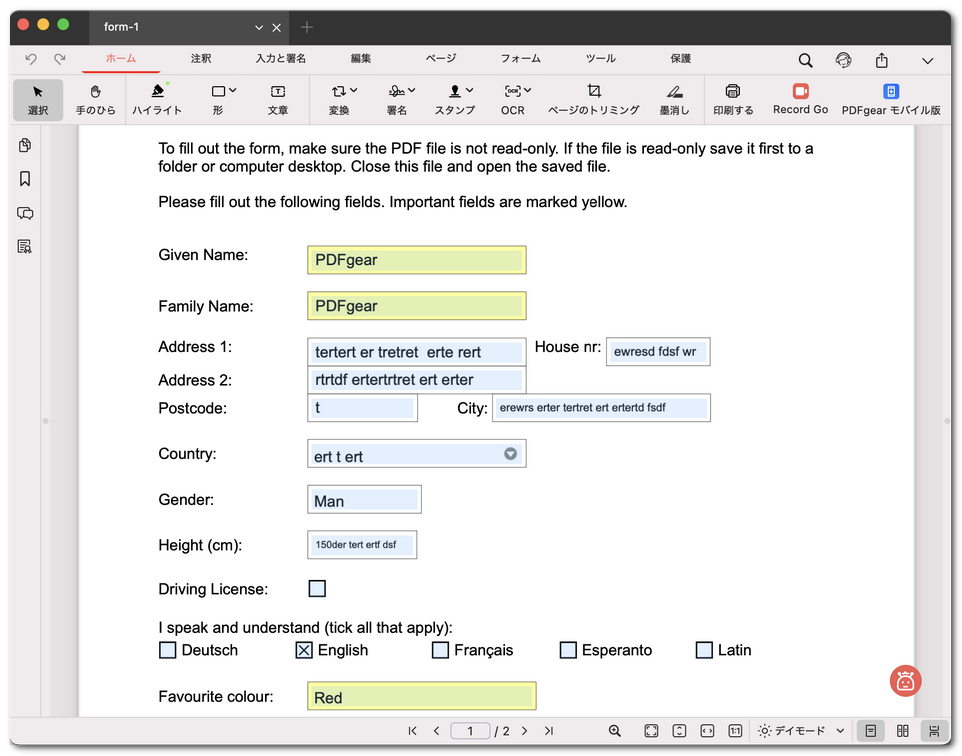
インタラクティブなPDFフォームに入力する
- 必要なフィールドへの入力が完了したら、ファイルを保存します。
インタラクティブではないPDFフォームに入力する
すべてのPDFフォームに入力可能なフィールドがあるとは限りません。フォームを開いても入力できない場合があります。これはインタラクティブではないPDFフォームで、スキャンした紙の書類のように扱われるフラットなドキュメントです。
インタラクティブではないフォームでも、PDFgear を使えば簡単に入力できます。入力と署名タブに、フォーム入力に必要なツールがあります。
- 文章ツールを使用して、ページ上の任意の場所にテキストを追加できます。テキストを表示したい場所をクリックし、内容を入力して、フォントスタイル、サイズ、色、枠線の幅でカスタマイズします。
- 必要に応じて、テキストボックスをドラッグして位置を変更したり、サイズを変更したりできます。
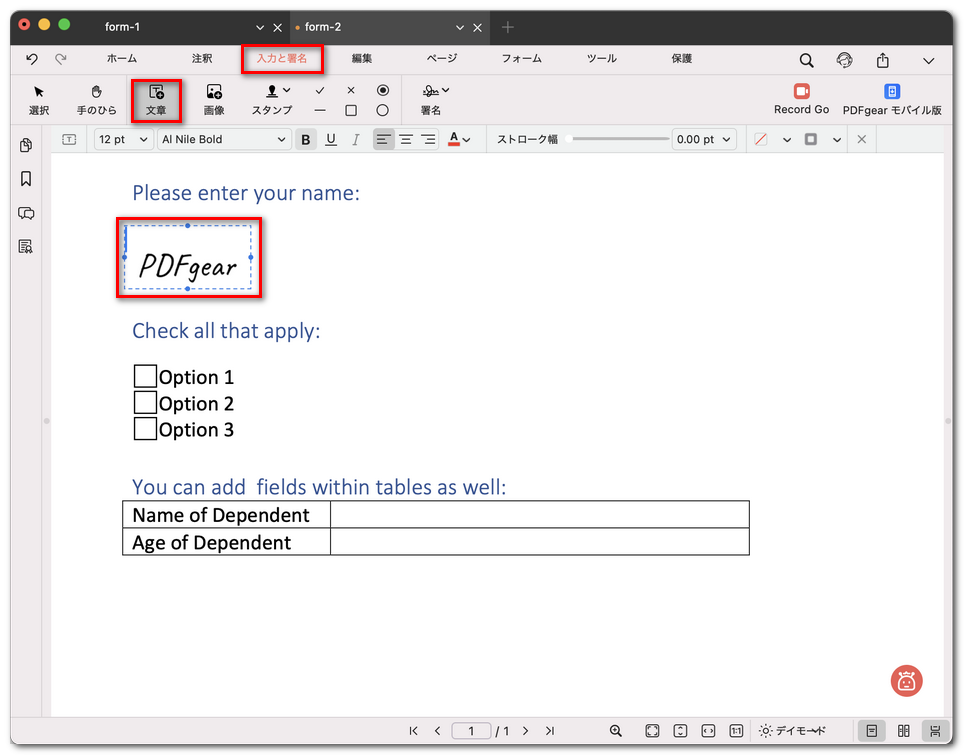
テキストでフォームに入力
- ツールバーからチェックマーク、X印、丸、四角などの記号を選択して、チェック欄への記入や回答の選択を再現できます。
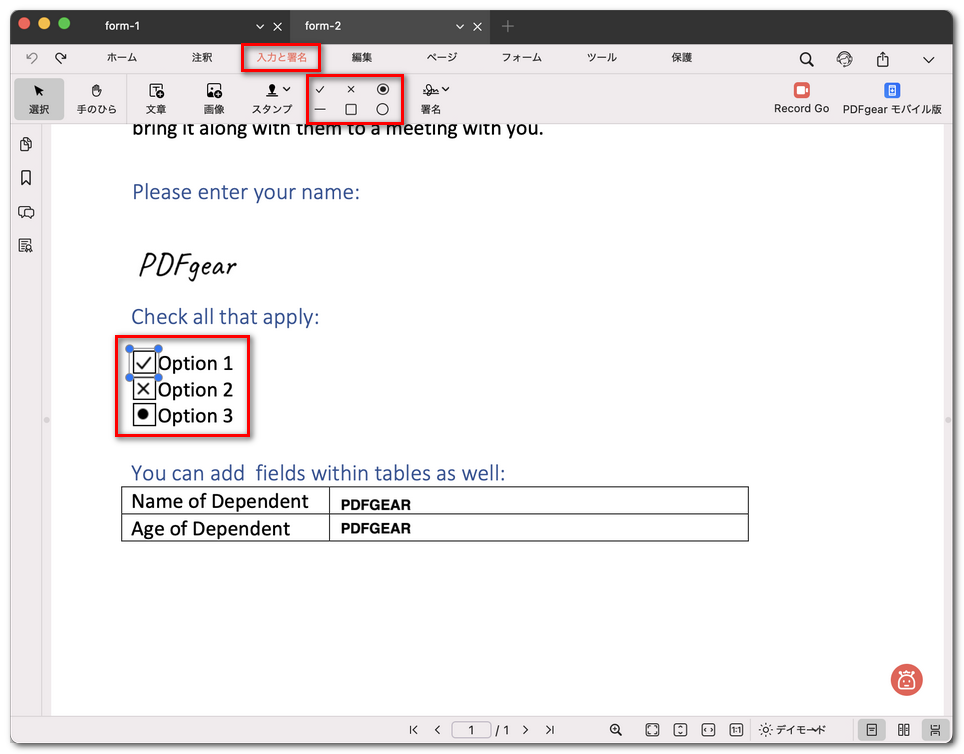
チェックボックスでフォームに入力
- 証明写真、会社ロゴ、スタンプなどの画像を挿入できます。
- 画像を配置したら、青いハンドルを使ってサイズを変更し、正しい位置へドラッグします。
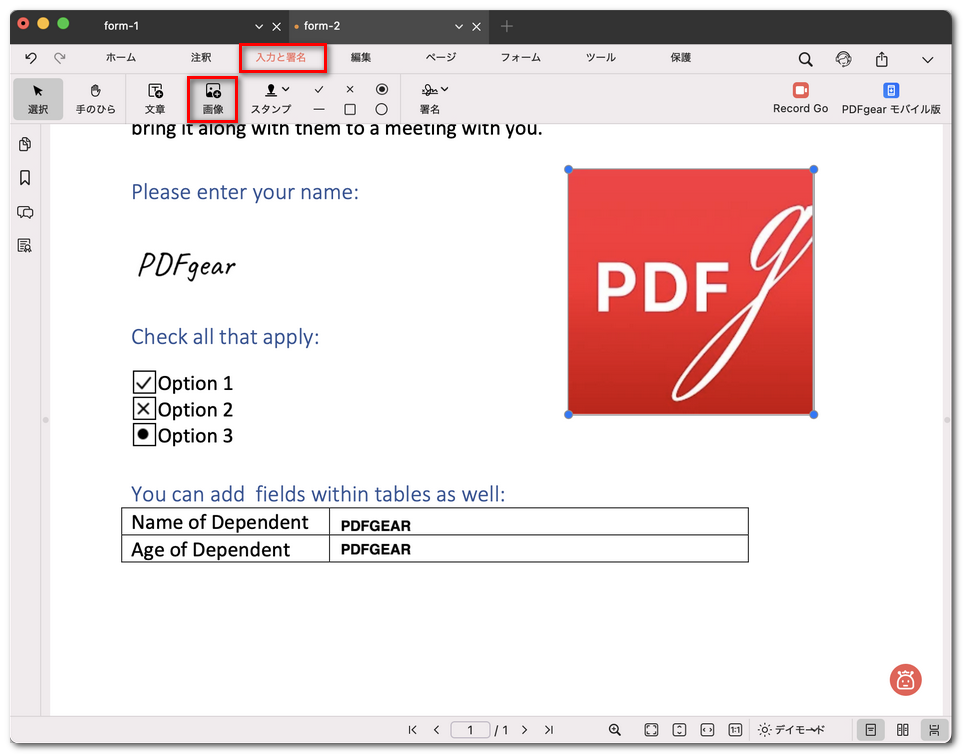
画像でフォームに入力
- すべてがフォームの枠にきれいに合うまで、要素を移動、サイズ変更、削除して微調整します。
この方法なら、フラットなインタラクティブではないフォームでも、印刷せずにデジタルで入力して保存できます。