PDF の文字認識(OCR)
OCRとは
OCR(光学文字認識)は、スキャンしたPDFや画像の中の文字を認識し、編集できる「テキスト」に変換する技術です。画像のままではなくなるため、通常のPDFと同じように検索、コピー、編集ができます。
PDFgear では、目的に応じて主に2つのOCR機能を使えます。
スキャンPDFを検索可能にする
この方法では、スキャンPDFに対してOCRを実行し、見た目はそのままに文字を選択、編集できる状態にします。次の操作が可能になります。
- 単語やフレーズを検索する
- テキストをハイライトしてコピーする
- PDFエディターで内容を直接編集する
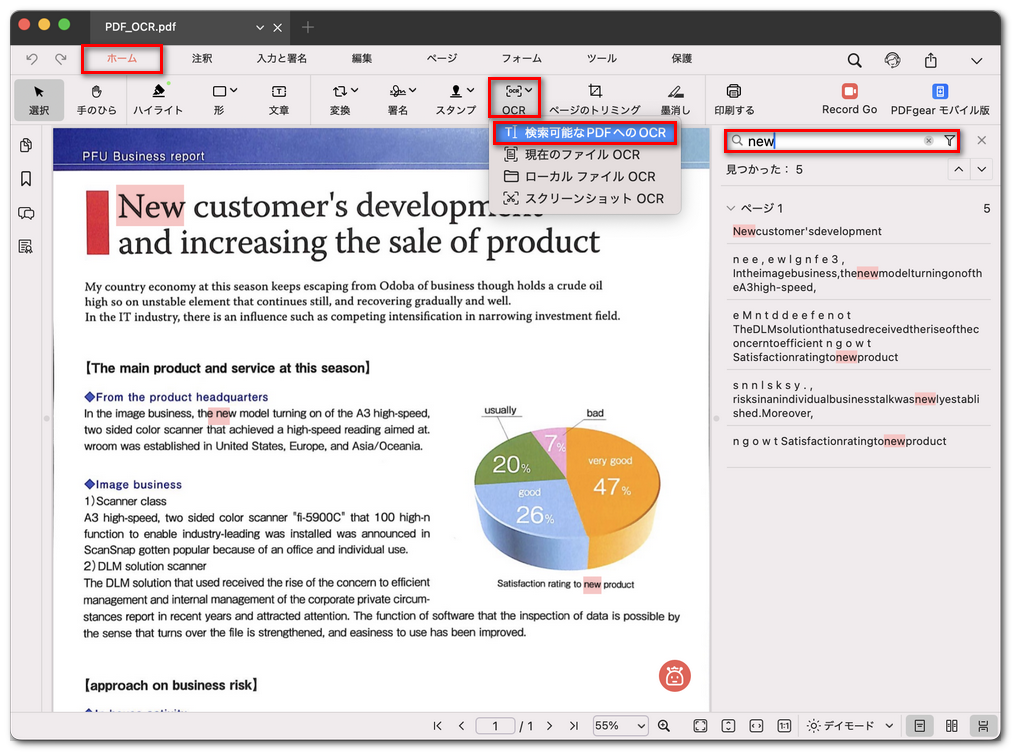
スキャンPDFを検索可能にする
PDF内でそのまま作業を続けたい場合に最適です。
スキャンPDFからテキストを抽出
PDF自体を編集する必要はなく、内容の文字だけを取り出したい場合もあります。PDFgear は、OCRで認識したテキストをプレーンな内容として抽出することにも対応しています。ドキュメント全体だけでなく、選択した範囲のみを対象にすることもできます。
- テキストをすばやくコピーする
- 別ファイルとして保存、または書き出す
- 打ち直しなしで内容を再利用する
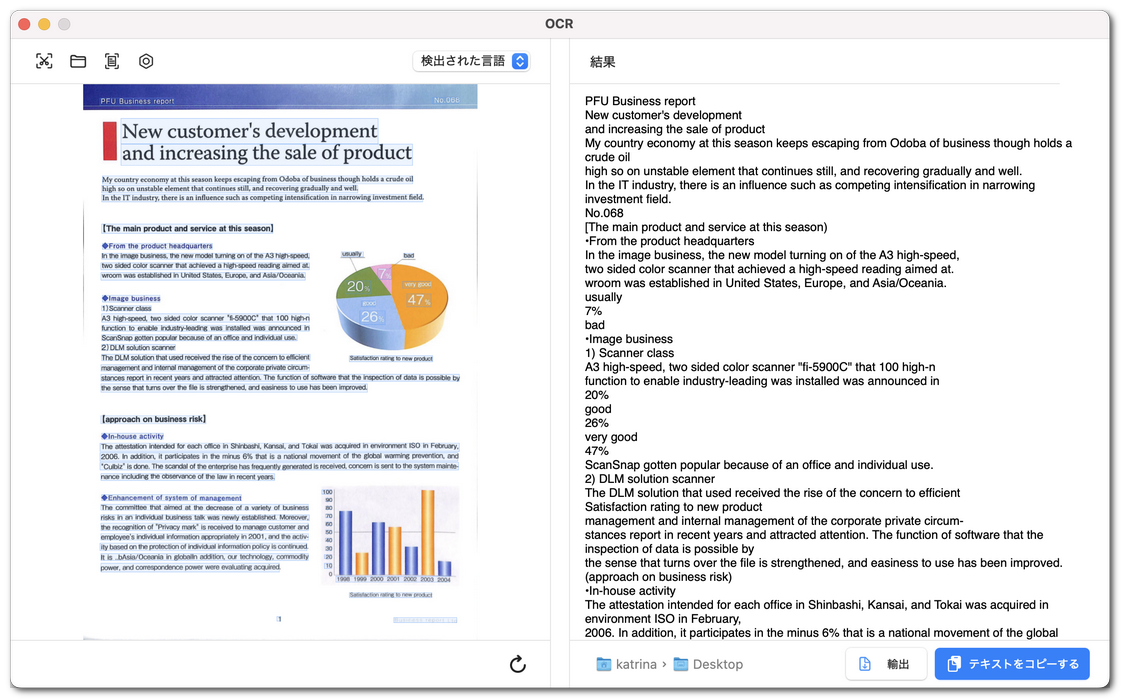
スキャン画像からテキストを抽出
スキャン文書のテキストをそのまま再利用したいときに最適な方法です。
PDFを検索可能にする
スキャンPDFは通常、画像として保存されているため、文字を検索したり、ハイライトしたり、編集したりできません。PDFgear の OCR 機能を使えば、数回の操作で、検索と編集ができるPDFに変換できます。
- スキャンしたPDFを PDFgear で開きます。
- 上部メニューで ホーム タブを開き、OCR をクリックします。
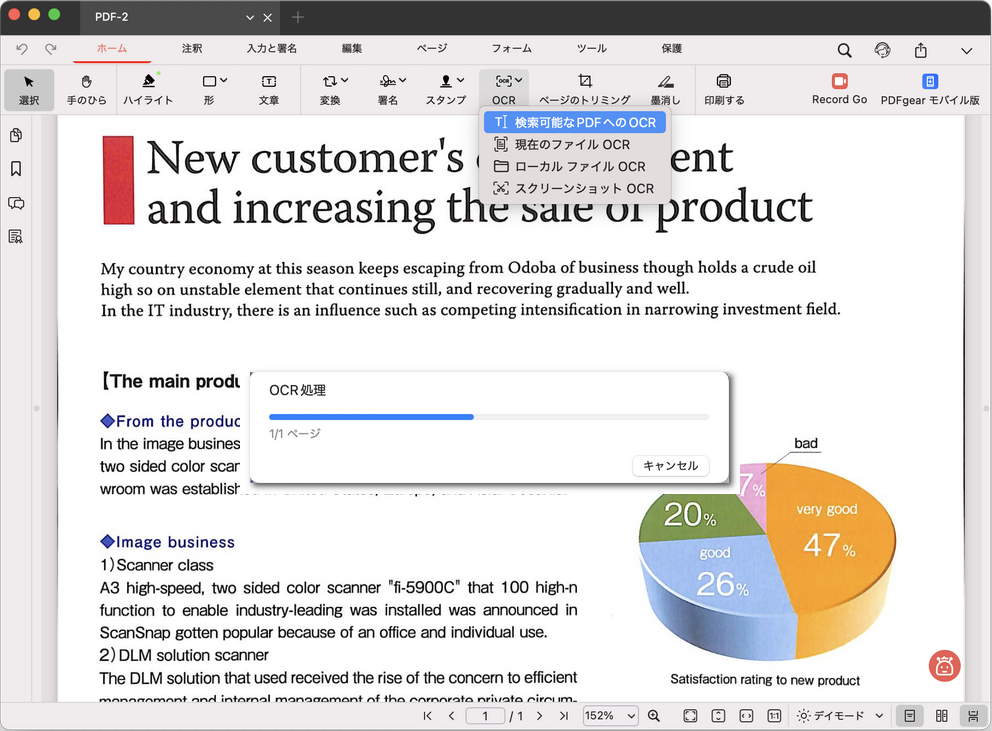
検索可能なPDFへのOCR
- ドロップダウンから 検索可能なPDFへのOCR を選択します。保存ウィンドウが表示されます。
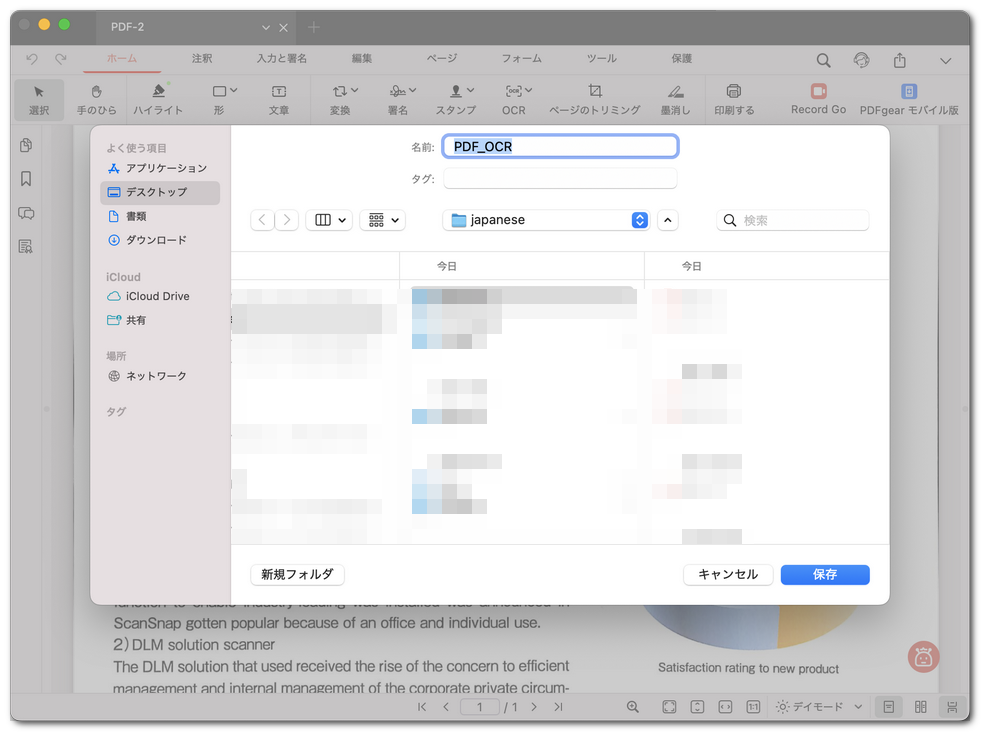
検索可能なPDFファイルを保存
- 保存先フォルダを選び、必要に応じてファイル名を変更してから 保存 をクリックします。
- 新しいPDFが自動的に PDFgear で開きます。
これで Command + F を押してテキストを検索したり、通常のPDFと同じようにハイライト、コピー、編集したりできます。
スキャンPDFからテキストを抽出
PDFgear の強力な内蔵 OCR 機能を使えば、スキャンしたPDFからテキストを抽出して、必要な場所で再利用できます。
- Mac の PDFgear で、スキャンしたPDFファイルを開きます。
- ホーム タブに移動し、OCR をクリックします。
- ドロップダウンから、次のいずれかを選択します。
現在のファイル OCR: 今開いているPDFに対してOCRを実行します。
ローカル ファイル OCR: Mac内の別のPDFを選択してOCRを実行します。
スクリーンショット OCR: 画面上で範囲を選択してテキストを認識します。
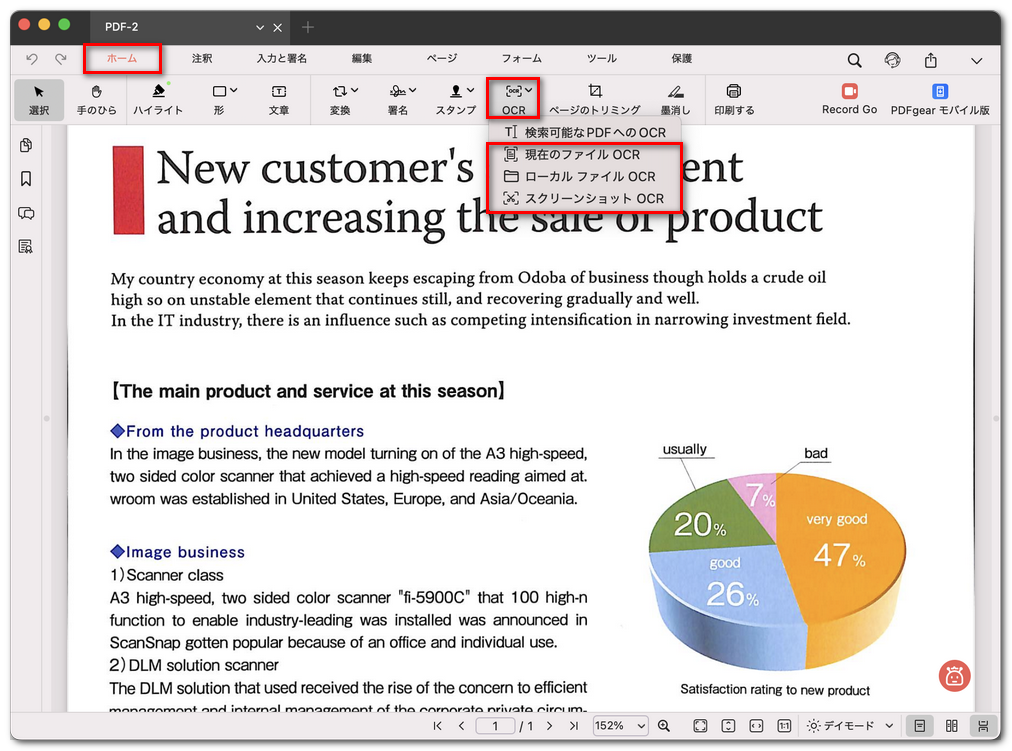
テキストOCRツールを開く
- PDFgear が言語を自動検出します。精度を上げたい場合は、ドロップダウンから正しい言語を選択します。
- 左側に元のスキャンPDF、右側に認識されたテキストが表示されます。スクロールして結果を確認します。
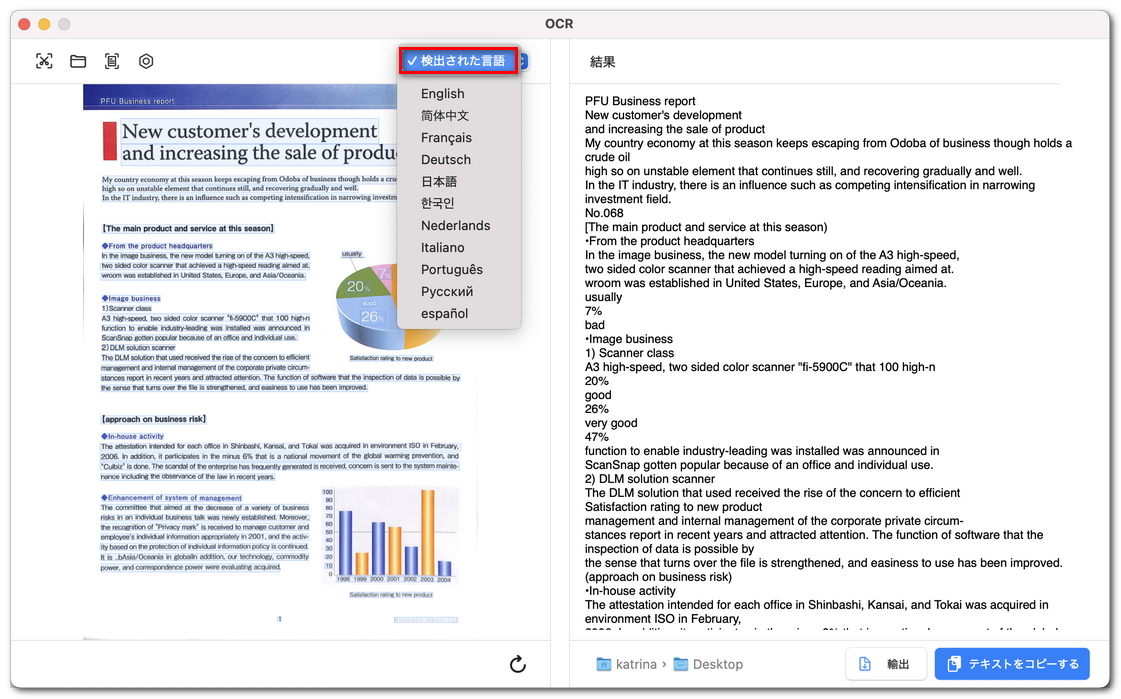
スキャンPDFからテキストを抽出
- エクスポート をクリックしてテキストをファイルとして保存するか、テキストをコピーする をクリックして全文をクリップボードにコピーし、Word、メモ帳、または別のアプリに貼り付けます。