ロックされたPDFを開く
ここでは、Mac版PDFgearを使ってロック(パスワード保護)されたPDFを開く手順をわかりやすくご紹介します。
- DockまたはアプリケーションフォルダからPDFgearアプリを起動します。
- 「ファイルを開く」をクリックしてPDFを選択するか、PDFファイルをPDFgearのウィンドウにドラッグします。
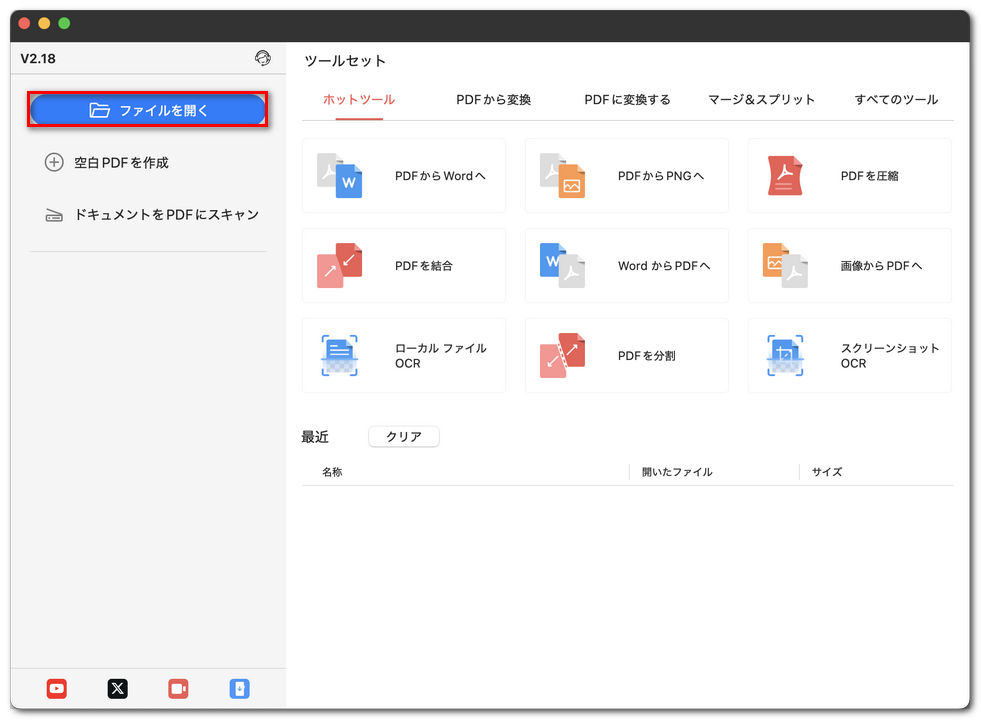
MacでPDFgearを使ってPDFを開く
- パスワードの入力を求めるポップアップが表示されます。正しいパスワードを入力し、Enterキーを押してください。
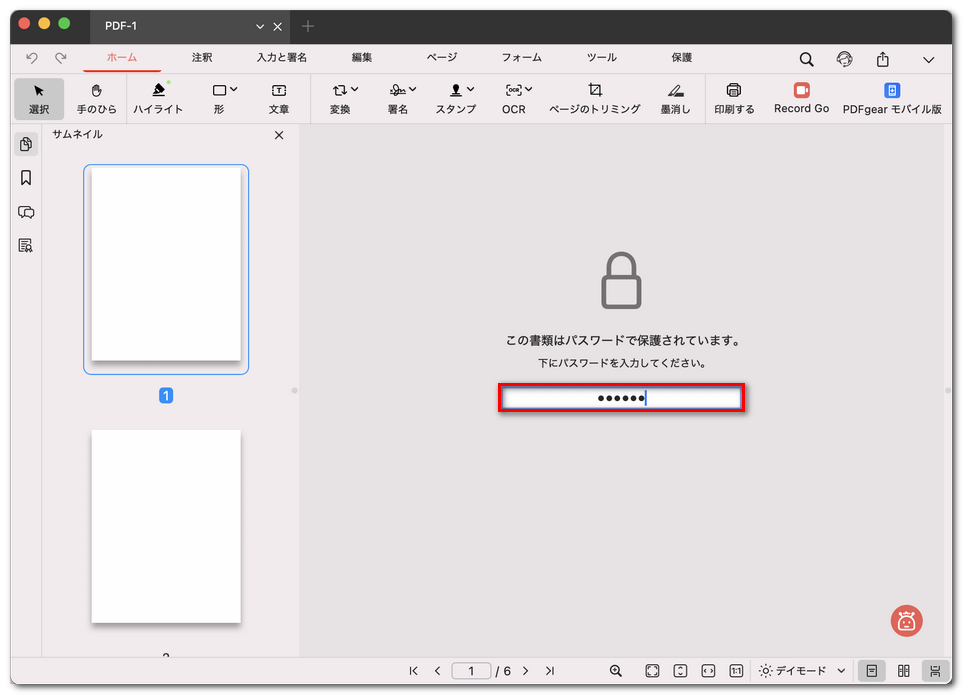
PDFのロックを解除するためにパスワードを入力
- パスワードが確認されるとPDFが開き、他のファイルと同じように閲覧や編集ができます。
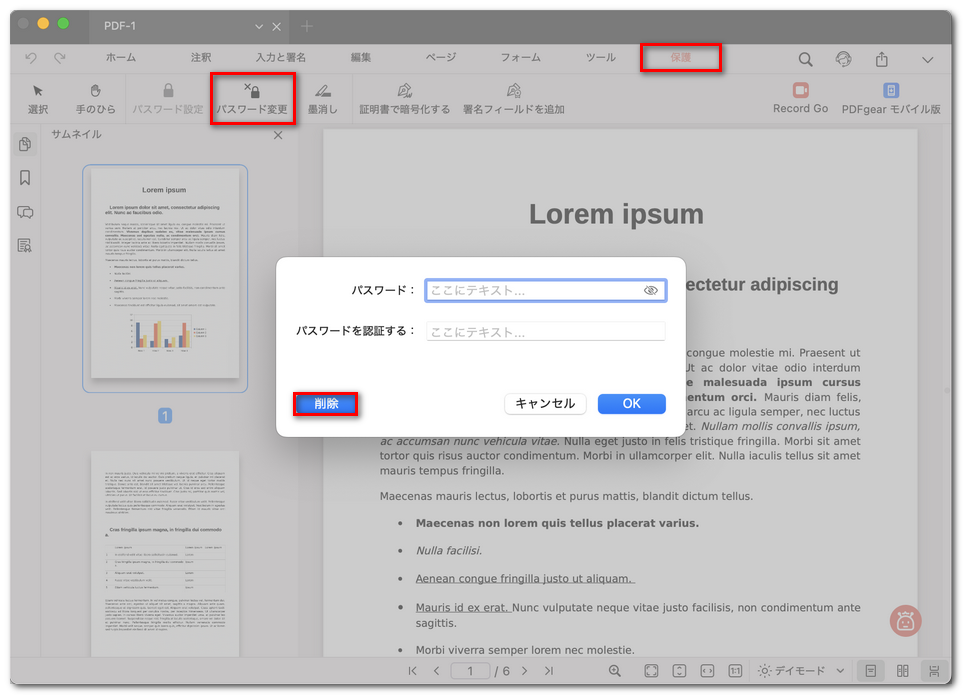
PDFgearでPDFのパスワードを削除
- ファイルを開いた後、「保護」タブに移動し、「パスワードを変更」をクリックして、ポップアップで「削除」を選択します。
これで、以後は毎回パスワードを入力することなくファイルを開けるようになります。