PDF ページの整理
ページを追加
PDFgear を使えば、メモ用や余白として空白ページを挿入したり、別のPDFファイルを現在のドキュメントに追加したりできます。
PDFに空白ページを挿入
- PDFgear を起動し、空白ページを挿入したいPDFファイルを開きます。
- 上部メニューのページをクリックすると、すべてのページがサムネイルで表示されます。
- 空白ページを挿入したい位置(どのページの後に入れるか)となるページを選択します。
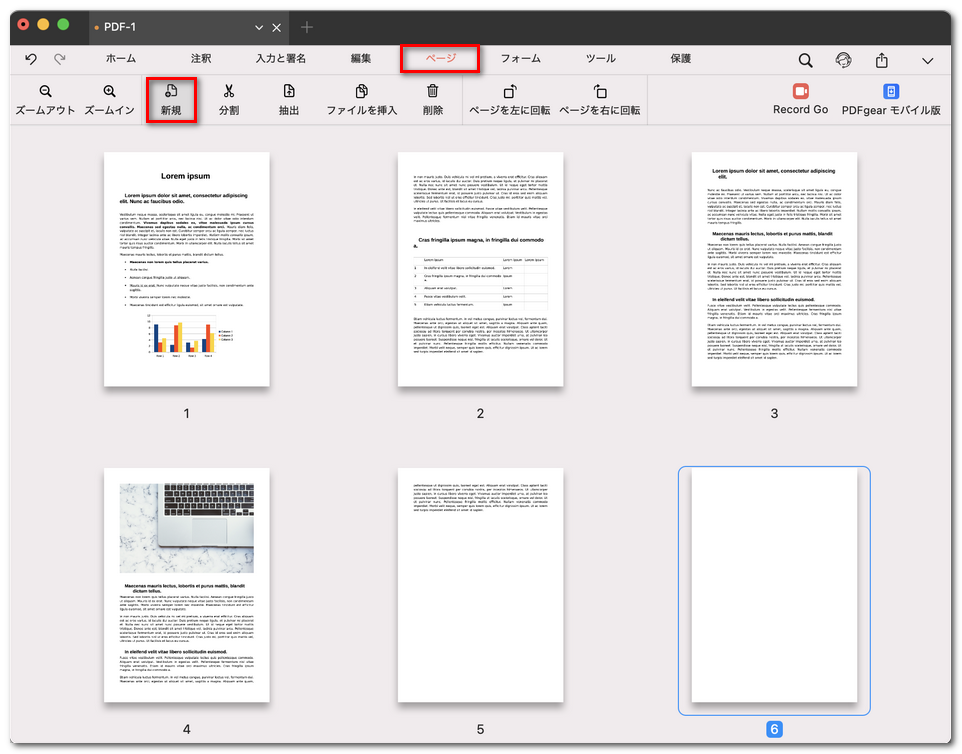
新しい空白PDFページを追加
- ツールバーの新規をクリックします。選択したページの直後に空白ページが追加されます。
別のファイルをPDFに挿入
- ページタブに移動し、ツールバーのファイルを挿入をクリックします。
- ポップアップウィンドウでファイルを追加をクリックし、挿入したいPDFを選択します。
- 挿入するファイルのページ範囲を指定できます(例:10ページのうち1から3ページのみ)。
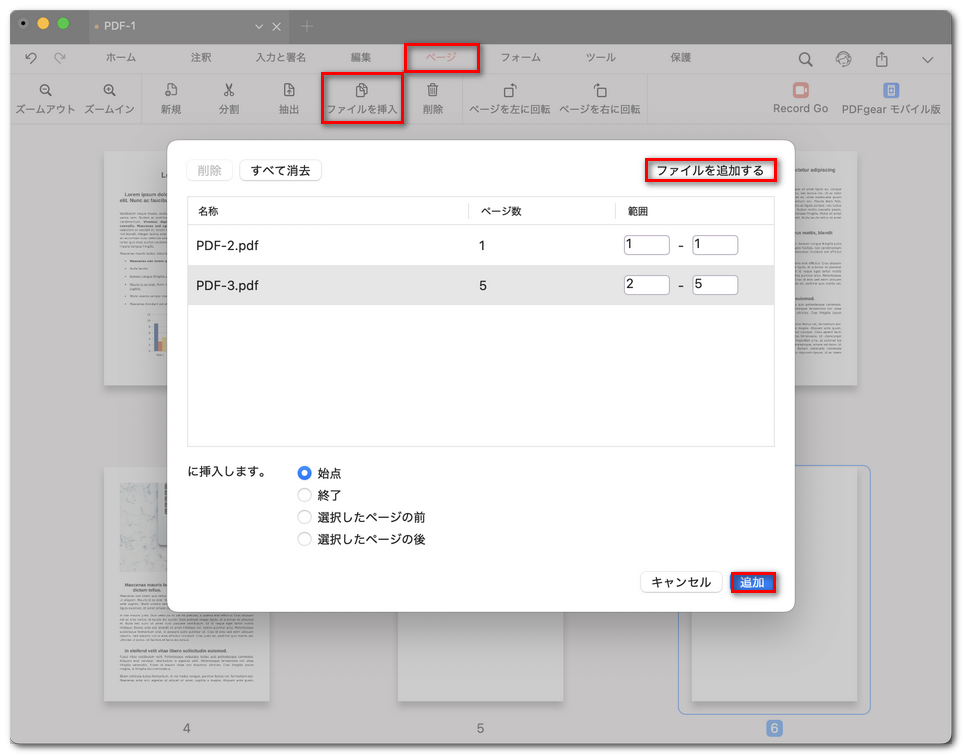
PDFファイルを挿入
- 新しい内容を挿入する位置を選択します。
始点:PDFの先頭に挿入します。
終了:ファイルの末尾に挿入します。
選択したページの前:ハイライトされているページの直前に挿入します。
選択したページの後:ハイライトされているページの直後に挿入します。
- 追加ボタンをクリックして完了します。選択した位置に、ファイルまたは指定したページ範囲がPDFに挿入されます。
ページを抽出
ページを抽出すると、PDFの一部を新しいファイルとして保存できます。PDFgear では、1ページだけ、または指定したページ範囲を抽出して、別のPDFとして保存できます。
- Mac で PDFgear を起動し、抽出したいページが含まれているPDFファイルを開きます。
- 上部メニューバーの ページ タブをクリックします。PDF内のすべてのページがサムネイルで表示されます。
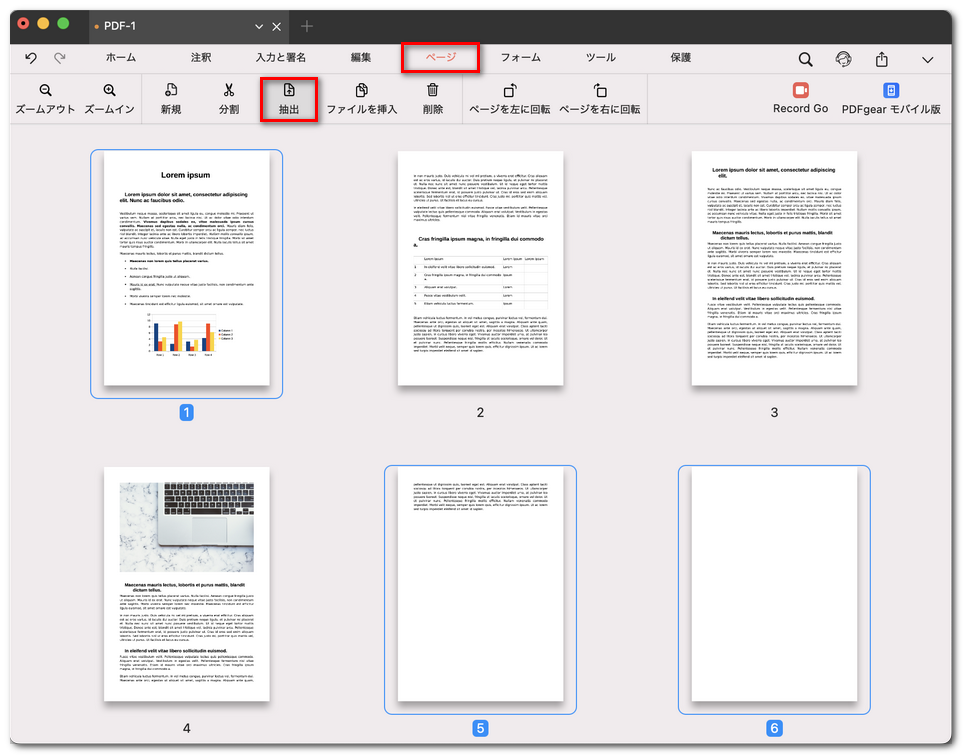
PDFページを抽出を選択
- ツールバーの 抽出 ボタンをクリックします。新しいダイアログウィンドウが開きます。
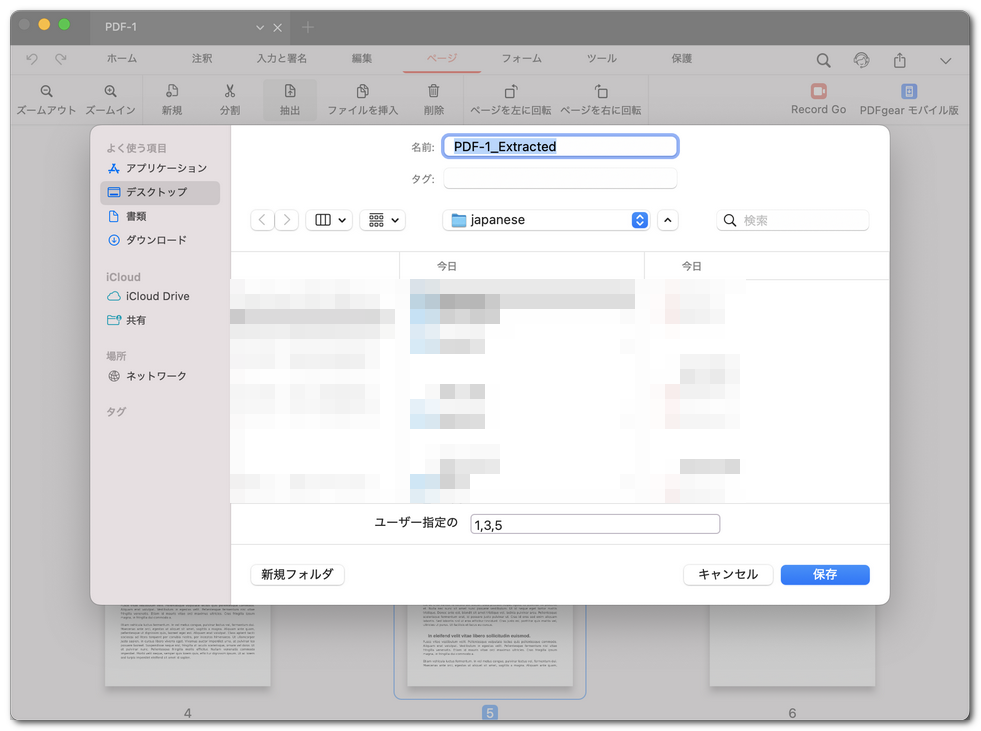
抽出するPDFページを設定
- ポップアップ画面で、次の操作ができます。
カスタム範囲(例:1–3)を入力して、特定のページを抽出します。
1ページのみ抽出する場合は、そのページ番号を入力します。
- 新しいPDFの保存先フォルダを選択し、ファイル名を入力してから 保存 をクリックします。
ページを削除
PDFに空白ページや不要なページが含まれている場合があります。PDFgear を使えば、それらを削除して、ファイルをすっきり整理できます。
- PDFgear を起動し、ページを削除したいPDFファイルを開きます。
- ツールバー上部の ページ タブをクリックします。PDF内のすべてのページがサムネイルで表示されます。
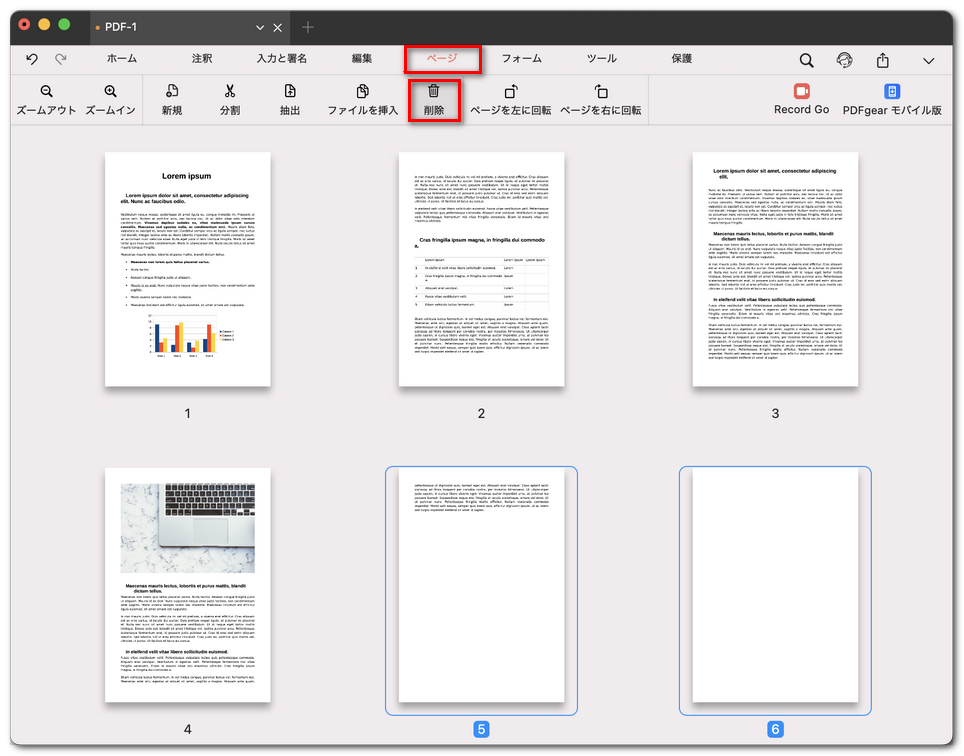
PDFからページを削除
- 削除したいページを選択します。複数ページを削除する場合は、Command キーを押しながら各サムネイルをクリックします。
- サムネイル上部のツールバーにある 削除 ボタン(ゴミ箱 アイコン)をクリックします。選択したページがPDFから削除されます。
ページを回転
PDFページが誤った向きでスキャンまたは保存されていると、読みにくくなることがあります。PDFgear を使えば、1ページまたは複数ページを正しい向きに回転できます。
- PDFgear を起動し、向きを調整したいPDFファイルを読み込みます。
- 上部ツールバーの ページ タブをクリックします。PDF内のすべてのページがサムネイルで表示され、管理しやすくなります。
- 回転したいページを選択します。複数ページを回転する場合は、Command キーを押しながら各サムネイルをクリックします。
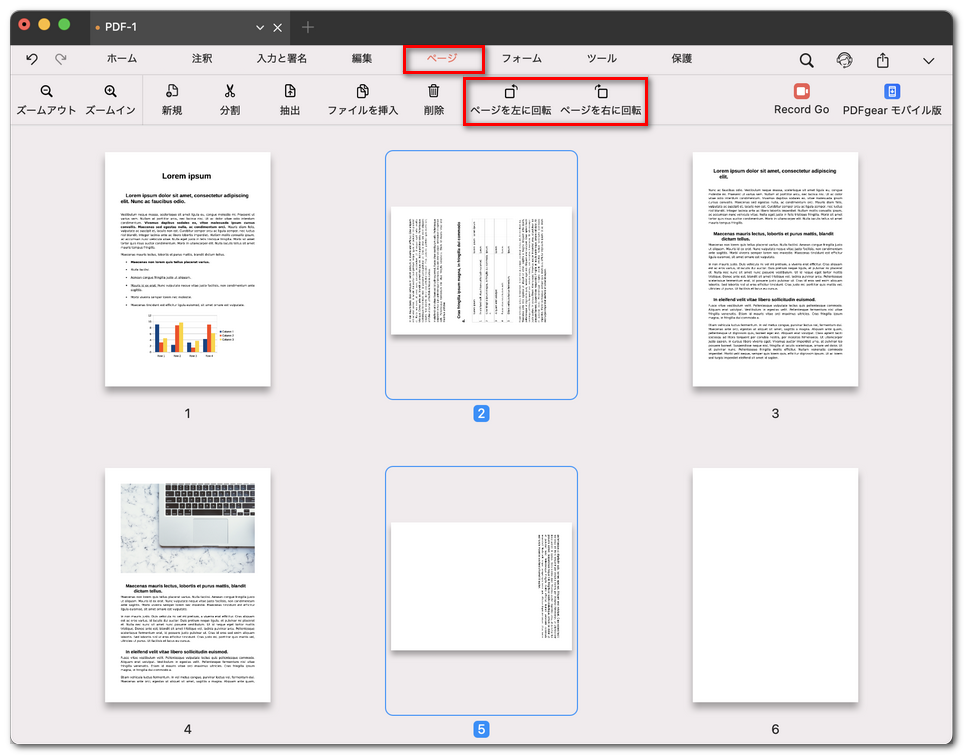
PDFページを回転
- 上部ツールバーで、必要な方向に応じて 左に回転 または 右に回転 をクリックします。
左に回転:ページを反時計回りに90°回転します。
右に回転:ページを時計回りに90°回転します。
選択した向きに、ページはすぐに更新されます。
PDFを分割・結合
大きなPDFを複数のファイルに分割したり、複数のドキュメントを1つのPDFにまとめたりしたい場合があります。PDFgear には、これらを簡単に行えるツールが組み込まれています。
1つのPDFを分割
1つのPDFを複数のファイルに分割する場合は、次の手順で行います。
- PDFgear を起動し、分割したいPDFを開きます。
- 上部ツールバーの ページ タブに移動し、分割 をクリックします。ポップアップが表示されます。
Xページごとに分割:指定したページ数ごとに均等に分割します。
ページ範囲で分割:任意の範囲(例:1–3、4–7)を入力します。
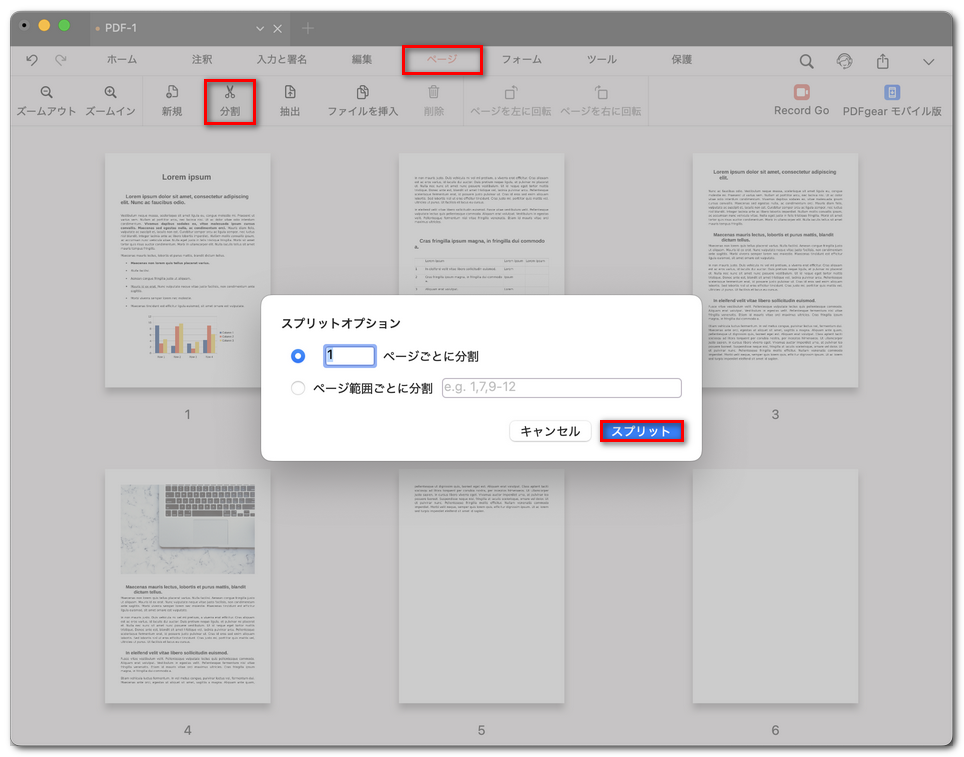
PDFページを分割
- 分割 をクリックし、新しいファイルの保存先フォルダを選択します。
複数のPDFを一括分割
複数のPDFをまとめて分割したい場合は、次の手順を行います。
- ツール タブから PDFを分割 を選択し、分割ツールの画面を開きます。
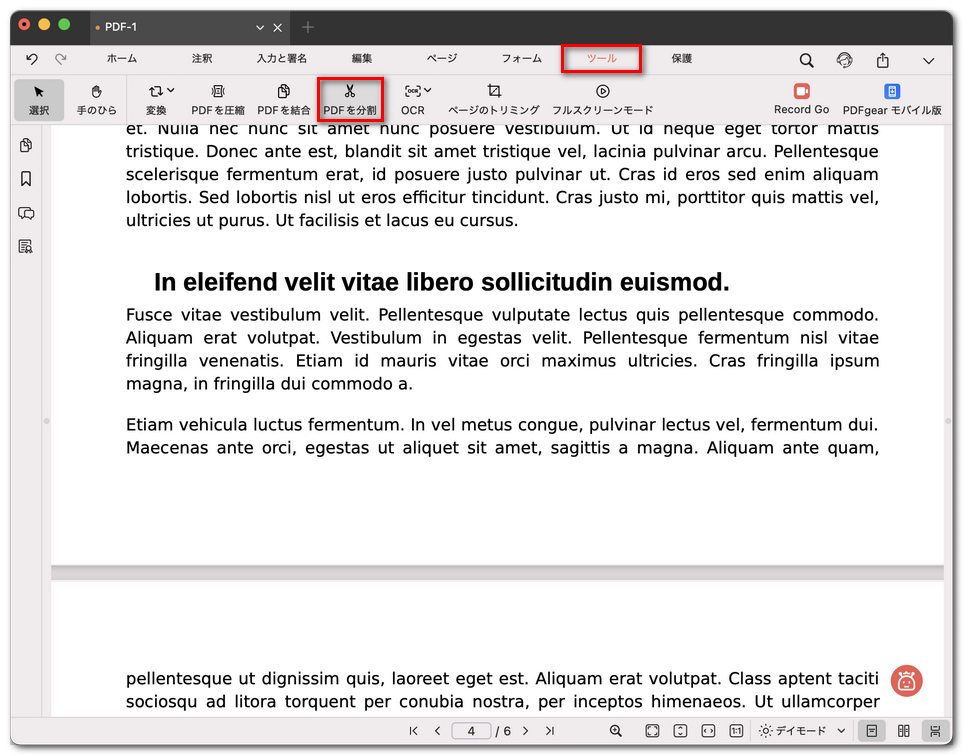
PDF分割ツールを開く
- ファイルを追加 をクリックして複数のPDFを追加し、不要なものは ファイルを削除 または ゴミ箱 アイコンで削除します。
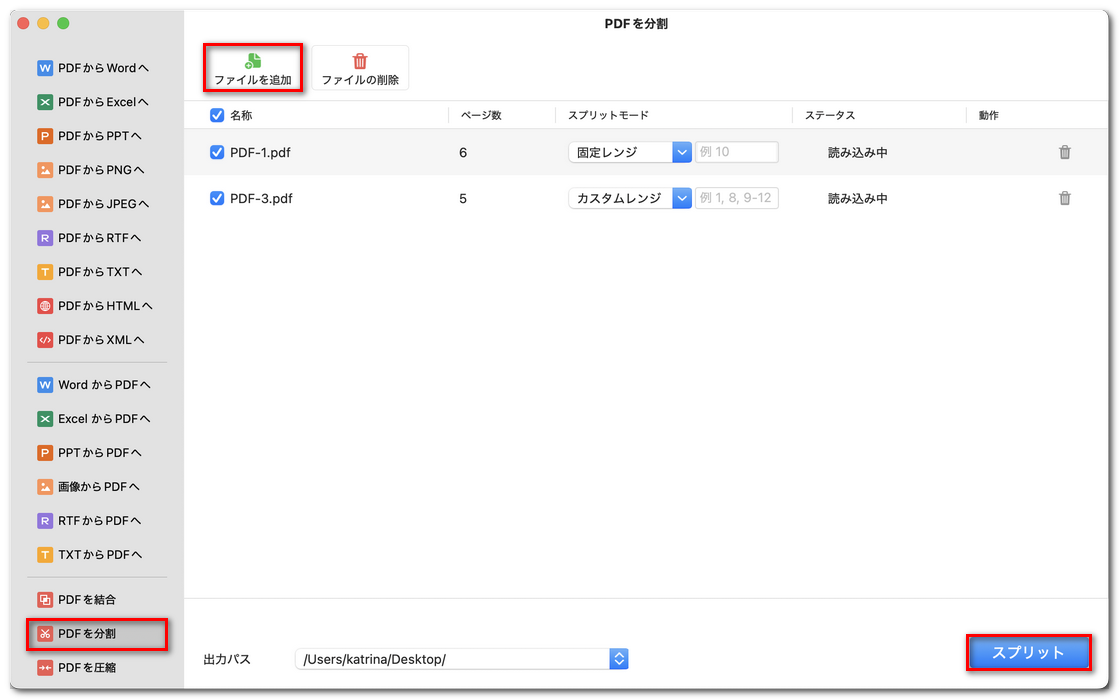
PDFページを一括分割
- 分割モードのドロップダウンから、次のいずれかを選択します。
固定範囲:指定したページ数ごとに分割します。
カスタム範囲:任意のページ範囲を指定します。
- 画面下部で、ファイルの保存先となる 出力パス を設定します。
- 分割 をクリックすると、PDFgear が選択したすべてのファイルを自動的に処理します。
PDFファイルを結合
複数のPDFを1つのファイルにまとめるには、次の手順を行います。
- ツール タブから PDFを結合 を選択します。
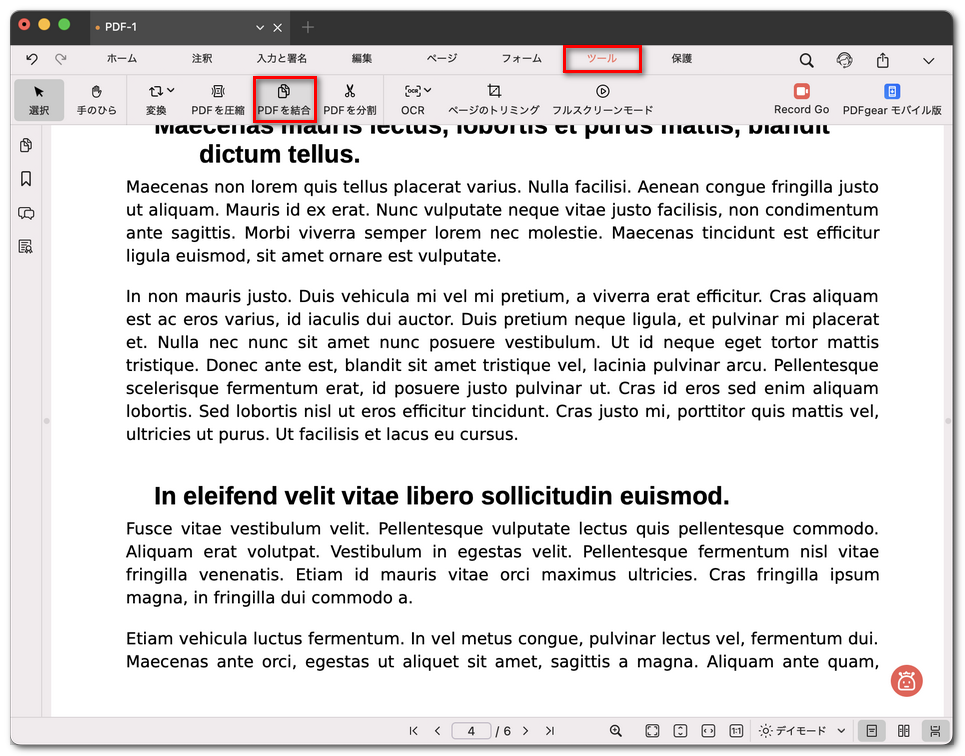
PDF結合ツールを開く
- ファイルを追加 をクリックして、結合したいPDFを読み込みます。各ファイルは、名前、ページ数、ページ範囲とともに一覧表示されます。
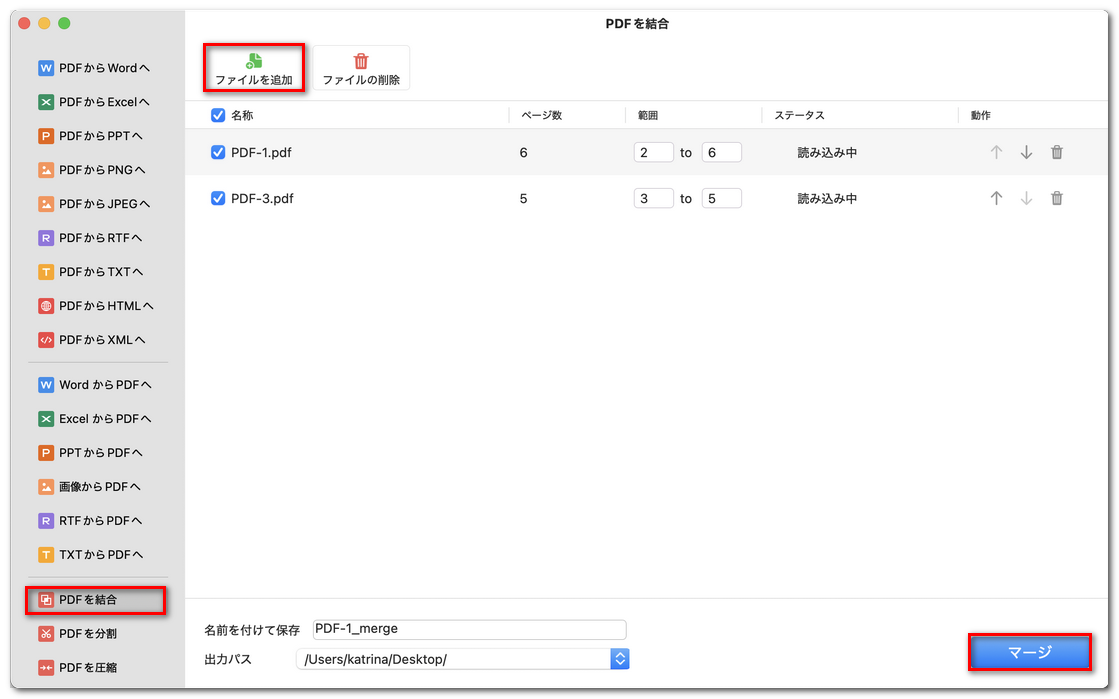
複数のPDFファイルを結合
- 上へ/下へ の操作で並び順を調整できます。特定のページだけが必要な場合は、範囲ボックスでページ番号(例:1〜3ページ)を指定します。
- 画面下部で、結合後のPDFの保存先フォルダを選択します。
- 結合 をクリックすると、PDFgear が選択したドキュメントを1つのPDFにまとめます。
ヒント:分割や結合のツールは、メイン画面から直接アクセスすることもでき、より素早く操作できます。
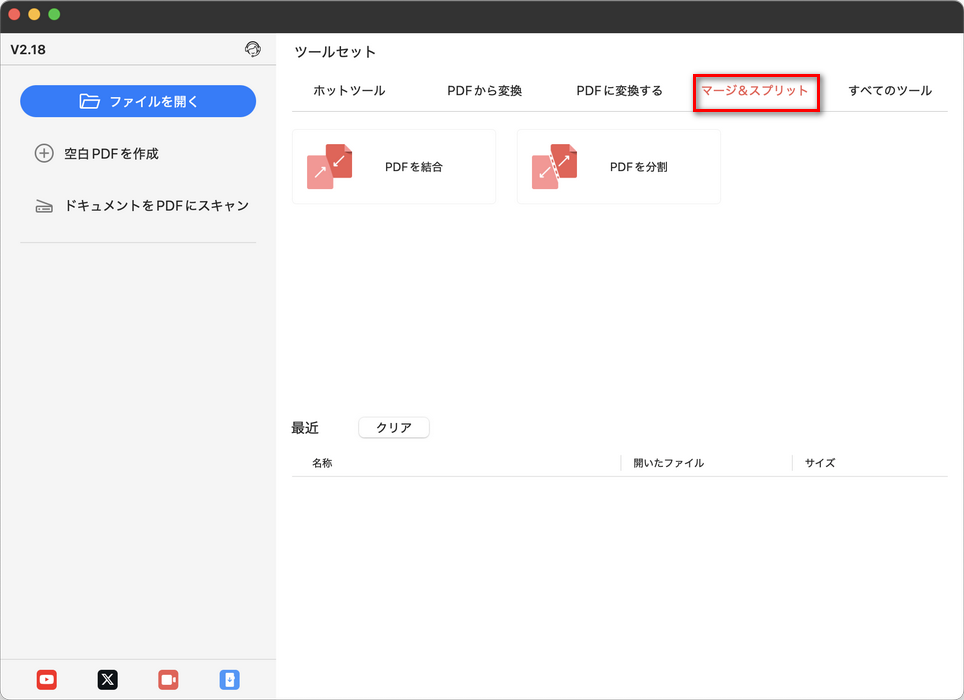
PDFの結合と分割ツール
ページをトリミング
PDFには、不要な余白、ヘッダー、フッターが含まれていることがあります。PDFgear を使えば、これらをトリミングして、見やすく整理されたドキュメントにできます。
- Mac で PDFgear を開き、トリミングしたいPDFを読み込みます。
- 上部メニューの ツール タブに移動し、トリミング を選択します。
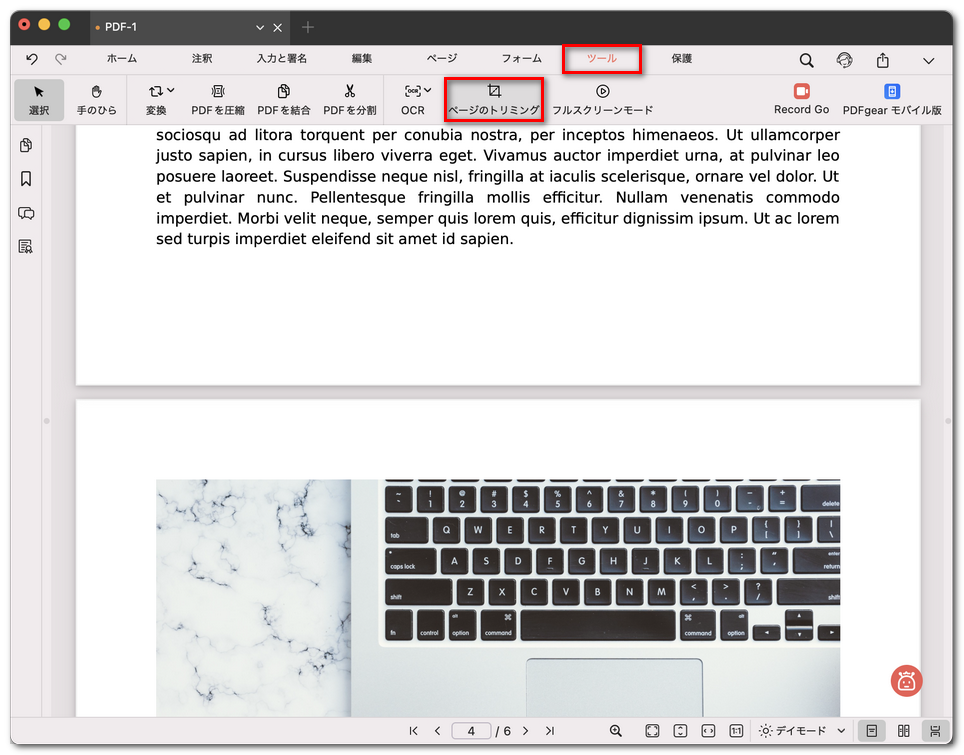
ページをトリミングツールを開く
- ページの周囲に青い枠が表示されます。枠の端をドラッグして、残したい範囲を選択します。
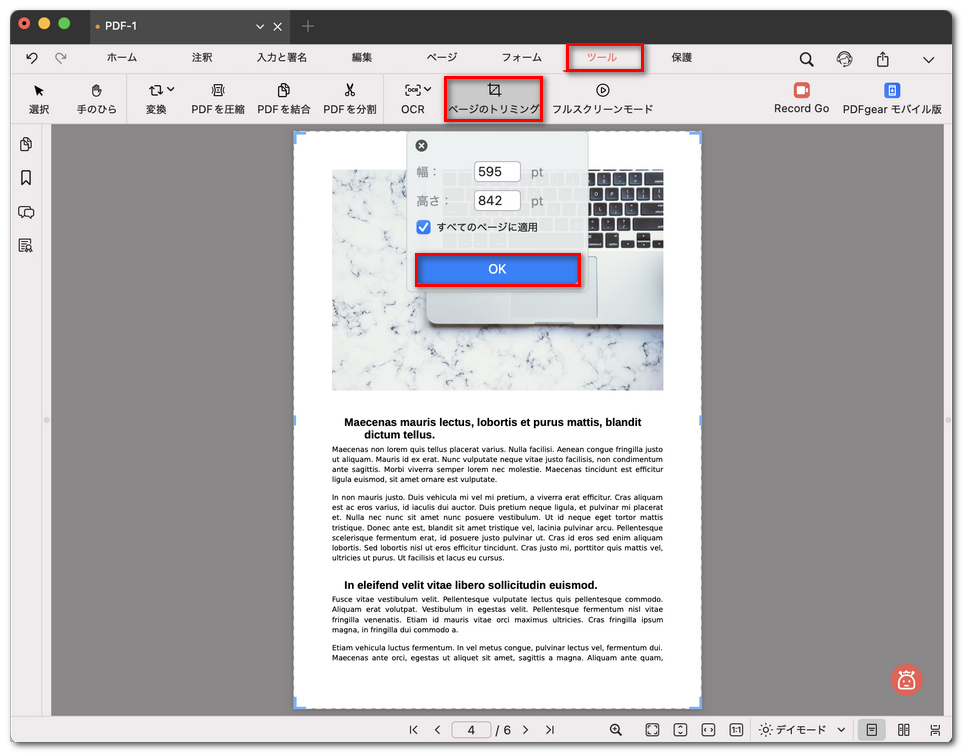
PDFページのトリミング設定をカスタマイズ
- 正確にトリミングしたい場合は、ポップアップで 幅 と 高さ の値を直接入力します。
- 現在のページのみをトリミングする場合は、そのまま選択を確定します。
- 同じ設定をすべてのページに適用する場合は、すべてのページに適用 にチェックを入れてから OK をクリックします。