PDF にパスワードを設定する
PDFgear を使えば、PDF のパスワードをいつでも設定、変更、または削除できます。ファイルのセキュリティとアクセス権を完全に管理できます。
PDF にパスワードを設定する
PDF を安全に保ち、不正なアクセスを防ぎたい場合、PDFgear で簡単にパスワードを設定できます。
- PDF ファイルを開き、上部メニューの 保護 タブに移動します。パスワードを設定 をクリックすると、小さなダイアログが表示されます。
- パスワード 欄にパスワードを入力し、OK 欄にもう一度入力します。セキュリティを高めるため、英字、数字、記号を組み合わせた強力なパスワードを使用してください。
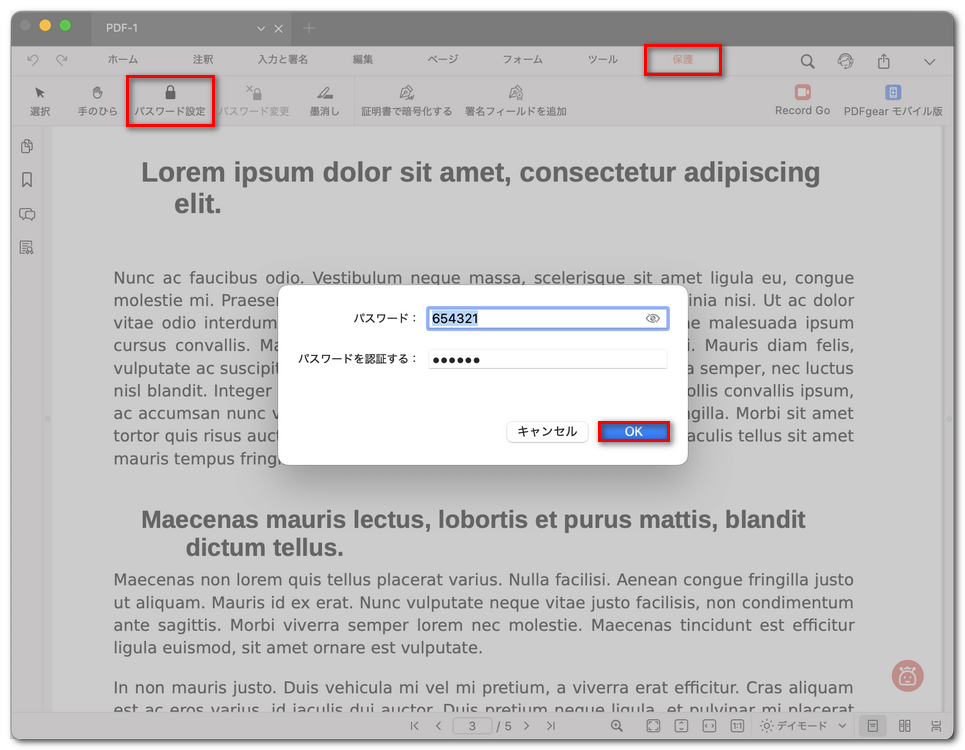
PDF ファイルにパスワードを設定
- OK をクリックします。以後、このファイルを開くにはパスワードの入力が必要になります。
この機能により、PDF 内の重要な情報を安全に保護できます。
PDF のパスワードを変更する
すでにパスワードで保護されている PDF のパスワードを変更したい場合も、PDFgear なら簡単です。
- PDFgear で PDF を開き、保護 タブから パスワードを変更 をクリックします。
- パスワード 欄に新しいパスワードを入力し、OK 欄に再入力します。必要に応じて、目のアイコンを使って入力内容を確認できます。
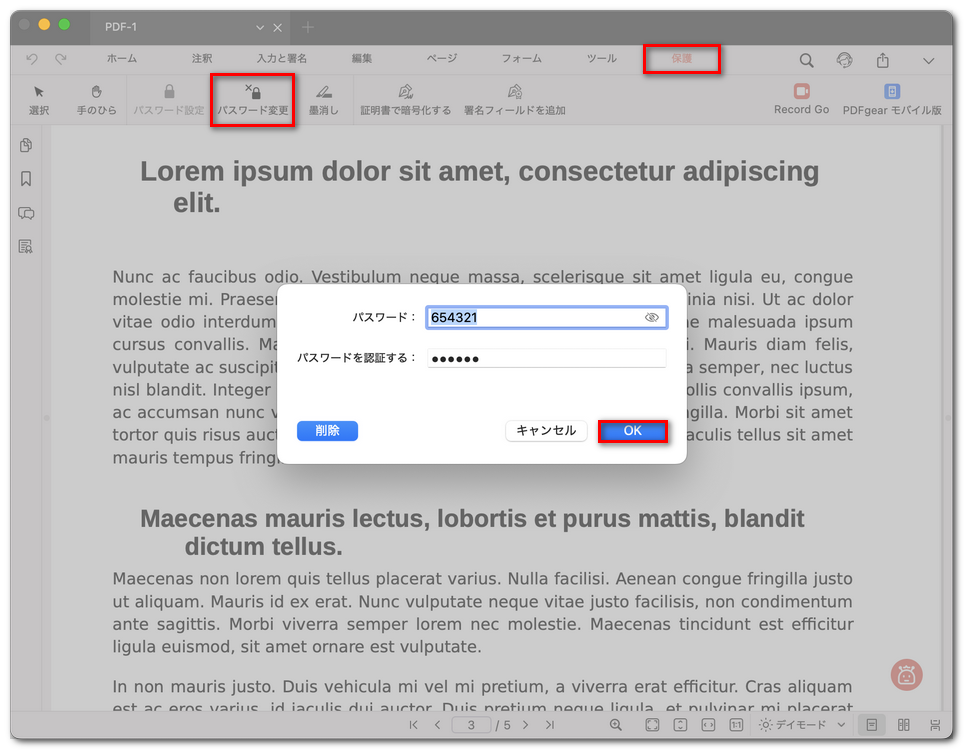
PDF ファイルのパスワードを変更
- OK をクリックします。以後は新しいパスワードが必要になります。
PDF のパスワードを削除する
PDF をパスワード保護しない状態に戻したい場合も、PDFgear なら数クリックで可能です。
- PDFgear で PDF を開き、保護 タブから パスワードを変更 を選択します。
- 表示されるダイアログで 削除 をクリックします。
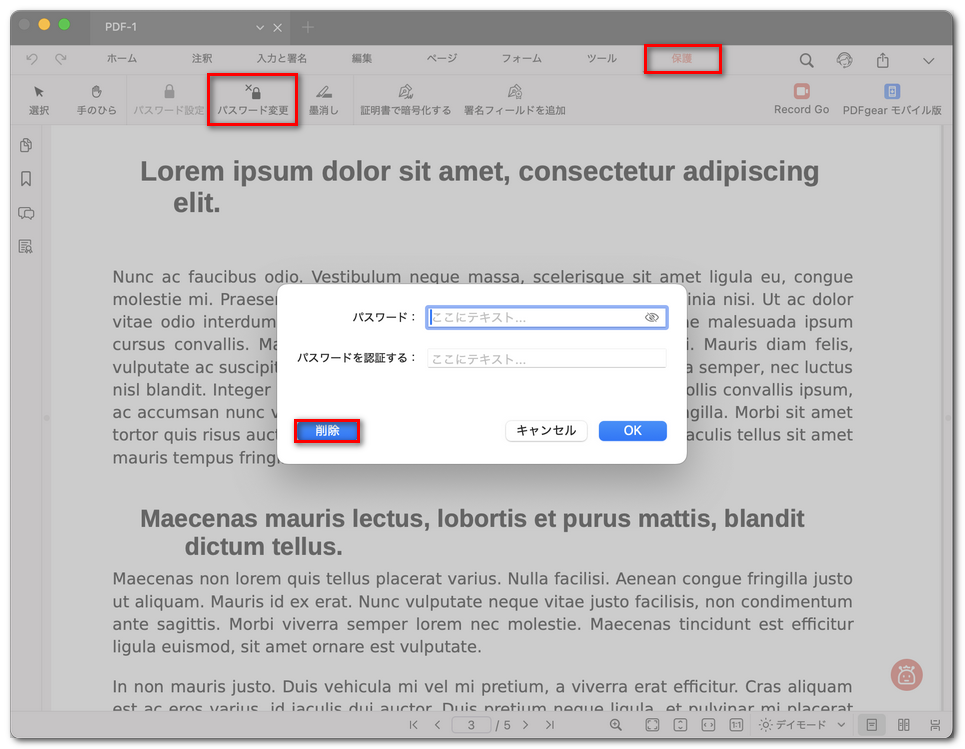
PDF ファイルからパスワードを削除
- 操作を確認すると、パスワードなしでファイルが保存されます。
⚠️ パスワードを削除すると、誰でもその PDF を開けるようになります。保護が不要であることを確認した上で実行してください。