PDFgear AI
PDF Copilot
ChatGPT を搭載した PDFgear Copilot を使えば、アシスタントと会話するように PDF とやり取りできます。
自然な言葉で指示するだけで、質問への回答、データの抽出、各種操作の実行まで対応します。
PDF Copilot in PDFgear
Copilot でできること
- 質問してすぐに回答を取得:ページを探し回る必要はありません。質問を入力すると、Copilot が該当する答えを見つけます。
- 長文ドキュメントの要約:レポート、マニュアル、研究資料などの要点を短時間で把握できます。
- PDF 操作を実行:圧縮、変換、ページの削除なども、Copilot に指示するだけで行えます。
- 情報を抽出:数値、日付、名前などのデータを、手作業で検索することなく抽出できます。
- スマートな対話:指示が不明確な場合でも、Copilot が追加の質問を行い、正しい結果に導きます。
- スキャンされた PDF にも対応:OCR 機能を内蔵しているため、スキャンされた PDF も検索可能になり、AI 機能を活用できます。
PDFでチャット
PDFgear を使えば、ドキュメントと直接チャットできます。質問、要約の取得、操作の実行、情報の抽出などを、すべて自然言語で行えます。
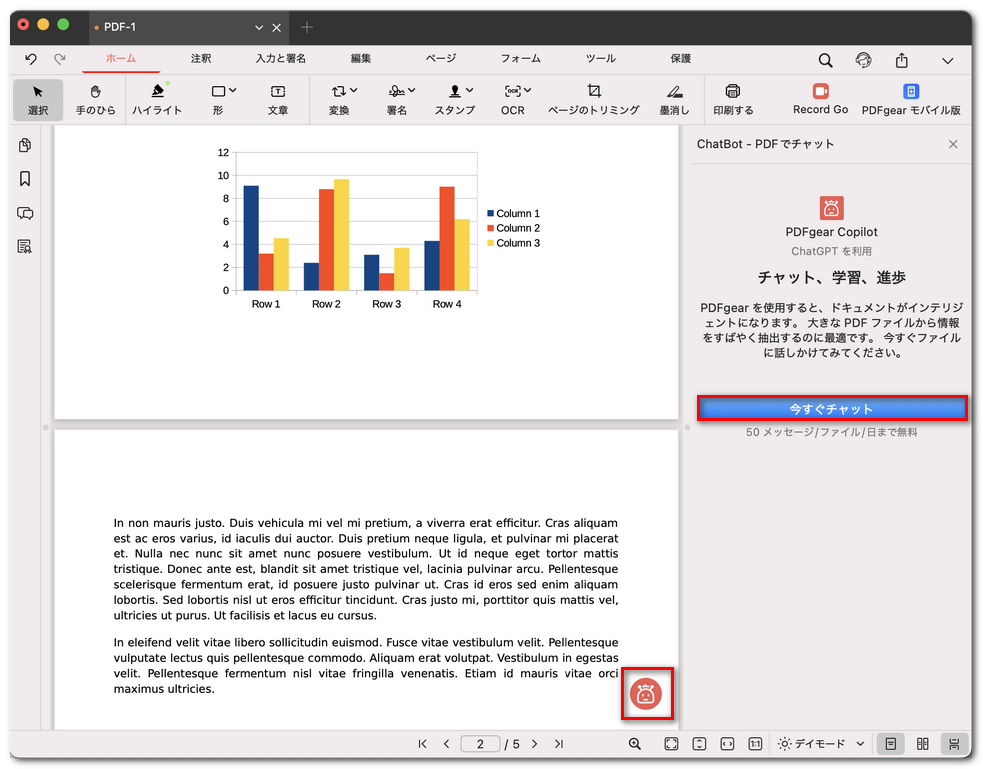
- 右側パネルのCopilotアイコンをクリックし、今すぐチャットボタンをクリックしてチャットウィンドウを開きます。
PDF Copilot in PDFgear
- チャットを開くと、Copilot が試せるサンプルプロンプトを表示します。例えば、次のような指示があります。
「このPDFファイルを要約してください」
「この PDF を Word 形式に変換します」
「この PDF を圧縮します。」
「このファイルを保護するためのパスワードを追加します」
「この PDF をスライド モードで表示します」
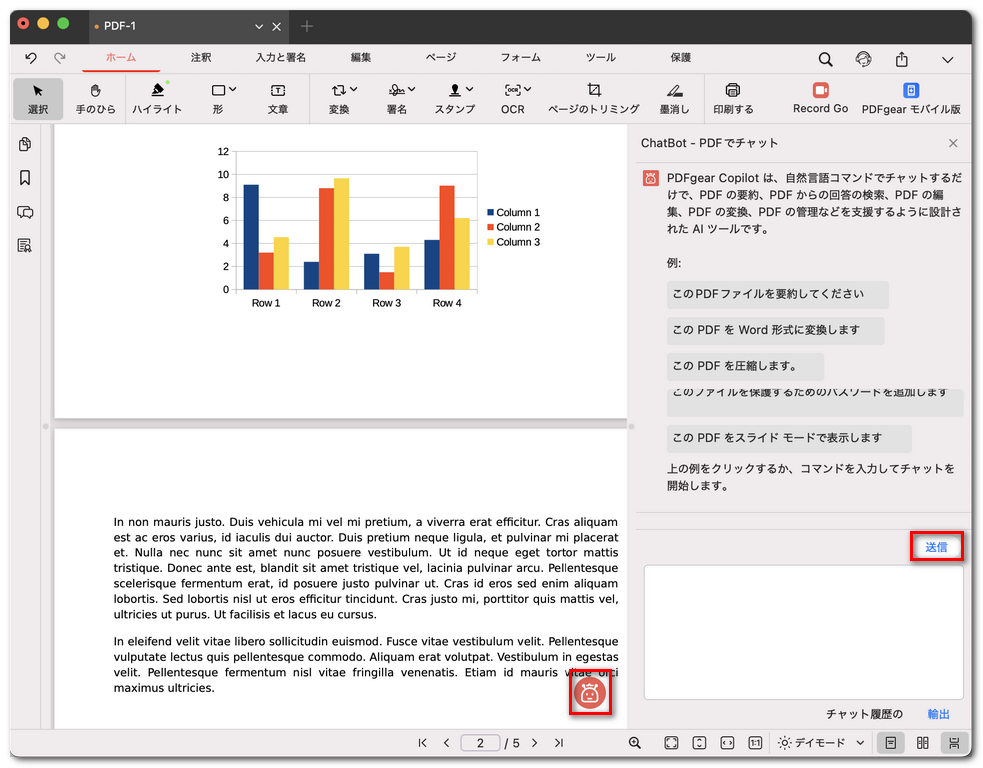
PDFgearでチャットを始める
- これらの例をクリックするか、コマンドを入力してチャットを開始します。
- Copilot は指示を処理し、結果を表示するか、追加情報を求めます。例えば、パスワードの追加を指示した場合、先にパスワードの入力を求められます。
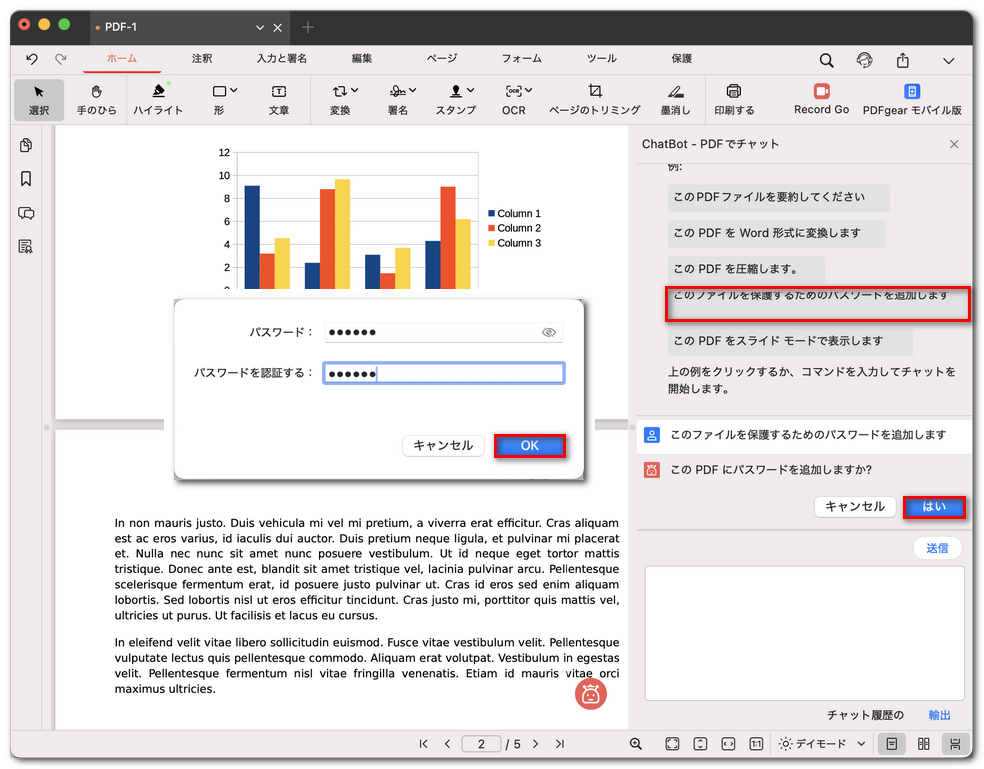
PDFgearにPDFのパスワード設定を依頼する
- チャットウィンドウを閉じることなく、追加の質問をしたり、複数の操作を続けて実行したりできます。Copilot は会話の文脈を記憶するため、前の指示を踏まえた操作が可能です。
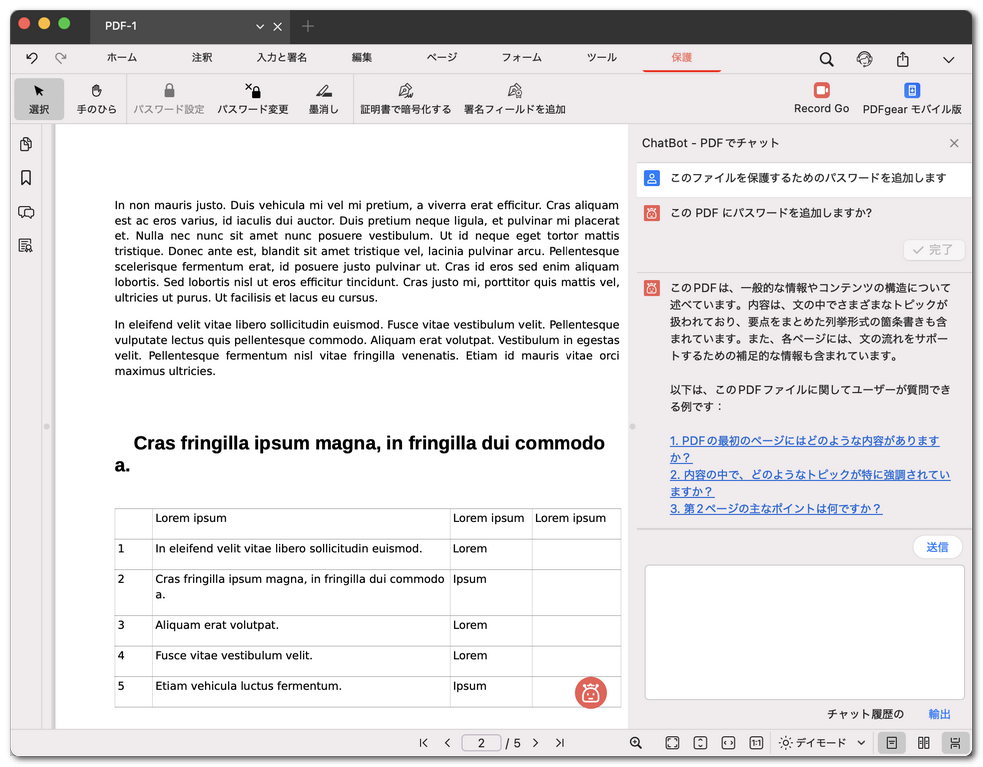
PDFgearでPDFを要約する
- 右下のエクスポートをクリックし、チャット内容をクリップボードにコピーするか、TXT ファイルとして保存します。
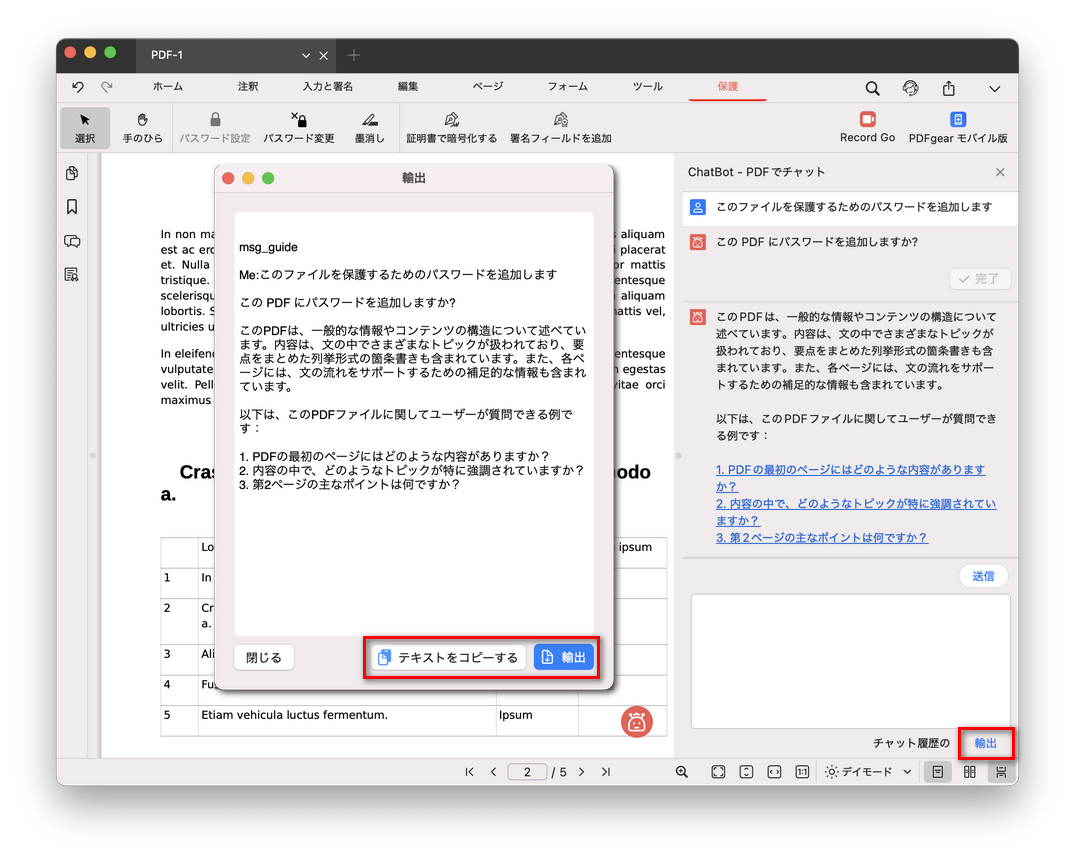
チャット履歴をエクスポートする
💡 ヒント:1 つのファイルにつき、1 日あたり 50 件まで無料でメッセージを利用できます。PDF の確認、要約、編集、管理を十分に試すことができます。