PDFgearの環境設定を行う
PDFgearをインストールした後、環境設定で言語、外観、ズームなど、さまざまなオプションを調整できます。
画面上部のメニューバーで PDFgear > 設定 をクリックするか、Command + , を押してください。ここから、PDFgearの動作をカスタマイズできます。
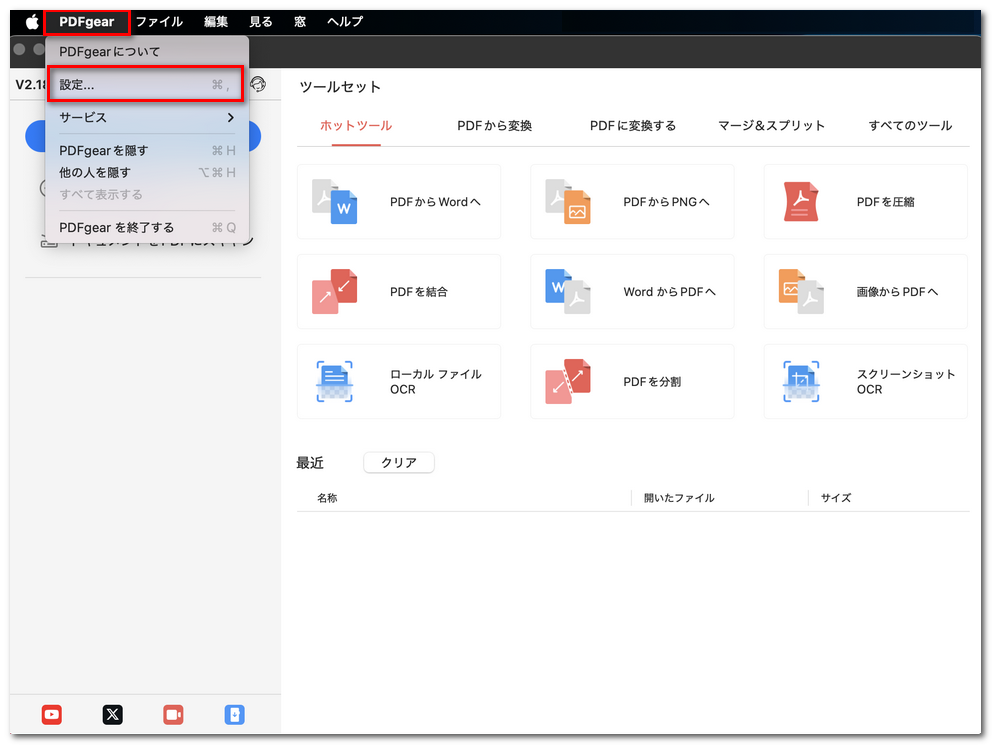
PDFgearの設定を開く
言語
表示言語を選択できます。対応言語は、オランダ語、英語、フランス語、ドイツ語、イタリア語、日本語、韓国語、ポルトガル語、ロシア語、スペイン語、簡体字中国語です。
外観
明るい表示のライトモード、または夜間でも目にやさしいダークモードを選択できます。
デフォルトのズーム
PDFを開いたときの表示方法を設定できます。以下から選択してください。
- 実際のサイズ:原寸大で表示します。
- ページに合わせる:ページ全体を表示します。
- 高さに合わせる:ページの高さをウィンドウに合わせます。
- 幅に合わせる:ページの幅をウィンドウに合わせます。
一般設定
Mac上でのPDFgearの動作をさらにカスタマイズできます。
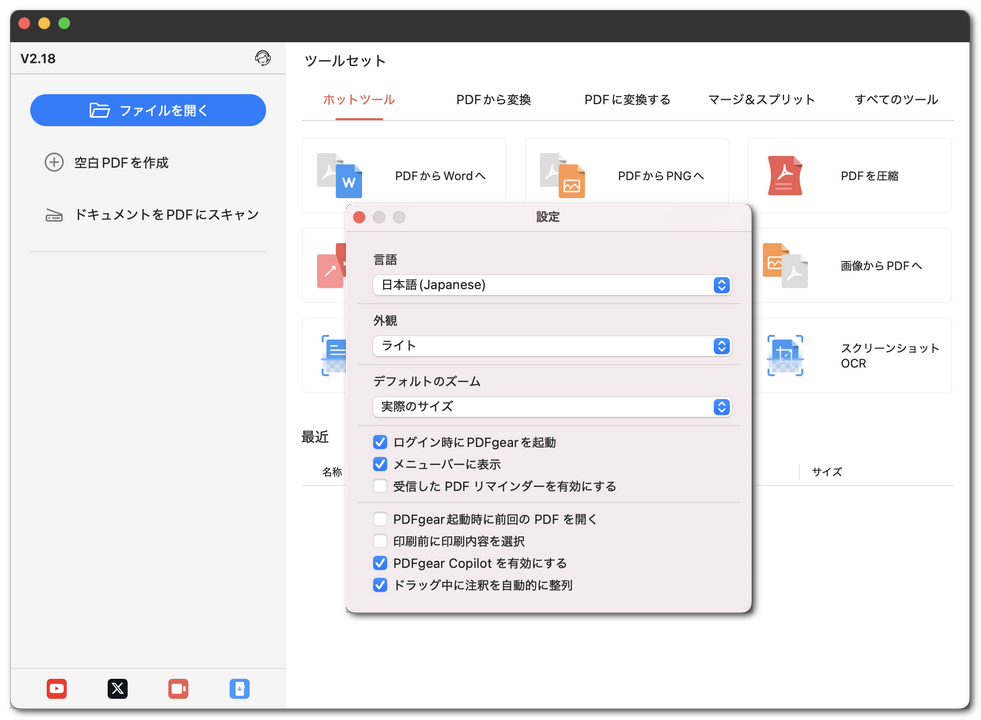
PDFgearの設定をカスタマイズ
- ログイン時にPDFgearを起動:Macにログインすると自動的にPDFgearを起動します。
- メニューバーに表示:MacのメニューバーにPDFgearアイコンを表示し、すばやくアクセスできます。
- 受信したPDFの通知を有効にする:新しく受信したPDFについて通知します。
- PDFgear起動時に前回のセッションのPDFを開く:前回開いていたすべてのドキュメントを復元します。
- 印刷前に印刷内容を選択:印刷前にページや範囲を選択できます。
- PDFgear Copilotを有効にする:PDF内のテキストの要約、抽出、翻訳などを行う内蔵AIアシスタントを使用できます。
- ドラッグ中に注釈を自動整列:注釈を移動する際に、整った位置に自動で揃えます。